Vocabulário pra quem nunca editou vídeo. Nada de jargão sem explicação.
Você abriu o FilmLab pela primeira vez. Importou um vídeo do iPhone. A timeline mostrou um clip. Bonito. Agora o que?
Antes de qualquer botão, tem coisa nova pra entender. Não muita. Sete ideias, talvez oito. São as ideias que separam quem filma com câmera no automático de quem decide cada frame. Esse capítulo é sobre elas.
Não vou explicar como mexer no app ainda. Cada módulo tem seu capítulo dedicado mais à frente. Aqui é só o vocabulário: as palavras que vão voltar o livro inteiro. Se você já sabe o que são "stops", "framerate", "log", e "Rec.709", pode pular pro Capítulo 2. Se nunca ouviu nenhuma dessas, esse capítulo é pra você.
A boa notícia: não tem matemática pesada. Cinema é uma arte com regras claras, e você não precisa de cálculo pra entender nenhuma delas. Só atenção e alguns exemplos.
1.1 Cinema é decisão, não equipamento
Existe uma crença popular: cinema bom precisa de câmera cara. Lente boa. Drone, gimbal, set, equipe.
Não precisa.
Sean Baker filmou Tangerine (2015) inteiro com um iPhone 5s e três aplicativos de US$ 8. Filme premiado em Sundance, distribuição internacional, estrelado em festival. Steven Soderbergh — o cara que dirigiu Onze Homens e Um Segredo — filmou Unsane (2018) com iPhone 7 Plus. Em 2025, o iPhone 17 Pro Max grava em ProRes 4:2:2 a 4K 60fps. É melhor que muita câmera profissional de cinco anos atrás.
Equipamento não é o gargalo. Decisão é.
Toda cena tem cento e poucas decisões: enquadramento, foco, exposição, ângulo da luz, distância, momento, corte, transição, cor, som. Quem filma no automático abdica de todas. Quem edita no FilmLab toma elas uma a uma.
O resto desse capítulo é sobre as palavras dessas decisões. E o resto do livro é sobre como tomar elas.
1.2 Framerate — quantos frames por segundo
Vídeo é uma sequência de imagens estáticas mostradas rápido o suficiente pro seu cérebro achar que é movimento contínuo. Cada imagem chama-se frame. Quantos frames por segundo você vê é o framerate, medido em fps (frames per second).
Os números importantes:
24 fps — o padrão do cinema desde 1927. Não é nostalgia técnica: 24 fps é a velocidade onde o cérebro humano acredita no movimento mas ainda sente um leve pulso. Esse pulso é o que faz cinema parecer cinema. Acima disso, vira realidade demais. Acima de 60 fps, vira novela.
25 fps — padrão de TV europeia (sistema PAL). Praticamente idêntico a 24, só uma fração mais rápido.
30 fps — padrão de TV americana antiga (sistema NTSC). Hoje, o framerate "default" de smartphone que não filma em modo cinema. Tem cara mais "real", menos cinematográfico.
48, 50, 60 fps — alta taxa. Bom pra esporte, ação, conteúdo onde nitidez de movimento importa. Peter Jackson filmou O Hobbit em 48 fps e o público reclamou que parecia "novela mexicana de fantasia". Ele tinha razão tecnicamente, mas o cérebro do espectador não estava treinado.
120 fps — usado pra criar slow-motion. Você grava 120 frames por segundo, depois reproduz a 24 — fica 5× mais lento.
Regra simples: pra publicar como cinema, filme em 24 ou 25 fps. Pra publicar como esporte ou stream gamer, 30 ou 60. Pra fazer slow-motion, filme em 60 ou 120 e reproduza em 24.
O FilmLab aceita 24, 25, 30, 48, 50, 60, e 120 fps tanto pra timeline quanto pra export. Você define isso uma vez no projeto e mantém ele consistente. Misturar 30 fps com 24 fps no mesmo timeline cria pequenos saltos visuais que parecem bug — não é, é matemática de conversão.
Por que 24 fps "parece cinema"
Engraçado: o motivo de 24 ser o padrão é história econômica, não estética. Em 1927, era a velocidade mínima onde o som sincronizado funcionava no projetor da época sem ficar desafinado. Tinha que ser barata o suficiente pro filme não acabar em duas horas.
Mas a coincidência foi feliz. 24 fps tem um pulso visual sutil — entre frames consecutivos sobra um milissegundo de "preto" que o olho percebe como textura. Esse pulso é a base do que chamamos motion cadence — a forma como o movimento "respira" em cinema.
Câmera de iPhone moderno gravando a 24 fps + shutter speed 1/48s reproduz quase exatamente esse pulso. É de graça. Você só precisa decidir.
1.3 Exposição — quanta luz entra
Toda foto, todo frame de vídeo, é o resultado de luz batendo em sensor por um tempo determinado. A quantidade de luz capturada chama-se exposição.
Existem três variáveis que controlam exposição. Em câmera de cinema profissional, você ajusta as três manualmente. Em iPhone, o sistema iOS ajusta automaticamente — mas o FilmLab te dá controle pós-captura sobre o resultado.
As três variáveis são:
Abertura (aperture) — quão aberta está a íris da lente. Medida em "f-stops" (f/1.4, f/2.8, f/8). Número menor = mais aberta = mais luz. Em iPhone, é fixa por câmera (a wide é f/1.78, por exemplo) — você não controla.
Velocidade de obturação (shutter speed) — por quanto tempo o sensor fica exposto. Em vídeo, idealmente é 1 dividido por 2× o framerate. A 24 fps, shutter de 1/48s. A 30 fps, 1/60s. Isso dá motion blur natural — quando alguém balança a mão, o frame mostra um leve borrão, igual ao olho humano vê.
ISO (sensibilidade) — quão amplificado é o sinal do sensor. ISO 100 = pouca amplificação, imagem limpa. ISO 6400 = muita amplificação, imagem com ruído (granulação digital).
Aumentar qualquer uma das três = mais exposição = imagem mais clara.
Stops — a unidade da exposição
Toda mudança de exposição é medida em stops. Um stop dobra ou corta pela metade a luz. Não é "um pouquinho mais"; é dobro ou metade, exatamente.
Exemplos:
- De ISO 100 pra ISO 200 = +1 stop (luz dobra)
- De f/2.8 pra f/4 = −1 stop (luz cai pela metade)
- De 1/30s pra 1/60s = −1 stop (tempo cai pela metade)
Por que stops é uma unidade boa: é como o olho humano percebe mudanças de luz. Saiu do escuro, entrou na sala — você sente como "muito mais claro", não como "uns 30% mais claro". O olho funciona em escala logarítmica, e stops também.
No FilmLab, o slider de Exposure mexe em stops. +1 stop dobra a luz da imagem. −1 stop corta pela metade. A escala vai de −3 a +3, geralmente.
Latitude — quanto você pode recuperar
Toda câmera tem um limite. Se uma cena é muito clara, o sensor satura — vira branco puro, sem detalhe ("estourou"). Se é muito escura, vira preto puro, sem detalhe ("queimou").
Entre esses dois extremos, existe uma faixa onde o sensor capta detalhe recuperável. Essa faixa chama-se latitude — a "elasticidade" da câmera.
iPhone moderno tem cerca de 12 stops de latitude. RED Epic ou ARRI Alexa tem 14-16. Filme negativo Kodak Portra tinha 13. A diferença não é dramática hoje — em condições normais, iPhone capta muito do que profissional capta.
Regra prática: na dúvida, exponha pra escuro. Se a imagem sair levemente subexposta, o FilmLab consegue puxar 1 ou 2 stops na pós sem problema. Se sair superexposta com detalhe estourado, esse detalhe sumiu pra sempre — não tem como inventar pixel que não foi gravado.
1.4 White balance — temperatura e tint
Luz tem cor. A do sol do meio-dia é levemente azulada. A de uma lâmpada incandescente é amarelada-laranja. A de fluorescente velha é esverdeada. A de LED moderno depende do modelo.
Cérebro humano corrige automaticamente — você olha pra uma camisa branca debaixo de luz amarela e ainda enxerga como "branca". Câmera não corrige sozinha. White balance é a configuração que diz pra câmera "qual cor de luz você está enxergando, pra eu poder neutralizar".
Existem duas dimensões:
Temperatura — quão azul ou amarela a luz é. Medida em Kelvin (K). Luz fria/azulada = 6500K (luz do dia). Luz quente/amarelada = 3200K (lâmpada incandescente). Luz neutra "padrão de estúdio" = 5600K. Você "ajusta" white balance pra cancelar o desvio: cena gravada em luz amarela 3200K, white balance setado em 3200K, resultado neutro.
Tint — quão verde ou magenta a luz é. Lâmpadas fluorescentes velhas tendem ao verde. White balance corrige adicionando magenta. O eixo magenta-verde é perpendicular ao azul-amarelo na roda de cores.
No FilmLab, você ajusta white balance no painel Basic Adjustments. Slider Temperature: arraste pra direita pra esquentar (mais amarelo), pra esquerda pra esfriar (mais azul). Slider Tint: pra direita pra magenta, pra esquerda pra verde.
Truque editorial: muitos coloristas propositalmente desbalanceiam white balance pra criar mood. Cena de manhã: tom levemente azul, frio. Cena à noite numa cozinha: tom levemente quente, laranja. Não é erro técnico — é decisão artística. White balance "neutro" é uma referência, não uma obrigação.
Por que importa pra cinema
Filme analógico tinha uma constante: cada estoque (Portra, Velvia, Tri-X) reagia diferente à mesma luz. Um Portra de manhã sob luz fria tinha um certo verdor sutil nos brancos, e quente nas peles. Era assinatura química. Você comprava Portra justamente porque sabia que ia ter esse "sotaque".
Câmera digital é neutra demais. White balance preciso = imagem clinicamente correta = imagem sem alma. Por isso, no Capítulo 10 quando a gente entra no catálogo de presets, vai notar: cada um deles tem um leve desvio de white balance que faz parte do "look". É proposital.
1.5 Cor — três sistemas, três percepções
O olho humano vê cor através de três tipos de células na retina chamadas cones — sensíveis a comprimentos de onda longos (vermelho), médios (verde), e curtos (azul). Toda cor que você enxerga é uma mistura desses três sinais.
Câmera digital captura cor com três canais de pixels — Red, Green, Blue. Idêntico ao olho? Quase. A diferença está nos detalhes: a curva de sensibilidade do canal verde do iPhone é levemente diferente da curva do cone-M do olho humano. Por isso, mesmo com white balance perfeito, fotos de iPhone não são "exatamente" o que você viu.
Filme analógico capturou cor de um jeito completamente diferente: três camadas de emulsão sobrepostas, cada uma sensível a uma faixa de luz, reagindo à luz quimicamente em vez de medindo eletronicamente.
Resultado: três sistemas (olho, sensor digital, filme) percebem a mesma cena com nuances diferentes.
Por que filme "tem alma" e digital "é frio"
Não é misticismo. É química com latência.
Sensor digital vê um pixel e decide na hora qual cor ele tem. Pega a leitura, manda pra memória. Linear, instantâneo, igual pra todos os pixels.
Filme não. Filme é um sanduíche de três emulsões. Cada uma é uma matriz de cristais de halogeneto de prata sensíveis a luz. Quando luz vermelha bate, os cristais da camada vermelha reagem. Reagem com latência. Reagem em cadeia — um cristal excitado encoraja o cristal vizinho a reagir também. Reagem proporcionalmente à intensidade, mas com um teto e um piso (saturação química).
Resultado: filme comprime suavemente as luzes intensas em vez de saturar duro. Comprime suavemente também as sombras profundas. Toda transição entre tons fica com uma curva orgânica em vez de uma rampa linear.
Essa "curva orgânica" tem nome: Hurter-Driffield curve, ou só H&D curve. Foi medida pela primeira vez em 1890. Cada estoque de filme tem a sua. O Capítulo 2 explica esse conceito em detalhe — ele é a base de toda emulação no FilmLab.
Por enquanto guarde só isso: cor é uma decisão sobre como interpretar a luz que entrou. Você pode aceitar a interpretação linear da câmera digital, ou pode aplicar a interpretação química de um Portra 400, um Tri-X, ou um Velvia 50. Cada uma é uma assinatura.
1.6 Resolução, codec, bitrate — o trinômio da qualidade
Quando você exporta um vídeo, três decisões determinam a qualidade do arquivo final:
Resolução — quantos pixels o vídeo tem
Codec — como esses pixels são comprimidos
Bitrate — quanto espaço o codec usa pra cada segundo
Vamos por partes.
Resolução
Mede em pixels (largura × altura). Os formatos mais comuns:
HD (720p) — 1280 × 720 pixels. Padrão antigo, ainda usado em vídeo barato.
Full HD (1080p) — 1920 × 1080 pixels. Padrão de YouTube, Instagram, TV.
4K UHD — 3840 × 2160 pixels. Padrão de TV moderna, streaming top.
4K DCI — 4096 × 2160 pixels. Padrão de cinema digital (levemente mais largo que UHD).
Mais resolução = mais detalhe = arquivo maior + mais processamento.
Truque útil: 1080p é suficiente quase sempre. Instagram comprime tudo pra 1080 antes de servir. YouTube re-codifica pra 1080 pra maioria dos espectadores. 4K só faz diferença real em TV grande ou cinema. Se você não vai exibir em TV de 65", 1080 economiza 75% do espaço sem perda perceptível.
Codec
Vídeo bruto a 1080p 24fps consome ~1.5 GB por segundo. Inviável. Por isso existe compressão de vídeo — algoritmos que jogam fora informação redundante.
Os três codecs do FilmLab:
H.264 (AVC) — o codec universal. Funciona em tudo: TV, web, celular, dispositivo antigo. Legalmente livre em quase todo lugar. Padrão pra publicar. Comprime bem (10-15× menor que vídeo bruto). Default pra Instagram, YouTube, WhatsApp.
HEVC (H.265) — sucessor de H.264. Comprime ainda melhor (~2× mais eficiente — mesma qualidade, metade do tamanho). Nem todo player aceita ainda — precisa de iPhone moderno, TV moderna, Windows atualizado. Use quando o destino aceita.
ProRes 422 — codec da Apple usado em pós-produção profissional. Comprime menos (10× maior que H.264) mas mantém qualidade praticamente intacta — é "intermediário", projetado pra ser re-editado. Use quando você vai exportar do FilmLab e abrir em outro software depois.
Bitrate
Mede em megabits por segundo (Mbps). É quanto espaço o codec usa pra descrever cada segundo de vídeo.
8 Mbps em 1080p H.264 — qualidade Instagram
15 Mbps em 1080p H.264 — qualidade YouTube alta
35 Mbps em 4K H.264 — qualidade YouTube 4K
150 Mbps em 4K ProRes 422 — qualidade pós-produção
Bitrate alto = arquivo grande. Bitrate baixo = artefatos (blocos quadrados em cenas com muito movimento, gradientes "escalonados" no céu, ruído colorido em sombras).
Combinação ótima por destino:
- Instagram Feed (1080×1080 ou 1080×1350): H.264, 12 Mbps
- Instagram Reels (1080×1920): H.264, 12 Mbps
- YouTube (1080p): H.264, 15 Mbps
- YouTube (4K): HEVC, 50 Mbps
- Re-edit em outro app: ProRes 422, qualquer resolução
O Capítulo 9 cobre cada combinação em detalhe.
1.7 Aspect ratio — qual proporção do quadro
Aspect ratio é a proporção entre largura e altura do vídeo. É a forma do retângulo onde sua imagem mora.
Os principais:
16:9 — TV moderna, YouTube horizontal, monitor de computador. O default da maioria dos celulares filmando "no automático".
9:16 — vertical. Stories, Reels, TikTok. A revolução móvel — o jeito como bilhões de pessoas consomem vídeo hoje.
1:1 — quadrado. Instagram feed clássico, antes dos formatos retrato.
4:5 — retrato suave. Instagram feed novo, mais espaço vertical. A proporção mais "feed-friendly" do Instagram.
2.35:1 (CinemaScope) — cinema clássico. Lawrence da Arábia, Era Uma Vez no Oeste, Mad Max: Fury Road. Letterbox preto em cima e embaixo quando exibido em 16:9.
2.39:1 (Anamorphic) — variação moderna do CinemaScope. Marvel, Christopher Nolan.
21:9 — ultrawide moderno. Híbrido de cinema e TV.
A escolha de aspect ratio é uma decisão estética importante. 9:16 transmite urgência, intimidade, "para mim". 16:9 transmite jornal, oficial, equilibrado. 2.35:1 transmite épico, cinematográfico, "isto é arte".
Você pode mudar de aspect ratio durante a edição. O FilmLab aceita filmar em 16:9 e exportar em 9:16 cortando lateralmente, ou exportar em 2.35:1 com letterbox. Você decide a mensagem antes do destino.
1.8 O ciclo de edição
Antes de mergulhar no app, vale entender o ciclo padrão de pós-produção. Toda edição de vídeo, do YouTube amador ao filme de Hollywood, segue esses cinco passos. O FilmLab tem cinco abas — uma por passo.
Passo 1 — Importar (Media Browser)
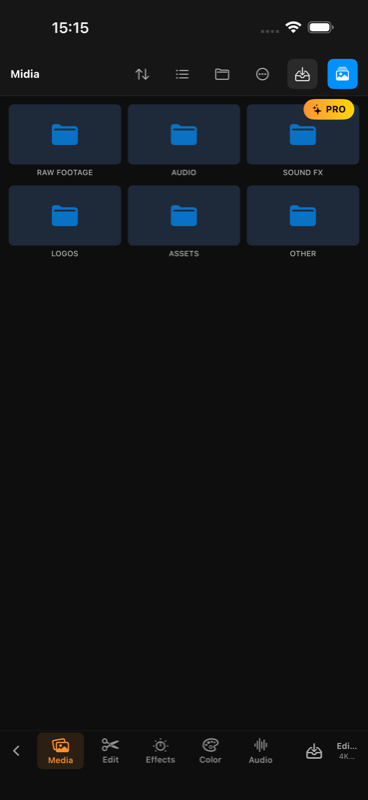
Você traz seus clips pro projeto. Vídeo do iPhone, vídeo de drone, áudio gravado separado, foto que vai virar plano fixo, música. Tudo entra na Media Browser.
O FilmLab cria automaticamente proxies (versões leves) dos vídeos pra que a edição rode fluida no celular. O original fica intocado — todas as decisões da pós são aplicadas em cima do material em qualidade total na hora do export.
Passo 2 — Editar (Timeline)
Aqui você organiza os clips em sequência. Corta, recorta, troca de ordem, adiciona transições, ajusta velocidade, sincroniza áudio.
Esse é o passo onde o filme "ganha forma narrativa". É também o passo mais demorado em qualquer projeto. Quem trabalha com vídeo passa 60-70% do tempo nesse passo, e o resto em color e sound.
A timeline tem várias faixas (tracks) — geralmente uma de vídeo, duas ou três de áudio (voz + música + ambiente), uma de texto, uma de captions. Cada clip pode ter ajustes próprios (color, áudio, transformação).
Passo 3 — Color (Aba Color)
Depois que a estrutura está no lugar, você decide a cor. Esse é o passo que faz mais diferença no resultado final — um vídeo bem editado mas mal colorido parece amador. Um vídeo modestamente editado mas bem colorido parece profissional.
A aba Color tem 14 estágios de processamento, organizados em sub-abas: ajustes básicos (exposição, contraste, white balance), color wheels e curves, HSL (matiz/saturação/luminância), efeitos de filme (grain, halação, bloom), e presets de filme (43 emulações).
A ordem importa. O Capítulo 3 explica o pipeline em detalhe.
Passo 4 — Sound (Aba Sound)
Áudio é metade da imagem. Vídeo bem feito com áudio ruim o público desliga. Vídeo modesto com áudio bom o público assiste até o fim.
A aba Sound aplica EQ (equalização — corta hum, define voz), compressão (uniformiza volumes), redução de ruído (gate), reverb e delay quando precisa, ducking (atenua música automaticamente quando voz fala). E mede o nível final em LUFS (a unidade de loudness usada por Spotify, YouTube, Apple Music).
Passo 5 — Export (Aba Export)
Última etapa: definir resolução, codec, bitrate, aspect ratio, e gerar o arquivo final. Esse é o capítulo 9.
Esse ciclo pode ter várias idas e voltas. Você cor-graduou, mas notou que um clip está sobreexposto demais — volta pra timeline ajustar. Exportou pra preview e o áudio estava baixo demais — volta pra Sound. É normal. Edição é iteração.
Glossário rápido
Termos desse capítulo, em ordem alfabética. O Apêndice A tem o glossário completo do livro.
Aperture (abertura) — quão aberta a íris da lente. Medida em f-stops. Em iPhone, é fixa por câmera.
Aspect ratio — proporção largura:altura do quadro de vídeo. 16:9, 9:16, 4:5, 1:1, 2.35:1, etc.
Bitrate — quantidade de dados por segundo num vídeo comprimido. Medido em Mbps (megabits por segundo).
Codec — algoritmo de compressão de vídeo. H.264, HEVC, ProRes 422 são codecs.
Cone (célula da retina) — um dos três tipos de fotorreceptor do olho humano que percebem cor.
Curva H&D (Hurter-Driffield) — curva matemática que descreve como filme reage a luz. Base da emulação de filme no FilmLab. Detalhada no Capítulo 2.
Emulsão (emulsion) — camada química sensível à luz no filme analógico. Cada estoque tem 3 emulsões (R, G, B) sobrepostas.
Exposição (exposure) — quantidade total de luz capturada num frame. Medida em stops.
Frame — uma imagem estática. Vídeo é uma sequência de frames.
Framerate — quantos frames por segundo. Medido em fps.
ISO — sensibilidade do sensor à luz. Aumentar ISO clareia a imagem mas adiciona ruído (granulação digital).
LUFS — Loudness Units relative to Full Scale. Unidade de medida de loudness padronizada (ITU-BS.1770) usada em streaming. Detalhada no Capítulo 6.
Latitude — quantidade de stops de luz que uma câmera consegue capturar simultaneamente sem perder detalhe.
Pixel — menor unidade de imagem digital. Resolução é largura × altura em pixels.
Pós-produção — todo trabalho feito depois da gravação: edição, color, sound, export.
Proxy — versão leve de um vídeo, criada automaticamente pelo FilmLab pra editar fluido. Original fica intocado.
Resolução — dimensões do vídeo em pixels (1920×1080, 3840×2160, etc).
Sensor — chip eletrônico que converte luz em sinal digital na câmera.
Shutter speed (velocidade de obturação) — por quanto tempo o sensor fica exposto a cada frame. Em vídeo, idealmente 1/(2× framerate).
Stop — unidade logarítmica de exposição. +1 stop = dobra a luz. −1 stop = corta pela metade.
Tint — eixo verde-magenta do balanço de branco.
Temperatura de cor — eixo azul-amarelo do balanço de branco. Medida em Kelvin (K).
Timeline — interface onde os clips ficam organizados em sequência durante a edição.
Track (faixa) — uma "esteira" da timeline. Geralmente uma pra vídeo, duas-três pra áudio, uma pra texto, uma pra captions.
White balance — configuração que neutraliza a cor da luz da cena pra que branco apareça branco.
Próximos passos
Você agora tem o vocabulário. O Capítulo 2 introduz uma camada técnica a mais — a física do filme analógico em 5 camadas. Esse é o capítulo mais técnico do livro, mas é também o que explica por que o FilmLab existe. Recomendo ler na sequência. Se quiser pular pro app direto, vá pro Capítulo 3 — ele cobre a aba Color, onde a maioria das decisões editoriais acontece.
Capítulo 2 — A física do filme em 5 camadas
Por que filme parece "diferente" não é estética. É comportamento físico. Esse capítulo explica os cinco motivos.
Esse é o capítulo mais técnico do livro. Mas não no sentido difícil — no sentido explicado a fundo. Se você ler com atenção, sai daqui sabendo exatamente por que uma cena rodada em filme analógico tem um "look" diferente da mesma cena gravada em iPhone, mesmo com cor e exposição idênticas.
A resposta é cinco camadas. Cinco fenômenos físicos que acontecem em filme e não acontecem em sensor digital. O FilmLab simula os cinco. E o motivo do app existir é justamente esse: dar acesso a esses cinco fenômenos dentro de um aparelho que não tem nenhum deles nativamente.
Se você só quer mexer no app sem entender essa parte, pode pular pro Capítulo 3. Mas a curiosidade vai voltar — em algum momento você vai querer saber por que um Portra "tem alma" e a câmera do iPhone "é fria". Esse capítulo responde.
2.1 Por que filme não é "filtro"
Aplicativos de filtro existem há mais de uma década. Todos vendem a mesma ideia: aplique este preset e seu vídeo "vira" filme.
Não vira. Filtro empurra cor — torna a imagem mais amarela, mais saturada, mais "vintage". Mas filme não é uma imagem mais amarela. Filme é um sistema físico que reage à luz de forma fundamentalmente diferente do sensor digital.
Quando você fotografa numa câmera de iPhone, o sensor faz o seguinte:
Luz bate em milhões de fotodiodos
Cada fotodiodo mede a intensidade da luz que recebeu
Essa medição vira um número
Os números são guardados, comprimidos, exibidos
É um processo linear, instantâneo, e idêntico pra todo pixel. O sensor não tem memória. Não interage com vizinhos. Não muda de comportamento com o tempo.
Filme analógico é o oposto. Filme é uma emulsão química — três camadas finíssimas de gelatina contendo cristais de halogeneto de prata, sobrepostas e cada uma sensível a uma faixa de cor (azul, verde, vermelho). Quando luz bate:
Os cristais reagem quimicamente (não medem)
A reação é proporcional à intensidade, mas com um teto e um piso
Cristais reagindo influenciam vizinhos (química se espalha)
Cada camada reage com latência diferente (o vermelho responde mais devagar)
A reação continua mesmo depois da exposição até o filme ser revelado
A reação deixa marcas que dependem da granulação dos cristais
Resultado: filme não pinta cor — filme reage à cor. Reage com uma assinatura física tão específica que pessoas reconhecem instintivamente.
Exemplo prático
Quando usar: quando você quer entender por que filme parece "diferente" do digital, na prática
O que fazer: grave um pôr-do-sol no iPhone (céu tipicamente estourado, sombras pretas sem detalhe) e aplique o preset Portra 400 no FilmLab
O que esperar: o céu recupera detalhe nas nuvens (a curva tonal do Portra "comprime" highlights em vez de estourar) e as sombras abrem com gradação (toe gentil). A diferença não é cor — é comportamento físico recriado.
O FilmLab simula essas cinco camadas dentro do iPhone, em tempo real, durante o playback. É um trabalho técnico intenso — cada frame passa por dezenas de estágios de processamento em menos de 16 milissegundos, suficiente pra rodar a 60 fps no iPhone 15 Pro Max. O Capítulo 11 explica como.
Cinco camadas de comportamento, cinco lugares onde filme se comporta diferente. Vamos uma a uma.
Como o filme reage a diferentes comprimentos de onda de luz.
O básico
Luz visível tem comprimentos de onda entre 380 e 700 nanômetros. Vermelho, na faixa 620-700nm. Verde, 495-570. Azul, 450-495. O olho humano tem três tipos de cones (células da retina), cada um sensível a uma faixa.
Câmera digital também: três canais R, G, B, cada um respondendo a uma curva de sensibilidade. O canal verde do iPhone, por exemplo, tem pico em 540nm e cai pra zero em 600nm.
Filme analógico tem três emulsões sobrepostas. Cada uma sensível a uma faixa. Mas — e é aqui que fica interessante — as curvas de sensibilidade do filme não são iguais às do iPhone. Cada estoque de filme tem suas próprias curvas, levemente desviadas das do digital.
O que isso causa na prática
Imagine uma cena com folhagem verde. Mil tons de verde. Pra o iPhone, a maioria desses tons cai dentro da curva-pico do canal verde (540nm) — todos saem como variações claras do mesmo verde médio.
Pro Velvia 50 (filme reversal Fuji), a curva do verde é mais larga e mais saturada. Tons que pro iPhone "viram tudo o mesmo verde" pro Velvia se separam em dois ou três verdes distintos. A folhagem ganha detalhe espacial que o iPhone perde por homogenização.
Pro Tri-X 400 (filme P&B Kodak), a sensibilidade é panchromática moderna — sensível a todos os comprimentos visíveis, mas com um certo desvio pro azul. Resultado: peles ficam levemente mais claras que com sensibilidade humana, e céus azuis ficam mais claros que com filtro polarizador. Esse desvio é parte do "look Tri-X".
Cross-talk entre camadas
Outra coisa que filme faz e digital não faz: cross-talk químico. Quando a camada vermelha reage muito intensamente (uma luz vermelha forte na cena), parte dessa reação vaza pra camada verde adjacente. Não é erro — é acoplamento de moléculas chamadas color couplers.
Resultado: cores muito saturadas em filme analógico têm um leve sangramento pra cores adjacentes. Vermelho intenso ganha matiz amarelado nas bordas. Azul profundo ganha um pouco de magenta.
Esse efeito é quase imperceptível, mas é parte do que dá "personalidade" ao filme. Sensores digitais são clinicamente isolados — vermelho é vermelho, sem vazamento. Por isso, fotos digitais de cenas saturadas parecem "fake".
Como o FilmLab simula
A camada cromática é simulada principalmente pelos presets de filme (43 emulações disponíveis) e pelo controle de separação de cor. Cada preset tem um perfil 3D calibrado a partir de medições reais do filme original — não é uma "interpretação artística" do que o filme parece, é a tabela exata de como aquele filme respondia a cada combinação de cor.
Você também pode importar perfis externos (formato .cube) e combinar múltiplos perfis em sequência se quiser criar looks customizados.
2.3 Camada 2 — Resposta Tonal (Curva H&D)
Como o filme reage à intensidade da luz, não ao comprimento de onda.
A descoberta de Hurter e Driffield
Em 1890, dois químicos suíços — Ferdinand Hurter e Vero Driffield — fizeram um experimento simples. Pegaram chapas fotográficas, expuseram a quantidades crescentes de luz (do escuro ao quase saturado), e mediram a densidade do negativo resultante. Plotaram densidade × log da exposição.
O que esperavam: linha reta. Mais luz, mais densidade, na proporção exata.
O que encontraram: uma curva em S. Sombras com densidade quase fixa (toe). Mid-tones em rampa quase linear. Highlights se achatando assintoticamente em direção a um teto (shoulder).
Essa curva — chamada H&D curve ou characteristic curve — é a assinatura tonal de cada filme. Provia 100F tem uma H&D. Velvia 50 tem outra. Portra 400 tem uma terceira. Não são iguais.
A forma da curva determina o "look"
Três elementos principais da curva H&D:
Toe (sombras) — quão lentamente a curva sobe a partir do preto puro. Toe suave = sombras com transição gradual, detalhe visível mesmo em áreas escuras. Toe fechado = sombras "fundas", esmagadas, sem detalhe.
Slope (mid-tones) — quão íngreme a parte central da curva é. Slope alto = mais contraste, mais separação entre tons médios. Slope baixo = imagem "lisa", baixo contraste, look documentário.
Shoulder (highlights) — como a curva se achata no topo. Shoulder suave = highlights "compridos", céu com detalhe nas nuvens, peles luminosas mas com textura. Shoulder fechado = highlights estouram bruscamente, look agressivo.
Cada estoque tem combinação diferente. Velvia 50 tem toe suave + slope alto + shoulder agressivo = sombras detalhadas, contraste forte, highlights que estouram cedo. Por isso Velvia "pinga" em paisagens com céu dramático mas estoura faces a contraluz.
Portra 400 tem toe suave + slope médio + shoulder muito suave = a famosa "compressão suave dos highlights". Por isso Portra protege peles luminosas — o filme "comprime" naturalmente o pico de luz em vez de deixar estourar.
Por que isso importa pra vídeo digital
Sensor digital tem H&D curve rigorosamente linear até o ponto de saturação. Nada de toe suave. Nada de shoulder. Tudo linear até estourar.
Por isso vídeo de iPhone, mesmo bem exposto, parece "duro" comparado com filme. As transições entre sombras e mid-tones são abruptas. Os highlights estouram bruscamente. O olho humano percebe essa diferença mesmo sem nomear — é a sensação de que digital é "frio" e filme é "quente".
Como o FilmLab simula
A curva H&D do FilmLab vem de dois caminhos:
Embutida nos presets — cada um dos 43 presets de filme contém a H&D do filme original calibrada de medições reais
Paramétrica — a ferramenta Film Curve te deixa ajustar toe, slope e shoulder diretamente em sliders, criando looks customizados ou refinando um preset existente
A ferramenta Film Curve trabalha com 21 pontos de controle por canal (R, G, B), o que permite curvas suaves e fiéis ao comportamento real do filme original.
Exemplo prático
Quando usar: retratos gravados em luz dura do meio-dia, com pele estourada na testa e sombras pretas embaixo do queixo
O que fazer: aplique o preset Portra 400 sobre o material original (sem outros ajustes)
O que esperar: a textura da pele reaparece nos highlights (shoulder suave da curva H&D do Portra) e o queixo ganha gradação visível (toe gentil). O detalhe sempre esteve lá no sinal original — faltava a curva certa pra revelar.
2.4 Camada 3 — Granulação (Grain)
A textura física do filme.
O que é grain
Filme não tem "pixel". Filme tem cristais de halogeneto de prata distribuídos aleatoriamente na emulsão. Quando luz bate, alguns cristais reagem (formam prata metálica). Outros não. O resultado é um padrão granulado de partículas pretas (prata) em background transparente.
Tamanhos típicos:
- Tri-X 400 (cubic crystal) — cristais grandes (~1.5μm), padrão "ásperogo", granulação visível
- T-Max 400 (T-grain) — cristais tabulares planos (~0.8μm), granulação mais fina que Tri-X com mesmo ISO
- Velvia 50 (reversal) — cristais minúsculos (~0.3μm), granulação quase invisível
- Delta 3200 (high-ISO) — cristais enormes (~2μm), granulação bem visível e parte do "look"
ISO mais alto = cristais maiores = grain mais visível. Por isso fotografar a noite com filme P&B sempre teve "granulação" — não é estética, é necessidade física.
O que torna grain de filme tão específico
Quatro coisas:
Distribuição estatística — cristais não são uniformes. Tendem a agrupar (clustering). Áreas com certa densidade tonal têm grain visivelmente diferente de áreas com outra densidade.
Visibilidade dependente de densidade — grain é mais visível nos mid-tones (densidade média) e menos visível em sombras profundas e highlights estourados. Modelo curva em sino, com pico próximo ao mid-tone.
Grain espectral — cada camada de emulsão tem grain próprio. Vermelho tem grain levemente diferente do azul. Combinação dá uma textura colorida, não monocromática como ruído digital.
Estabilidade temporal — grain está "congelado" no negativo após revelação. Mesmo frame, mesmo grain. Não muda. Em vídeo digital com ruído ISO alto, ruído é diferente em cada frame — efeito chamado temporal noise.
Como o FilmLab simula
A ferramenta Grain combina os 4 fenômenos físicos em controles ajustáveis:
Density (intensidade) — quão visível o grain é por densidade tonal
Channel scale R/G/B — escalar de visibilidade por canal de cor
Chromaticity (cromaticidade) — quão colorido o grain é. Em 0, grain é monocromático puro (preto-branco). Em 1, grain é fortemente colorido (cada canal independente)
Grain shape (forma) — tamanho e roughness dos cristais simulados, calibráveis por preset
Temporal correlation — distribuição estatística mantém coerência espacial entre frames
No v2, a curva de visibilidade do grain foi rebalanceada com assimetria proposital: pico em densidade 0.45 (mid-tone), com floor de 0.35 mesmo nos extremos (não cai a zero como antes). Resultado: textura mais fiel ao comportamento real do filme, especialmente em sombras profundas onde antes o grain perdia coerência.
Bug crítico corrigido no v2: quando chromaticity = 0 (B&W puro), grain ficava com viés warm (levemente avermelhado). Agora é verdadeiramente neutro. Crucial pra presets B&W (Tri-X, T-Max, Delta 3200, Pan F Plus, HP5).
2.5 Camada 4 — Efeitos ópticos
O que acontece fora da emulsão — na luz que entra na câmera, no caminho até o filme, e nas reflexões internas quando luz forte passa pela emulsão e bate na base de poliéster.
Halação (Halation)
Filme tem três camadas de emulsão (R, G, B) sobre uma base de poliéster. Luz forte (highlight intenso) passa pelas três camadas, atinge a base, reflete de volta, e expõe novamente as camadas — agora de baixo pra cima. Como a luz volta dispersa em vez de focada, ela cria um halo difuso em torno de luzes intensas.
A cor do halo depende de qual camada é re-exposta com mais intensidade. Em filmes coloridos sem anti-halation backing (camada extra que absorve essa reflexão — quase todo filme moderno tem), o halo tende a ser vermelho/alaranjado. Em CineStill 800T (que é cinema stock 5219 com camada anti-halation removida intencionalmente), halação é o look.
Por isso Drive (2011) tem aqueles halos vermelhos em torno de luzes urbanas. Joker (2019) também. Euphoria (HBO) abusa do efeito.
Bloom
Mais sutil que halação: luz forte espalha levemente quando passa por lentes e emulsão imperfeita. Highlights "incham", luzes ficam com leve halo difuso. É o que faz cenas iluminadas com luz dura terem um certo "glow" característico de filme.
MTF — Modulation Transfer Function
A resolução real do filme. Mede quão bem o filme preserva detalhe fino. Filmes de baixa MTF "borram" levemente as transições; filmes de alta MTF mantêm detalhe agudo.
Kodachrome 64 tem MTF ~160 lp/mm — extremamente alta. Por isso cenas em Kodachrome têm aquela nitidez "brilhante". Tri-X 400 tem MTF ~110 lp/mm — boa, mas com "softness" característica que faz parte do look documentarístico.
Como o FilmLab simula
A camada óptica é uma das mais ricas do FilmLab, com cinco ferramentas dedicadas:
Cinematic Glow — bloom geral, threshold + intensity controláveis. É o efeito que "incha" highlights de forma sutil, simulando a luz vazando pela emulsão.
Halation Cascade — halação realista usando o modelo Cascade Freeman v5 (introduzido no v2). Simula halação per-canal R/G/B com magnitude e spread independentes — ou seja, o halo vermelho do CineStill é diferente do halo magenta sutil de um Portra subexposto.
Halation — versão paramétrica simplificada da halação, pra controles mais diretos
Bloom — bloom paramétrico, pra "inchar" highlights de forma controlada
Vignette — vinheta espacial, simulando queda de luz nas bordas que toda lente analógica produzia naturalmente
Cada uma dessas ferramentas é independente — você pode ligar só halação, ou bloom + halação, ou os dois mais vinheta, conforme o efeito desejado.
Exemplo prático
Quando usar: vídeos noturnos urbanos com luzes pontuais (postes, janelas, faróis, neon)
O que fazer: ligue Halation Cascade com intensidade 0.6; adicione Bloom com intensidade 0.3
O que esperar: cada fonte de luz pontual ganha um halo vermelho-alaranjado difuso (efeito clássico de filme cinema noturno) e os highlights "incham" sutilmente, criando sensação de luz "macia" em vez de pontos cirurgicamente isolados.
2.6 Camada 5 — Efeitos de Processo
O que o laboratório fazia depois de você apertar o botão.
Filme não termina na captura. Captura é só o começo. Depois vem revelação química, secagem, impressão em print stock (no caso de filmes coloridos pra projeção), agitação, temperatura controlada, tempo de imersão. Cada uma dessas variáveis afeta o resultado final.
Push e Pull
Push processing — você expõe o filme em ISO mais alto que o nominal, e revela por mais tempo pra compensar. Resultado: contraste aumenta, sombras esmagam, grain incha. Um Tri-X 400 push to 1600 fica com cara de Delta 3200.
Pull processing — você expõe em ISO mais baixo, e revela por menos tempo. Resultado: contraste cai, sombras abrem, grain reduz. Um Velvia 50 pull to 25 fica menos saturado, mais "soft".
Editores de filmes feitos em estoque sabiam dos dois truques desde os anos 50. Era jeito legítimo de mudar o look sem trocar de filme.
Cross-process
Cross-processing — você revela filme reversal (positivo) com químicos de filme negativo, ou vice-versa. Cores ficam completamente desviadas. É o look "Lomo" dos anos 2000 (filme reversal Velvia revelado em C-41 vira aquela vibe esverdeada/púrpura). É também o look de muitos clipes musicais dos anos 90.
Print stock — uma segunda H&D curve
Filmes coloridos rodados em câmera (negativos) eram impressos em print stock (filme positivo) pra projeção em cinema. Print stock tinha sua própria H&D curve, que se sobrepunha à do negativo.
O look final que o público via era o resultado das duas curvas multiplicadas. Por isso filmes coloridos clássicos têm essa qualidade específica — não é só Kodak Vision3 5219 (negativo), é Kodak Vision3 5219 impresso em Kodak 2383 (print stock).
Color head — luzes da impressora
Impressoras de filme tinham três lâmpadas ajustáveis (CMY — cyan, magenta, yellow). Quando o lab impressor fazia o filme, ele ajustava as lâmpadas pra compensar exposição ou criar mood. Levantar a magenta = imprimir mais quente. Levantar o cyan = imprimir mais frio.
Esse processo é a origem dos modernos color wheels que você usa hoje em pós-produção. Lift, gamma, gain — direto do printer light dos anos 60.
Gate weave e flicker [novo no v2]
Projetor de filme tinha transporte mecânico. Polias puxavam o filme pelo gate. Mecanismo nunca era perfeito — havia jitter sub-pixel quadro-a-quadro. Imagem "flutuava" levemente nas bordas, X e Y. Chama-se gate weave.
Lâmpada de projetor também não era estável. Bulbo decaía ao longo da vida útil. Cada frame projetado tinha leve flutuação de luminosidade — flicker temporal. Fácil de ignorar conscientemente, mas cérebro percebia.
Essas duas ferramentas — Gate Weave e Film Flicker — foram adicionadas ao FilmLab v2. O Capítulo 5 explica em detalhe.
Como o FilmLab simula
A camada de processo recebeu cinco ferramentas dedicadas:
Print Stock — segunda curva H&D simulando print stocks 2383 e variantes. É a curva que dá ao filme cinema clássico aquela qualidade "projeção"
Color Head — luzes CMY ajustáveis (printer lights), origem direta dos color wheels modernos
Film Developer — push/pull paramétrico, simulação de tempo e temperatura de revelação
Film Compression — curva de compressão final que "encerra" o pipeline em log/print stock
Gate Weave e Film Flicker [novos no v2] — transporte mecânico e bulbo de projetor
Os cinco trabalham em conjunto pra reproduzir o look "projetado" do filme final — não a captura no negativo, mas o que o público via na sala de cinema.
2.7 Visão geral das ferramentas que simulam cada camada
Camada
Ferramentas no FilmLab
1. Cromática
Presets de filme (43 perfis), LUT importado, separação de cor
2. Tonal
Film Curve (paramétrico), curvas embutidas nos presets
Print Stock, Color Head, Film Developer, Film Compression, Gate Weave, Film Flicker
Outras ferramentas — Color Wheels, Curves, HSL, Power Windows, Basic Adjustments — não simulam filme; são ferramentas de correção pra você ajustar a imagem antes ou depois da emulação. O Capítulo 3 cobre essas.
A ordem em que essas ferramentas rodam importa muito. Capítulo 3 explica a ordem completa.
Por que essa abordagem técnica
O FilmLab implementa todas as 5 camadas proceduralmente, em GPU. A escolha é deliberada: a abordagem procedural roda em iPhone em tempo real (cada frame em <16ms), permite ajustes parametrizáveis em tempo real (você arrasta o slider e vê o resultado instantaneamente), e o app inteiro cabe em menos de 100 MB de download — sem texturas pesadas, sem datasets externos, sem dependências de cloud.
iPhone 13 Pro consegue rodar 60fps com todas as ferramentas ativas. iPad Pro M2 chega a 120 fps.
2.8 O que esperar dos próximos capítulos
Agora você sabe o que filme faz. Os próximos capítulos mostram como o FilmLab te dá controle sobre cada camada:
Capítulo 3 (Module Color) — pipeline completo, ordem das ferramentas, controles primários (Basic Adjustments, Color Wheels, Curves, HSL)
Capítulo 4 (Color Effects) — bloom, halation, vignette, grain (camadas 3 e 4 da física)
Capítulo 5 (Procedural Effects) [novo no v2] — Gate Weave, Film Flicker, Gamma Transform (camada 5)
Capítulo 10 (Catálogo de filmes) — como cada um dos 43 presets foi calibrado, qual look produz, em qual filme apareceu
Quem leu até aqui já é, tecnicamente, um conhecedor da física de filme. Vai mexer no FilmLab com mais propósito que 95% dos usuários — não está aplicando "filtros", está reproduzindo um sistema físico que tem 130 anos de história.
Capítulo 3 — Aba Color: pipeline em 14 estágios
O painel mais importante do FilmLab. Onde a maioria das decisões editoriais acontece.
A aba Color é onde você decide a personalidade visual do seu vídeo. É também a aba mais densa do app — tem mais ferramentas do que qualquer outro módulo. Esse capítulo cobre todas elas em ordem, e mostra como combiná-las pra obter resultados consistentes.
Se você seguiu o Capítulo 2, já conhece a teoria. Agora é prática. Cada ferramenta dessa aba tem uma função específica no pipeline, e a ordem em que você usa elas importa muito. Mexer em saturação antes de mexer em exposição é como temperar comida antes de cozinhar — você acaba retemperando depois e o trabalho dobra.
O que você vai aprender
Aplicar um filme
Os 7 ajustes básicos
Color Wheels e Curves
HSL e Power Windows
A ordem certa
Gerar o seu próprio LUT (.cube)
⚡ Experimente — sua primeira correção em 4 toques
Aplique um preset de filme (aba Looks) — ele já entrega uma base coerente.
Ajuste a Exposição até a imagem ficar bem distribuída (nem estourada, nem escura).
Acerte o Balanço de Branco — o branco da cena tem que parecer branco.
Só então mexa em Saturação e contraste pra dar o tom. Pronto: você seguiu a ordem do pipeline.
💡Dica de ouroTrabalhe sempre de cima pra baixo no pipeline: exposição → balanço → cor → efeitos. Pular etapas faz você refazer trabalho.
3.1 O pipeline visualizado
O FilmLab processa cor em 14 estágios sequenciais. Cada frame do seu vídeo passa pelos 14 em ordem, e cada estágio tem um papel específico:
lift / gamma / gain por quadrante (origem dos printer lights)
4
Curves
luma master + RGB per-channel
5
HSL Per-Bucket
8 buckets de cor — ajuste fino por matiz
6
HSL Qualifier
isolar uma cor específica e ajustar
7
Power Windows
isolar por forma (6 shapes disponíveis)
8
Split Toning
tom diferente em sombras e highlights
9
Film Curve
curva tonal característica de filme
10
Color Effects
bloom, halation, vignette (Capítulo 4)
11
Grain
granulação procedural (Capítulo 4)
12
Procedural Effects
gate weave, film flicker (Capítulo 5)
13
Print Stock
segunda curva H&D simulando print stock cinematográfico
14
Output
conversão pro espaço de cor de export
Os primeiros 8 estágios são ferramentas de correção — você usa pra ajustar a imagem. Os 6 últimos simulam comportamento físico de filme.
Você não precisa visitar os 14 em todo projeto. A maioria dos vídeos termina bem com Basic Adjustments + White Balance + um preset de filme (que sozinho cobre estágios 9 a 13). Os outros estágios entram só quando você precisa de controle fino.
A aba Color tem 6 sub-abas pra navegar entre as ferramentas: Basic, Wheels, Curves, HSL, Effects, Presets. Cada uma agrupa as ferramentas relacionadas.
3.2 Basic Adjustments — os 7 ajustes fundamentais
A primeira sub-aba. Onde você passa 70% do seu tempo em color. Sete sliders, sete decisões.
Exposure
Define o nível geral de luz da imagem. Medido em stops (a unidade que o Capítulo 1 explicou).
+1 stop dobra a luz percebida da imagem
−1 stop corta pela metade
Range típico no FilmLab: −3 a +3 stops
Use Exposure quando a imagem está toda escura ou toda clara. Se só uma parte está fora — só as sombras, só os highlights — não use Exposure; use os ajustes específicos abaixo.
Contrast
Aumenta a diferença entre a parte mais clara e a parte mais escura da imagem.
Cuidado: contrast forte estoura sombras (vira preto puro) e queima highlights (vira branco puro). Faça em pequenos passos.
Highlights
Ajusta só as áreas claras da imagem (não os mais brilhantes — esses são "Whites").
Highlights negativo — recupera detalhe em céu, peles, superfícies refletivas
Highlights positivo — clareia áreas já claras (raramente útil)
Esse é o slider que salva céus estourados. Se o céu está branco demais, puxe Highlights pra esquerda — −40 ou −60 normalmente recupera nuvens que pareciam perdidas.
Shadows
Mesma lógica, lado escuro.
Shadows positivo — abre sombras, revela detalhe em áreas escuras (sombras de árvore, lados do rosto, cantos de cena)
Shadows negativo — esmaga sombras, foco no claro
Esse slider é parceiro do anterior. Highlights −40 + Shadows +30 = a fórmula pra "abrir" um vídeo gravado com contraste excessivo.
Whites
Ajusta apenas os pixels mais brilhantes — o "ponto mais branco" da imagem.
A diferença entre Whites e Highlights é importante: Highlights mexe na faixa clara (zonas 7-8 na escala de Adams), Whites mexe só na zona 9-10 (luzes diretas, reflexos especulares).
Use Whites pra fazer ajuste fino depois de Highlights. Por exemplo: você puxou Highlights pra recuperar o céu, mas o reflexo do sol numa janela ficou cinza demais. Suba Whites +20 pra fazer aquele reflexo voltar a ser bem branco sem afetar o resto do céu.
Blacks
Mesma lógica, lado escuro. Mexe só no ponto mais preto.
Use pra dar "punch" à imagem — Blacks −20 deixa as sombras mais profundas mantendo detalhe nas zonas escuras médias (que ficam controladas pelo Shadows).
Saturation e Vibrance
Os dois últimos.
Saturation — aumenta a intensidade de todas as cores uniformemente
Vibrance — aumenta a intensidade só das cores menos saturadas, protegendo cores já vívidas (e principalmente protegendo peles)
Vibrance é mais sutil que Saturation. Use Vibrance pra dar vida sem deixar pele alaranjada. Use Saturation quando quer um look intencionalmente puxado (Velvia-style).
Exemplo prático
Quando usar: vídeo gravado em dia nublado, com aspecto "lavado", sem contraste, cores apagadas
O que fazer: Exposure +0.3, Contrast +25, Highlights −30, Shadows +15, Blacks −10, Vibrance +20
O que esperar: a imagem ganha contraste e profundidade, mantendo detalhe tanto em céu quanto em sombras. As cores recuperam vida sem ficarem "fake" — é a base que muitos coloristas aplicam antes de qualquer outro ajuste.
3.3 White Balance — temperatura e tint
A segunda etapa. Sempre depois de Basic Adjustments, sempre antes dos ajustes de cor mais finos.
Temperature
Eixo azul-amarelo. Medido em Kelvin (K).
Slider pra esquerda — esfria, adiciona azul (ideal pra cenas mornas demais)
Slider pra direita — esquenta, adiciona amarelo/laranja (ideal pra cenas frias demais)
Range típico: −500K a +500K de ajuste
Tint
Eixo verde-magenta (perpendicular ao temperatura).
Slider pra esquerda — adiciona verde (corrige cenas com tint magenta)
Slider pra direita — adiciona magenta (corrige cenas com tint verde — luz fluorescente velha tipicamente)
Workflow recomendado
Encontre uma área branca neutra na imagem (camisa branca, papel, parede)
Use o conta-gotas (color picker) e clique nessa área
Veja se o branco fica branco neutro ou tem desvio
Ajuste Temperature pra eliminar desvio azul/amarelo, depois Tint pra eliminar verde/magenta
White Balance "neutro" não significa que toda cena precisa ser neutra. Muitas vezes você desbalanceia propositalmente pra criar mood:
Cena de manhã: mantém leve azul (temperatura baixa)
Cena à noite com lâmpada incandescente: mantém leve laranja (temperatura alta)
Cena de hospital ou fluorescente: pode ser intencionalmente fria + magenta pra marcar atmosfera
White Balance é decisão criativa. Use o "neutro" como ponto de partida, não como obrigação.
3.4 Color Wheels — lift, gamma, gain
A ferramenta de cor mais característica do FilmLab. Origem direta dos printer lights dos laboratórios de filme dos anos 60.
Os três quadrantes
Color Wheels tem três rodas, cada uma controlando uma faixa tonal:
Lift — sombras (zonas 1-3 da imagem)
Gamma — mid-tones (zonas 4-6)
Gain — highlights (zonas 7-9)
Cada roda permite arrastar um ponto pra adicionar uma cor naquela faixa tonal específica. Arrastar o Lift pro azul = sombras ganham tom azulado, mid-tones e highlights ficam intactos.
Cada roda também tem um slider de luminância abaixo (que sobe/desce o brilho daquela faixa).
Por que isso é poderoso
Color Wheels te dá controle por faixa tonal sem afetar as outras faixas. Isso é diferente de Saturation (afeta tudo) e diferente de White Balance (move tudo no mesmo eixo).
Combinações famosas:
Sombras pra ciano + highlights pra laranja = look "Teal & Orange" usado em quase todo blockbuster da última década
Sombras pra azul + highlights pra amarelo quente = look "noite urbana" (Blade Runner 2049)
Sombras pra magenta + highlights pra esverdeado = look "Matrix" / pesadelo / sci-fi distópico
Workflow
Identifique qual faixa tonal você quer afetar
Arraste o ponto da roda correspondente na direção da cor desejada
Arraste apenas um pouco — Color Wheels é muito potente, pequenos movimentos têm grande impacto
Se o resultado ficou exagerado, reduza no slider de luminância
Exemplo prático
Quando usar: quando você quer "olhar de cinema" mais cinematográfico em um vídeo bem exposto e sem problemas técnicos
O que fazer: no Color Wheel das sombras (Lift), arraste o ponto levemente pro ciano (uns 15% da distância pro centro); no Color Wheel das highlights (Gain), arraste levemente pro laranja (mesmo tanto)
O que esperar: a imagem ganha o look "Teal & Orange" usado em quase todo blockbuster moderno — sombras frias, peles e highlights quentes. É uma das fórmulas mais populares em color grading.
3.5 Curves — luma e RGB
Curves dá controle mais granular que Color Wheels, ao custo de ser menos intuitivo.
Luma (master)
A curva master controla a luminância da imagem. Eixo X = luminância de entrada (do preto puro, esquerda, ao branco puro, direita). Eixo Y = luminância de saída.
Linha reta diagonal = imagem inalterada
Curva em S (você abaixa o quarto inferior + sobe o quarto superior) = mais contraste
Curva invertida (sobe o quarto inferior, abaixa o quarto superior) = menos contraste, look documentário
Curves dá controle muito mais fino que Contrast. Você pode escurecer só uma faixa específica dos mid-tones, deixando sombras e highlights intactos.
RGB per-channel
Além da curva luma, você tem três curvas separadas — uma pra cada canal R, G, B.
Subir a curva do vermelho = imagem fica avermelhada
Subir a curva do azul nas sombras = sombras ganham tom azulado (alternativa a Color Wheels Lift)
Abaixar a curva do verde nos highlights = highlights ficam magenta
Curves RGB é equivalente matemático a Color Wheels, mas com 21 pontos de controle por canal em vez de uma roda. Permite ajustes que Color Wheels não consegue fazer (por exemplo, criar um "kink" na curva pra ajustar uma faixa de luminância muito específica).
Quando usar Curves vs Color Wheels
Color Wheels — pra criar o "look" geral. Mais intuitivo, mais rápido.
Curves — pra ajustes finos depois do look geral. Quando você precisa controlar uma faixa estreita de luminância.
A maioria dos coloristas usa Color Wheels primeiro pra estabelecer o look, e Curves depois pra refinar.
3.6 HSL Per-Bucket — ajuste por matiz
Onde você ajusta uma cor de cada vez.
HSL = Hue, Saturation, Luminance — três dimensões pra cada cor.
O FilmLab divide o espectro em 8 buckets (faixas de cor):
Red (vermelho)
Orange (laranja)
Yellow (amarelo)
Green (verde)
Aqua (ciano)
Blue (azul)
Purple (roxo)
Magenta (magenta)
Pra cada um, você tem três sliders:
Hue — desloca a cor (ex.: laranja pode virar amarelo ou vermelho)
Saturation — aumenta ou reduz a intensidade só dessa cor
Luminance — clareia ou escurece só os pixels dessa cor
Por que é útil
HSL Per-Bucket te permite mexer em uma cor sem afetar as outras.
Reduzir saturação só do verde — ideal pra paisagens onde o verde da grama saiu muito vívido
Mover hue do laranja levemente pro amarelo — peles ficam mais "douradas", look quente
Aumentar luminance do azul — céus ficam mais claros sem afetar o resto
Quando usar
Sempre depois de Basic Adjustments, White Balance, Color Wheels e Curves. HSL Per-Bucket é refinamento.
3.7 HSL Qualifier — isolar uma cor específica
Diferente do HSL Per-Bucket. HSL Qualifier não trabalha com 8 buckets fixos — ele permite você isolar uma cor exata com tolerância ajustável.
Como funciona
Você usa o conta-gotas e clica numa área da imagem
O FilmLab cria uma "máscara" baseada na cor daquele ponto
Você ajusta três tolerâncias:
- Hue tolerance — quão amplo é o range de matiz que entra na máscara
- Saturation tolerance — quão amplo é o range de saturação
- Luminance tolerance — quão amplo é o range de luminância
Você ajusta Hue / Saturation / Luminance dentro da máscara
Diferença pra Per-Bucket
Per-Bucket trabalha com toda uma faixa de cor (ex.: todos os laranjas)
Qualifier trabalha com uma cor específica (ex.: apenas o tom de pele do sujeito principal)
Qualifier é a ferramenta pra ajustes de pele. Você isola só o tom de pele dele com Qualifier, e ajusta luminance / saturation só naquela máscara — sem afetar ar, roupa, ou outros objetos parecidos.
Exemplo prático
Quando usar: retrato em cena externa onde a pele saiu avermelhada demais após Basic Adjustments
O que fazer: abra HSL Qualifier, conta-gotas no rosto do sujeito; ajuste Hue tolerance pra cobrir só pele e não passar pra roupa vermelha; reduza Saturation em −15 e mova Hue +5 pra puxar pra laranja
O que esperar: a pele perde o avermelhado e fica mais natural; nada mais na imagem (céu, roupa, fundo) muda. É um ajuste cirúrgico que não pode ser feito com sliders globais.
3.8 Power Windows — isolar por forma
Diferente do Qualifier, que isola por cor. Power Window isola por forma geométrica na imagem.
As 6 shapes disponíveis
O FilmLab oferece seis tipos de Power Window:
Rectangle — retângulo. Ideal pra isolar metade da imagem, terço, faixas horizontais (céu, chão)
Circle — círculo. Ideal pra isolar uma face, um objeto redondo
Polygon — polígono livre. Você define os pontos. Ideal pra formas irregulares
Sky — IA detecta o céu automaticamente
Subject — IA detecta o sujeito principal (pessoa, objeto em foco)
ColorPick — IA cria máscara baseada em cor (mais avançada que HSL Qualifier — leva em conta a continuidade espacial)
Como funciona
Você cria uma Power Window e define a forma. Dentro da máscara, qualquer ajuste de cor que você faça só afeta a área coberta pela máscara. Fora dela, nada muda.
Power Windows também têm falloff — você define como a borda da máscara transita do "afetado" pro "não afetado". Falloff suave = transição gradual, invisível. Falloff duro = borda nítida.
Sky e Subject — auto-detect
As duas shapes mais novas usam visão computacional pra identificar automaticamente o céu ou o sujeito da cena. Você não precisa desenhar.
Sky — perfeito pra escurecer um céu estourado sem afetar o resto da cena
Subject — perfeito pra clarear o rosto de uma pessoa sem afetar o fundo
A detecção tracking move a máscara automaticamente quando o sujeito ou o céu se move durante o vídeo.
Workflow combinado
Power Windows é frequentemente combinado com outras ferramentas:
Power Window Subject + Color Wheels Lift no laranja = peles mais quentes que o resto da cena
Power Window Sky + Highlights −30 = céu recupera detalhe sem afetar paisagem terrestre
Power Window Polygon na metade direita + Curves contraste reduzido = lado direito mais "lavado", lado esquerdo intacto
Exemplo prático
Quando usar: retrato em frente a um céu muito brilhante, com rosto da pessoa subexposto enquanto o céu fica estourado
O que fazer: crie uma Power Window Subject (auto-detect) sobre o rosto; aumente exposure +0.7 dentro da máscara; crie uma segunda Power Window Sky (auto-detect); reduza highlights −40 dentro dessa
O que esperar: o rosto ganha 0.7 stops de luz e fica bem exposto enquanto o céu mantém detalhe nas nuvens — duas correções opostas aplicadas simultaneamente em áreas diferentes da mesma imagem.
3.9 Node Graph — camadas de correção
Onde tudo anterior se organiza.
O conceito
Cada ajuste que você faz vira um node (camada) no Node Graph. O FilmLab te permite ter múltiplos nodes em sequência, cada um com seus próprios ajustes.
Exemplo de uma cadeia típica:
Node 1: correção primária (Basic Adjustments + White Balance)
Node 2: look principal (Color Wheels Teal & Orange)
Node 3: isolar rosto via Power Window Subject + clarear
Node 4: isolar céu via Power Window Sky + escurecer
Cada node pode ser ligado/desligado independentemente. Você pode comparar "antes/depois" do node 3 só, por exemplo. Pode mover ordem dos nodes (apesar de a ordem do pipeline mestre ainda valer dentro de cada node).
Por que isso é poderoso
Sem node graph, todos os ajustes ficam misturados. Você não sabe qual ajuste produziu qual efeito. Com node graph, cada decisão é uma camada explícita que pode ser refinada, comparada, ou removida.
Coloristas profissionais sempre trabalham em node graph. É a diferença entre "amador apertando sliders" e "trabalho organizado".
Versão Color Grading
O FilmLab também tem um modo simplificado da aba Color (chamado Color Grading View) que esconde o Node Graph e oferece os ajustes diretamente. Útil pra correções rápidas ou pra usuários iniciantes. Você pode alternar entre Color Grading View e Node Graph View no canto superior direito.
3.10 Split Toning — sombras e highlights em cores diferentes
Variação simples e poderosa do Color Wheels.
O que faz
Split Toning te permite definir uma cor pra sombras e outra cor pra highlights, sem mexer em mid-tones. Tem três sliders:
Shadow color — cor das sombras (com hue + saturation)
Highlight color — cor dos highlights (mesma estrutura)
Balance — onde está o "ponto de divisão" entre sombras e highlights (default no centro)
Diferença pra Color Wheels
Split Toning é mais simples e mais direto que Color Wheels. Color Wheels tem 3 quadrantes (sombras, mid-tones, highlights), Split Toning tem 2 (sombras + highlights, sem mid).
Use Split Toning pra looks de duotone simples. Use Color Wheels pra controle completo.
3.11 Scopes — instrumentos de medição
Os "monitores" que profissionais usam pra medir a imagem objetivamente, sem confiar só no olho.
O FilmLab oferece quatro scopes:
Histograma
Distribuição de pixels por luminância. Eixo X = preto à esquerda, branco à direita. Eixo Y = quantidade de pixels.
Histograma encostado na esquerda — sombras esmagadas (perda de detalhe escuro)
Histograma encostado na direita — highlights estourados (perda de detalhe claro)
Histograma centralizado — exposição equilibrada
Histograma "duplo pico" — alto contraste (cena escura + cena clara, tipo retrato contra janela)
Waveform
Mostra luminância por posição horizontal. Eixo X = posição na imagem, Eixo Y = luminância.
Permite ver se um lado da imagem está mais claro que outro. Em retratos, você quer o pico de luma em cima do rosto, não no fundo.
Parade RGB
Três waveforms sobrepostos — um pra cada canal R, G, B. Permite ver balance de cor por posição horizontal.
Se o canal vermelho está mais alto que os outros nas sombras = sombras avermelhadas
Se o canal azul está mais baixo nos highlights = highlights amarelados
Esse é o scope que coloristas usam pra detectar desvios de cor de forma objetiva.
Vetorscópio
Mostra a distribuição de cores num círculo HSL. Cada ponto vermelho, laranja, amarelo, etc tem uma posição fixa no círculo.
Pixels concentrados no centro = imagem desaturada
Pixels espalhados nas bordas = imagem muito saturada
Linha de skin tone (cerca de 11h no relógio) — ideal pra peles
Quando usar
Scopes ajudam quando seu olho está cansado ou quando você está editando em monitor não calibrado. A imagem pode parecer "boa" mas o waveform mostra que o canal azul está dominando demais. Olhar não pega isso. Scope pega.
Use scopes principalmente em duas situações:
No início da sessão, pra confirmar que o material original tá tecnicamente OK
Antes de exportar, pra confirmar que o resultado tá dentro de specs (especialmente pra TV broadcast, que tem limites estritos)
3.11.5 False Color [novo no v3.1.1]
O False Color é o quinto scope do FilmLab e funciona diferente dos outros quatro. Em vez de mostrar um gráfico ao lado da imagem, ele pinta a imagem inteira com cores codificadas por zona de exposição (IRE). Cada banda de luminância vira uma cor, e você lê a exposição da cena em segundos, sem precisar interpretar números.
É o padrão de monitoração de câmeras Arri Alexa, RED Komodo e DSMC2 — usado em set de cinema e broadcast desde 2010. Não substitui histograma nem waveform; é complementar: histograma mostra distribuição (quantos pixels em cada faixa), false color mostra localização espacial (em qual parte da imagem está cada faixa).
O FilmLab divide a luma em 10 zonas, cada uma com cor própria:
A regra mental é: roxo e vermelho são proibidos nas áreas que importam. Ambos significam "perdi a informação, não dá pra recuperar".
Pra usar: aba Color → ícone de scope → toca em False Color. A imagem é pintada na hora. Olhe primeiro pra pele — caucasiana deve estar em rosa (45–55%), dark skin em verde claro (38–45%). Se está laranja ou vermelho, o rosto está overexposed; se ciano ou azul, underexposed.
Exemplo prático — casamento ao pôr-do-sol
Quando usar: noiva no centro, céu queimado atrás, dúvida se dá pra recuperar.
O que fazer: abrir false color → vê rosto da noiva em vermelho (over) e céu também em vermelho (clip). Diagnóstico imediato: ambos clipando. Highlights −0.5 → Whites −0.3 → recheca scope.
O que esperar: rosto da noiva em rosa (target correto), céu em amarelo (highlight saudável). 5 segundos de diagnóstico vs minutos de tentativa-e-erro.
3.11.6 Painel redimensionável [novo no v3.1.1]
O painel de scopes agora redimensiona em 2D — largura e altura. Default abre em 420×220 pt (formato barra retangular), ideal pra leitura de waveform. Arraste o handle no canto inferior direito (ícone de seta diagonal) pra esticar em qualquer direção. Limites: mínimo 280×140, máximo 600×500. Pra mover o painel, arraste em qualquer lugar — o drag só ativa após 8pt de movimento, então toque simples não desloca mais.
3.12 Workflow — a ordem correta dos ajustes
A ordem em que você usa as ferramentas importa muito. Aqui está o workflow recomendado:
Passo 1 — Correção primária
Sempre começa por aqui. Você vai corrigir problemas técnicos antes de criar look.
Exposure primeiro. Imagem precisa estar bem exposta antes de qualquer outra coisa.
White Balance. Brancos brancos antes de tudo mais.
Highlights / Shadows. Recuperar detalhe perdido.
Whites / Blacks. Definir os pontos extremos.
Contrast. Ajuste fino do range tonal.
Resultado: imagem tecnicamente correta e neutra. Sem look ainda.
Passo 2 — Look primário
Aqui você define o "estilo" da cena.
Color Wheels ou Split Toning pra estabelecer o look (Teal & Orange, noite urbana, etc)
Ou aplique um preset de filme que já contém o look pronto
Passo 3 — Refinamento
Ajustes finos depois do look.
HSL Per-Bucket pra ajustar cores específicas (verde da grama, azul do céu)
HSL Qualifier pra ajustar pele ou objetos isolados
Power Windows pra ajustes locais (rosto vs fundo)
Passo 4 — Fechamento
Toques finais.
Saturation ou Vibrance pra ajuste final de intensidade
Curves pra micro-ajustes em faixas tonais específicas
Scopes pra confirmar que está tudo dentro de specs
Por que essa ordem importa
Cada ajuste afeta o que vem depois. Se você aumenta saturação antes de ajustar exposure, depois precisa rebalancear porque mudar exposure altera quanta cor é visível em cada faixa tonal. Trabalho duplicado.
Seguindo a ordem, cada decisão é tomada uma vez e fica.
Exemplo prático
Quando usar: vídeo que veio "feio" do iPhone — escuro demais, contraste alto, cores apagadas, white balance puxado pro magenta
O que fazer: Exposure +0.7 → Temperature +200K, Tint −15 → Highlights −40, Shadows +30 → Contrast +20 → preset Portra 400 → HSL Per-Bucket green saturation −20 → Power Window Subject + Exposure +0.3 no rosto
O que esperar: ao final, você tem uma imagem profissionalmente colorizada em menos de 2 minutos, com 8 ajustes simples na ordem certa. Cada um deles seria 10 minutos de tentativa-e-erro se você fizesse fora de ordem.
3.13 Referência rápida — todas as ferramentas da aba Color
Tabela compacta pra consulta rápida.
Ferramenta
Sub-aba
Função
Range típico
Exposure
Basic
nível geral de luz
−3 a +3 stops
Contrast
Basic
diferença claro/escuro
−100 a +100
Highlights
Basic
áreas claras (recuperar)
−100 a +100
Shadows
Basic
áreas escuras (abrir)
−100 a +100
Whites
Basic
ponto mais branco
−100 a +100
Blacks
Basic
ponto mais preto
−100 a +100
Saturation
Basic
intensidade global
−100 a +100
Vibrance
Basic
intensidade de cores menos saturadas
−100 a +100
Temperature
Basic
eixo azul-amarelo
−500K a +500K
Tint
Basic
eixo verde-magenta
−100 a +100
Color Wheels
Wheels
lift/gamma/gain por quadrante
livre 360°
Curves Luma
Curves
curva luminância master
21 pontos
Curves R/G/B
Curves
curva RGB per canal
21 pontos por canal
HSL Per-Bucket
HSL
ajuste por 1 dos 8 buckets
hue, saturation, luminance
HSL Qualifier
HSL
isolar cor específica + ajustar
tolerância ajustável
Power Window Rectangle
Effects
máscara retangular
livre
Power Window Circle
Effects
máscara circular
livre
Power Window Polygon
Effects
máscara poligonal
livre
Power Window Sky
Effects
máscara automática de céu (IA)
auto
Power Window Subject
Effects
máscara automática do sujeito (IA)
auto
Power Window ColorPick
Effects
máscara por cor (IA)
auto
Split Toning
Effects
cores diferentes em sombras vs highlights
hue, saturation, balance
Scopes
Effects
histograma, waveform, parade, vetorscópio
leitura
Node Graph
Effects
organizar correções em camadas
até 32 nodes
3.14 Resumo
A aba Color é o coração do FilmLab. As 14 ferramentas listadas cobrem desde correção primária até looks complexos.
A regra mais importante desse capítulo: siga a ordem do workflow. Exposure antes de saturação. White balance antes de color wheels. Correção primária antes de look. Look antes de refinamento. Refinamento antes de fechamento.
O Capítulo 4 (Color Effects) cobre as ferramentas dos estágios 10-12 do pipeline — Bloom, Halation, Vignette, Grain. São os efeitos físicos que separam digital de filme. O Capítulo 5 cobre os efeitos procedurais novos do v2 (Gate Weave, Film Flicker, Gamma Transform).
Quem dominou esse capítulo já consegue fazer color grading profissional no celular. O resto é prática.
3.15 Conversores Apple Log → Rec.709 [novo no v3.1.1]
Se você grava no iPhone 15 Pro ou superior em Apple ProRes Log, já reparou que o material chega no FilmLab com aspecto "lavado": baixo contraste, cores dessaturadas, pretos cinzentos. Não é defeito do app nem do iPhone — é o jeito certo de gravar quando você pretende fazer color grading depois. Esta seção explica o que está acontecendo e como o FilmLab resolve em um clique.
Por que existe um espaço logarítmico
Câmeras profissionais — incluindo o iPhone Pro a partir do 15 — gravam num espaço chamado Apple Log. É uma curva tonal logarítmica que preserva detalhe nas sombras e nos altos em vez de queimar tudo num contraste pré-definido. A imagem fica feia no monitor, mas guarda muito mais informação pra você trabalhar depois.
O preço é que o Apple Log não foi feito pra ser visto direto. Monitores e TVs trabalham em Rec.709 (ou sRGB pra web). Pra ver o material como ele realmente vai parecer no destino, você precisa converter — e a conversão precisa ser feita por um LUT 3D calibrado pela Apple, não por um simples ajuste de contraste.
Existem duas variantes da curva Apple Log:
Apple Log v1 — usada no iPhone 15 Pro e iPhone 16 Pro
Apple Log 2 — usada no iPhone 17 Pro e superiores. Curva atualizada com highlight rolloff melhorado e gamma diferente, pra entregar transição de altas mais suave
São arquivos distintos. Aplicar a conversão errada deixa cores fora de gamut, pele com tom esquisito, céu com cast azul ou magenta. O FilmLab traz os dois LUTs oficiais Apple v1.0 bundled — os mesmos arquivos disponibilizados pela Apple no developer portal pra Final Cut e Resolve. Não foram regenerados, não foram modificados. São imutáveis pra preservar a fidelidade Apple.
Como aplicar
Abra a aba Color
Vá em Nodes e adicione um node do tipo LUT
No card do node, no topo, você verá a seção Conversores Apple Log
No menu picker, escolha "Apple Log → Rec.709" ou "Apple Log 2 → Rec.709" conforme o iPhone que gravou
A pill verde "Rec.709" aparece no card confirmando que a conversão está ativa
Pra remover, abra o mesmo menu e escolha Remover. O node volta a se comportar como um LUT vazio.
Qual variante escolher
Se você sabe qual iPhone gravou: 15 Pro / 16 Pro → Apple Log v1; 17 Pro+ → Apple Log 2. Se não souber, abra Settings → Câmera → Formats no aparelho que gravou. A versão do Log aparece listada. Caso o aparelho não esteja em mãos, teste as duas opções e fique com aquela que entregar pele neutra e céu sem cast — geralmente a diferença é evidente em poucos segundos.
Onde encaixar no pipeline
O conversor Apple Log tem que ser o primeiro node da cadeia. Antes de Basic Adjustments, antes de Color Wheels, antes de qualquer Look ou preset de filme. Razão matemática: todo o trabalho de cor downstream do FilmLab é calibrado pra operar em Rec.709. Se você adiciona o conversor depois de outros nodes, esses nodes estão pisando em pixels que ainda estão em espaço Log. As contas saem erradas, sliders respondem de forma estranha, resultado fica imprevisível.
Regra simples: converter primeiro, gradar depois.
Exemplo prático
Quando usar: filmou um pôr-do-sol no iPhone 17 Pro com Apple Log 2.
O que fazer: Color → Nodes → adicione node LUT → Conversores Apple Log → "Apple Log 2 → Rec.709".
O que esperar: imagem aparece com contraste e cor corretos. A partir daí, aplique o look que quiser sabendo que está trabalhando em Rec.709 limpo.
3.16 Looks por Zona Tonal [novo no v3.1.1]
Até a versão 3.0, a aba Looks funcionava no paradigma toggle: você ligava um preset e ele substituía o anterior. Um look por clip, fim. A v3.1.1 troca isso por um sistema de quatro espaços livres — você pode aplicar looks diferentes em zonas tonais distintas da mesma imagem ao mesmo tempo.
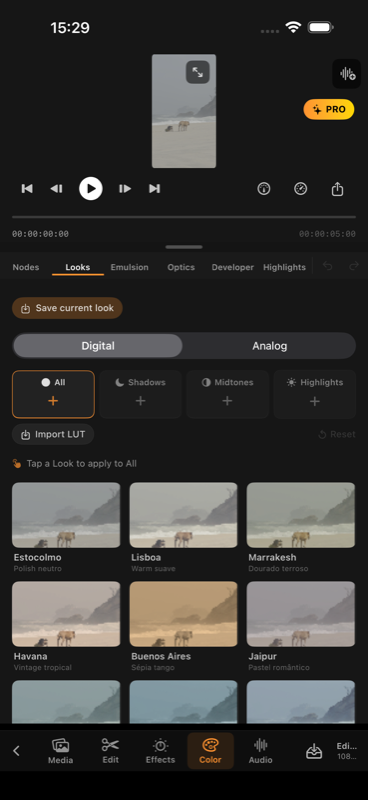
A sub-aba Looks com os 4 espaços de zona (Tudo / Sombras / Médios / Altas) e a galeria das 10 cidades. Cada look pode ser combinado por zona — esse é o paradigma novo.
Os quatro espaços são: Tudo, Sombras, Médios e Altas. Cada espaço aceita um look — pode ser uma das cidades bundled (Lisboa, Kyoto, Marrakesh, etc) ou um arquivo .cube que você importou. O resultado final é a soma ponderada dos looks ativos, com cada um agindo só na zona de luminância correspondente.
Como o app pensa em zona tonal
Cada zona tem uma máscara de luminância que define onde ela atua. As máscaras vivem em espaço log-density (a mesma matemática que filme analógico usa pra medir tom), não em luma linear. Isso importa porque o olho humano também percebe tom em escala log — a separação fica naturalmente perceptual.
Tudo — peso constante 1.0 em toda a imagem. Sem máscara. Comportamento idêntico ao paradigma antigo.
Sombras — pivot em D=0.82 (luma ≈ 0.15). Atinge as áreas mais escuras.
Altas — pivot em D=0.07 (luma ≈ 0.85). Atinge céu, reflexos, áreas brilhantes.
As máscaras são raised-cosine — se sobrepõem suavemente no centro (feathering). Não existe transição dura entre Sombras e Médios; elas cruzam num gradiente. Isso evita banding e mantém a imagem orgânica mesmo com looks bem diferentes em zonas adjacentes.
Como usar na prática
Abra a aba Looks. Você vai ver quatro cards horizontais sempre visíveis no topo: Tudo, Sombras, Médios, Altas. Embaixo, a grid de looks bundled e os seus .cube importados.
Toque num slot pra deixá-lo ativo. A borda fica colorida pra sinalizar.
Com o slot ativo, toque num look da grid — ele preenche aquele slot.
Re-tocar o mesmo look no mesmo slot remove ele (toggle).
Você pode ter no máximo 2 slots preenchidos ao mesmo tempo. O app barra o terceiro.
O limite de 2 slots não é arbitrário. Foi cravado pela equipe de colorist depois de testes onde 3+ looks empilhados viravam um frankenstein cromático — saturação descontrolada, casts conflitantes, perda de identidade. Dois looks bem escolhidos resolvem 95% dos casos. Se você sentir falta de mais um, provavelmente está corrigindo no lugar errado — volte pra Basic Adjustments ou Color Wheels.
Skin Protection
Slider de 0 a 1 que protege tons de pele do efeito do look. Útil quando o look que você escolheu mexe muito em hue ou saturação e a pele do sujeito começa a virar laranja saturada, magenta ou esverdeada.
Por baixo dos panos, o app usa uma máscara HSV com tolerância em hue (0–50°), saturação (0.15–0.6) e value (0.2–0.85). Tudo que cair dentro desse envelope tem o look atenuado proporcionalmente ao slider.
0 (default) — proteção desligada. Look age na pele igual ao resto.
0.3 a 0.5 — recomendado pra looks saturados (Marrakesh, Havana, Kyoto).
0.7+ — proteção forte. Use só se a pele estiver visivelmente sofrendo.
Skin Protection só age onde tem pele. Se a cena não tem rosto, o slider não faz nada visível.
Slot Blend (Vazamento)
Slider de 0 a 0.65 que controla o overlap entre as zonas tonais. Tecnicamente, ele ajusta a largura da raised-cosine das máscaras de Sombras, Médios e Altas.
0 — zonas isoladas. Resultado mais técnico, contraste mais nítido entre os looks.
0.1 a 0.3 — vazamento sutil. Recomendado pra looks contrastantes.
0.4 a 0.6 — vazamento orgânico. Recomendado pra resultado pictórico, onde os dois looks se conversam na faixa média.
0.65 — máximo, quase um cross-fade tonal entre os looks.
Exemplo prático — pôr-do-sol
Quando usar: plano de pôr-do-sol numa praia. Céu dourado-quente, areia com vegetação seca, chão terroso. Um único look não dá conta dos dois extremos.
O que fazer: aplique Marrakesh em Sombras (puxa verdes pra terroso quente, perfeito pra vegetação e sombra do chão). Aplique Lisboa em Altas (acentua o dourado do céu sem mexer nas sombras). Slot Blend em 0.25.
O que esperar: contraste cromático preservado entre céu e chão, cada zona com a personalidade de um look diferente, transição orgânica no meio. Esse tipo de separação tonal era impossível no paradigma toggle anterior.
3.17 Vectorscope com linha I de pele [novo no v3.1.1 Build 23]
O Vectorscope mostra a distribuição de matiz e saturação do quadro como pontos num círculo cromático. Pra colorist, é a ferramenta mais usada na correção de pele e balanço geral.
A novidade da Build 23 é a linha I (skin tone line) — uma linha laranja diagonal que cruza o vectorscope passando por ~123°, no eixo definido pelo padrão SMPTE como referência universal de tom de pele.
Como ler: os pontos do vectorscope que correspondem a rosto/pele caem perto da linha I quando a cor está bem balanceada. Se caem distantes da linha (acima = muito magenta, abaixo = muito amarelo), o tom de pele tá fora do natural.
Por que importa: qualquer tipo de pele — clara, média, escura — cai sobre a mesma linha I. O ângulo do hue é universal; o que muda entre tons de pele é só a saturação, não o ângulo. Isso faz da linha I a referência mais confiável pra balanceamento universal.
Quando usar: entrevistas, retratos, qualquer plano com presença forte de pele. Aplique correções até a maioria dos pontos da pele alinharem com a linha I — temperatura, tint e até HSL Qualifier se ajustam visualmente em segundos.
📌 Padrão broadcast: a linha I é convenção SMPTE adotada por DaVinci Resolve, Avid e Premiere desde os anos 90. FilmLab Pro Build 23 traz isso pro iPhone com a mesma precisão de monitores broadcast.
3.18 Color Picker — Eyedropper de balanço de branco [novo no v3.1.1 Build 23]
O Eyedropper é o atalho mais rápido pra acertar balanço de branco: você toca num ponto da imagem que deveria ser cinza neutro, e o app calcula automaticamente os ajustes de Temperature e Tint pra neutralizar aquele pixel.
Como usar: ative o ícone do conta-gotas (no painel Basic Settings, ao lado de Temperature). Toque num ponto da imagem que você sabe que deveria ser branco ou cinza neutro — uma camisa branca, uma parede cinza, um papel.
O que acontece: o app lê os valores RGB do pixel selecionado e calcula a correção que neutraliza o desvio cromático. Os sliders Temperature e Tint movem-se automaticamente.
Quando usar: imagens com cast cromático claro (luz tungstênio sem WB, mistura de fontes, gravação Apple Log sem correção prévia). Em poucos segundos você tem um ponto de partida neutro pra começar a colorir.
Limite: a referência precisa ser realmente neutra — uma camisa amarela não funciona como branco. Use referências verdadeiras: cinza médio (gray card), branco puro, branco do olho humano.
📌 Combinado com Vectorscope I-line: use o Eyedropper pra balanço inicial, depois confirme no vectorscope se a pele alinhou com a linha I. Workflow profissional em 2 toques.
3.19 Gerador de LUT (.cube) [novo no v3.3.5]
Depois de construir um look na aba Color, você pode transformá-lo num arquivo .cube, o formato de LUT padrão da indústria. O gerador captura toda a pipeline de cor aplicada (ajustes básicos, wheels, curves, HSL, split toning, looks) e grava o resultado como um LUT 3D que reproduz o seu grade em qualquer software.
Como gerar: toque no botão "Gerar LUT (.cube)" no painel de cor. Escolha a precisão: 33×33×33 (padrão, leve e suficiente pra maioria dos looks) ou 65×65×65 (alta precisão, recomendada pra graus complexos com curvas agressivas ou qualifiers). O app exporta o arquivo na hora.
Onde usar: DaVinci Resolve, Premiere Pro, Final Cut Pro ou qualquer software que aceite .cube. O LUT também pode voltar pro próprio FilmLab, na câmera ou no editor.
Comercialize: o arquivo é seu. Monte e venda o seu próprio pack de LUTs com os looks que você criou no app.
📌 Nota técnica: o .cube captura a transformação de cor, em Rec.709. Grão, halation, bloom e os demais efeitos de processo ficam de fora porque são texturas, não cor; nenhum LUT do mercado carrega textura. Pra reproduzir o look completo em outro software, aplique o seu LUT e recrie as texturas com as ferramentas equivalentes de lá.
Capítulo 4 — Color Effects: bloom, halation, vignette, grain
Os efeitos físicos do filme. Eles transformam digital em cinema.
O Capítulo 3 cobriu as ferramentas de correção — exposure, contraste, color wheels, curves. Esse capítulo cobre os efeitos que simulam comportamento físico do filme analógico: bloom, halation, vignette, grain, e a curva final de filme.
São cinco ferramentas. Cinco fenômenos físicos descritos no Capítulo 2. Aqui você aprende como aplicar cada um na prática.
4.1 Cinematic Glow — bloom geral
O que é
Bloom é o efeito de "inchaço" das luzes. Quando luz forte passa pela emulsão de filme (ou pela lente da câmera), ela espalha levemente. Highlights ficam com aura difusa. Esse é o efeito que faz cenas iluminadas com luz dura terem aquele "glow" característico de filme.
Em vídeo digital sem bloom, fontes de luz pontuais saem cirurgicamente isoladas — pontos brancos com bordas precisas. Em filme, essas fontes ganham um halo macio.
Os parâmetros
A ferramenta Cinematic Glow tem três controles principais:
Threshold — a partir de qual nível de luminância o efeito começa a aparecer. Threshold alto (0.7) = só os pixels mais brilhantes ganham glow. Threshold baixo (0.3) = áreas medianamente claras também ganham, deixando a imagem inteira mais "macia".
Intensity — quão forte é o glow. Range típico: 0.1 (sutil) a 0.8 (exagerado).
Radius — quão amplo é o glow. Radius pequeno = halo concentrado. Radius grande = halo espalhado pela imagem inteira.
Quando usar
Cenas com luz dura — janelas iluminadas em cena interna, sol direto, luzes refletindo em superfícies metálicas
Cenas românticas/oníricas — bloom dá sensação de "memória", "sonho", suaviza a imagem
Retratos com luz lateral — bloom suaviza pele e dá look "fashion"
Quando evitar
Vídeo de produto — você quer detalhes nítidos, sem glow
Material técnico — palestra, tutorial, instructional video
Material com texto sobreposto — glow pode tornar texto sobreposto difícil de ler
4.2 Halation Cascade — halação realista
O que é
Halação é o efeito de luz refletindo na base do filme e expondo as camadas de emulsão "de volta", criando halos coloridos ao redor de luzes intensas. O Capítulo 2 explicou a física.
A cor desses halos depende do tipo de filme. Em filmes coloridos modernos com camada anti-halation, halos quase não existem. Em filmes específicos como o CineStill 800T (cinema stock 5219 sem anti-halation), halos vermelho-alaranjados são o look — cada luz urbana fica com aquela aura característica que define o visual de filmes como Drive, Joker, e episódios de Euphoria.
Halation Cascade — modelo Freeman v5
O FilmLab v2 usa o modelo Cascade Freeman v5 pra simular halação. A diferença pra modelos mais simples: cada canal de cor (R, G, B) tem magnitude e spread independentes.
O vermelho do CineStill se espalha amplo e forte
O magenta sutil de um Portra subexposto é mais contido
O azul quase não se espalha em filmes modernos
Os controles principais:
Intensity — quão forte é a halação total. Range típico: 0.1 a 0.7
Red magnitude / spread — controle independente do canal vermelho
Green magnitude / spread — controle independente do canal verde
Blue magnitude / spread — controle independente do canal azul
Threshold — a partir de qual nível de luminância halação aparece
Quando usar
Cenas noturnas urbanas — luzes de poste, faróis, neon, janelas de prédio. Halation Cascade é a ferramenta "killer" pra dar look cinema noturno.
Cenas com fonte de luz quente forte — vela, fogueira, lâmpada incandescente
Reproduzir o look CineStill 800T — Halation forte é parte da assinatura desse stock
Cenas com luz dura sobre superfícies brilhantes — para ganhar aura "fílmica"
Halation Cascade vs Halation simples
O FilmLab também tem uma ferramenta Halation (paramétrica simples), com menos controles. Use a versão simples quando quer o efeito sem complexidade. Use Cascade quando quer reproduzir um stock específico ou quando precisa de controle fino por canal.
Exemplo prático
Quando usar: vídeo gravado à noite numa rua urbana com luzes de poste, neon, e janelas de prédio
O que fazer: ative Halation Cascade com intensity 0.6, red magnitude 0.8, red spread 0.7, green/blue magnitude em 0.2 (sutis); ative Cinematic Glow com threshold 0.7 e intensity 0.3
O que esperar: cada fonte de luz pontual ganha halo vermelho-alaranjado difuso (look CineStill clássico) e os highlights "incham" sutilmente. A cena passa de "vídeo de iPhone à noite" pra "frame de filme cinema".
4.3 Vignette — escurecimento das bordas
O que é
Vignette é o escurecimento natural que aparece nas bordas de fotos tiradas com lentes analógicas. A luz cai progressivamente da lente até o canto do quadro, e o canto sempre fica levemente mais escuro que o centro.
Em digital, o sensor compensa eletronicamente esse "fall-off" e a imagem sai uniforme. Mas o look "lente" foi construído ao longo de 100 anos com vignette presente. Adicionar vignette de volta é um dos truques mais simples e eficazes pra dar dimensão fotográfica ao vídeo.
Os parâmetros
Strength — quão escuro é o vignette. Range típico: 0.1 (sutil) a 0.8 (exagerado, look lomo)
Falloff — quão suave é a transição do centro escurecido pra borda. Falloff baixo = transição abrupta (parece máscara colocada). Falloff alto = transição gradual (parece queda natural de luz)
Roundness — quão redondo é o vignette. Roundness alta = formato circular/oval. Roundness baixa = retangular/quadrado
Color — a cor do vignette. Default é preto, mas você pode usar branco (clareia bordas, look high-key) ou cores (vintage looks)
Quando usar
Retratos — vignette concentra atenção no rosto, tira ênfase do fundo
Vídeos de produto — vignette destaca o produto centralizado
Cinemascópio / aspect ratio largo — vignette ajuda a criar a sensação de "quadro letterbox" sem precisar adicionar barras
Looks vintage — vignette forte + grain + cor desviada = look anos 70
Cuidados
Vignette forte (strength acima de 0.5) é fácil de notar e pode parecer amador
Em vídeo com muitos cortes, vignette deve ser consistente entre clipes
A regra: se o espectador percebe o vignette, ele tá forte demais. Vignette bom é invisível mas a cena fica mais "fotográfica".
4.4 Grain — granulação procedural
O que é
Grain é a textura granulada característica do filme analógico. O Capítulo 2 explicou a física: cristais de halogeneto de prata distribuídos aleatoriamente na emulsão, reagindo (ou não) à luz.
Adicionar grain é um dos passos finais do pipeline de cor. Grain dá textura física que digital não tem. Mesmo se o resto da imagem parece filme, sem grain ela ainda parece "limpa demais" — vídeo digital com cor de filme.
Os parâmetros
A ferramenta Grain combina vários fenômenos físicos em controles ajustáveis:
Density — intensidade geral. Range típico: 0.2 (sutil, Velvia) a 0.6 (visível, Tri-X) a 0.9 (forte, Delta 3200)
Channel scale R / G / B — escalar de visibilidade por canal. Default 1.0 em todos. Ajuste pra desbalancear (ex.: grain mais forte só no canal azul = noise pattern típico de underexposure)
Chromaticity — quão colorido é o grain. 0 = grain monocromático puro (preto-branco). 1 = grain colorido, cada canal independente. Filmes B&W usam chromaticity 0. Filmes coloridos usam ~0.7
Grain shape — tamanho e roughness dos cristais. Calibrável por preset
Highlights / shadows / midtones — sliders que ajustam visibilidade do grain por faixa tonal
Como o grain do FilmLab funciona
O grain do FilmLab usa simulação procedural em GPU. Vantagens:
Roda a 60fps no iPhone
Distribuição estatística realista (clustering, não pixels random)
Visibilidade dependente de densidade tonal — grain mais forte em mid-tones, mais sutil em sombras profundas e highlights estourados
Estabilidade temporal — grain mantém coerência entre frames consecutivos (não trema feito ruído digital)
No v2, a curva de visibilidade do grain foi rebalanceada: pico em densidade 0.45 (mid-tone) com floor de 0.35 mesmo nos extremos. Resultado: textura mais fiel ao comportamento real do filme.
Bug crítico corrigido no v2: quando chromaticity = 0 (B&W puro), grain ficava com viés warm. Agora é verdadeiramente neutro. Crucial pra presets B&W.
Quando usar
Sempre que você quer "look filme" — grain é tão essencial quanto a curva tonal
Cenas escuras — grain disfarça artefatos de compressão digital em sombras
Cenas em low-light (gravadas em ISO alto no iPhone) — grain disfarça o ruído digital com textura "intencional"
Vídeo P&B — grain é parte indissociável do look (filmes B&W sem grain parecem stock photo)
Quando moderar
Vídeo de produto — produtos comerciais geralmente são apresentados em qualidade clínica, sem textura
Vídeo de tutorial — texto e demonstrações precisam de nitidez
Material que será comprimido pesadamente (Instagram Stories, WhatsApp) — grain pode virar ruído visual após a compressão
Exemplo prático
Quando usar: vídeo P&B em alto contraste (look documentário, retrato dramático, fotojornalismo)
O que fazer: aplique preset Tri-X 400 (que já configura chromaticity 0); ajuste Grain density pra 0.55 e channel scale R/G/B em 1.0; verifique que grain shape está em "cubic" (não "T-grain")
O que esperar: o vídeo ganha textura granulada perceptível porém orgânica, idêntica à assinatura do Tri-X em fotojornalismo. A imagem deixa de ser "vídeo P&B" e vira "filme P&B".
4.5 Film Compression — a curva final do pipeline
O que é
Film Compression é a curva tonal que "encerra" o pipeline de cor. Depois de todos os ajustes — exposure, color wheels, HSL, halação, grain — Film Compression aplica uma curva final que comprime os extremos pra simular o range tonal real do filme.
Em outras palavras: depois de você fazer tudo que quer, Film Compression garante que o resultado se comporta como filme quando viewed em destinos finais (tela, projeção, impressão).
Por que existe
Sensor digital tem range linear até saturar. Quando você aumenta exposure ou contrast em pós, é fácil estourar detalhes. Film Compression simula a curva natural de filme que comprime suavemente os extremos.
Resultado: mesmo após ajustes agressivos, a imagem mantém a "respiração" característica do filme — sem highlights cirurgicamente estourados, sem sombras absolutamente esmagadas.
Os parâmetros
Strength — quão forte é a compressão. Range: 0 (off) a 1.0 (forte). Default 0.5
Highlight roll-off — controle específico do shoulder (highlights). Roll-off alto = highlights comprimem mais cedo, look "macio"
Shadow toe — controle específico do toe (sombras). Toe alto = sombras abrem mais
Saturation preserve — quanto da saturação é preservada na compressão. Default ~0.8
Quando usar
Film Compression normalmente é automático dentro dos presets de filme — você não precisa pensar nele. Cada um dos 43 presets já tem Film Compression configurado pra o stock que está sendo emulado.
Você só vai mexer manualmente se:
Está criando um look customizado fora dos 43 presets
Quer um look menos comprimido que o preset original (Strength 0.3 em vez de 0.6 default)
Quer um look mais agressivo que o preset original (Strength 0.8)
4.6 Print Stock — a segunda H&D curve
O que é
Pra filmes coloridos antigos (anos 50 a 90), o vídeo final que o público via no cinema era resultado de dois filmes diferentes:
O negativo de câmera (Kodak Vision3 5219, por exemplo)
O print stock onde esse negativo era impresso pra projeção (Kodak 2383)
Cada um tinha uma curva H&D própria. O resultado final era a multiplicação das duas curvas.
Por que importa
Filmes shootados em digital e tratados pra "parecer cinema" geralmente reproduzem só o look do negativo. Mas o look do print stock também é parte da assinatura visual de cinema clássico.
Print Stock no FilmLab é a ferramenta que aplica essa segunda curva. Com ela, você reproduz não só "como o negativo capturou", mas "como o público via no cinema".
Os parâmetros
Stock — qual print stock simular. Default: 2383 (cinema clássico)
Strength — quão forte é a aplicação. Range: 0 (off) a 1.0 (forte)
Print fade — simula o desbotamento típico de cópias projetadas muitas vezes
Quando usar
Use Print Stock quando o look final desejado é cinema clássico (anos 70 a 90). Combina especialmente bem com presets de cinema (Vision3 5219, ECN-2 negative).
Para vídeo de redes sociais ou material moderno, Print Stock geralmente é desnecessário — o público nunca viu cinema "em cópia projetada", então o look soa estranho.
4.7 Color Head — printer lights moderno
O que é
Color Head é a versão FilmLab dos printer lights dos laboratórios de filme. Tinha 3 lâmpadas — cyan, magenta, yellow — que o operador ajustava pra compensar exposição ou criar mood durante a impressão.
Os parâmetros
Cyan — adiciona cyan ou (se negativo) puxa pra vermelho
Magenta — adiciona magenta ou (se negativo) puxa pra verde
Yellow — adiciona yellow ou (se negativo) puxa pra azul
Quando usar
Color Head é uma alternativa mais clássica ao Color Wheels. Coloristas acostumados ao workflow analógico preferem Color Head; coloristas vindos de digital preferem Color Wheels. Os dois fazem coisas equivalentes — escolha o que faz mais sentido pra você.
Combina especialmente com presets de cinema (Vision3, ECN-2) onde o look "lab" é parte da assinatura.
4.8 Film Developer — push e pull paramétrico
O que é
A ferramenta Film Developer simula os processos de push e pull que existiam nos labs analógicos.
Push processing — você expõe filme em ISO mais alto que o nominal e revela mais tempo. Resultado: contraste sobe, sombras esmagam, grain incha.
Pull processing — você expõe em ISO mais baixo e revela menos tempo. Resultado: contraste cai, sombras abrem, grain reduz.
Os parâmetros
Push/Pull stops — quantos stops de push (positivo) ou pull (negativo). Range: −2 a +3 stops
Temperature — temperatura do banho químico simulada. Mais alto = mais agressivo. Default 20°C
Time — tempo de imersão simulado. Default 10 minutos
Quando usar
Quer um Tri-X 400 com cara de Tri-X 1600 → push +2
Quer um Velvia 50 menos saturado → pull −1
Quer push agressivo de qualquer preset pra dar contraste extra → push +1
Film Developer trabalha em conjunto com os presets — ele modifica a curva tonal e a granulação do preset original baseado no push/pull aplicado.
4.9 Resumo
Os efeitos de cor desse capítulo são o que transforma color grading em emulação de filme. As 5 ferramentas principais:
Ferramenta
Função
Quando usar
Cinematic Glow
bloom geral, "incha" highlights
luz dura, romântico, retratos
Halation Cascade
halos coloridos em luzes intensas
cenas noturnas, neon, fogo
Vignette
escurecimento das bordas
retratos, produto, cinemascópio
Grain
textura granulada
sempre que quer "look filme"
Film Compression
curva final do pipeline
normalmente automático nos presets
Mais 3 ferramentas avançadas pra workflow completo:
Print Stock — segunda H&D curve simulando print cinematográfico
Color Head — printer lights, alternativa clássica ao Color Wheels
Film Developer — push/pull paramétrico
A maioria dos vídeos termina bem com um preset de filme (que aplica os efeitos automaticamente em valores calibrados pra aquele stock). Use as ferramentas individuais quando quer customizar ou criar looks fora dos 43 presets disponíveis.
Próximo capítulo: Procedural Effects (novo no v2). Gate Weave, Film Flicker e Gamma Transform — os efeitos que simulam o transporte mecânico e o bulbo de projetor do cinema analógico.
Os efeitos novos do v2. Simulam o transporte mecânico do filme e a luz instável do projetor.
Esse é um capítulo inédito no FilmLab v2. Cobre três ferramentas que não existiam no app antes da versão 2.2.0:
Gate Weave — sub-pixel jitter X/Y, o "tremor" característico do transporte mecânico
Film Flicker — flutuação temporal de luminância, a "respiração" do bulbo do projetor
Gamma Transform — conversão entre espaços de cor (sRGB ↔ Linear ↔ Cineon Log)
Os três são efeitos sutis quando aplicados sozinhos. Mas combinados, dão a um vídeo digital a sensação inconfundível de filme projetado em sala de cinema — algo que nenhum preset de cor sozinho consegue.
5.1 Por que cinema digital sente "frio"
Quando você assiste a um filme antigo em casa pelo streaming, ele continua parecendo cinema. Quando você assiste a um filme digital novo no mesmo streaming, ele pode parecer TV.
Por que?
Não é só a cor. Não é só o grain. Existe algo mais sutil, e tem a ver com estabilidade.
Vídeo digital é perfeitamente estável. Cada frame é matematicamente idêntico ao próximo na ausência de movimento. Sem jitter. Sem flutuação. A imagem está congelada na tela.
Filme analógico nunca foi estável. Nem nas melhores condições. O transporte mecânico do projetor puxava cada frame com pequenas variações — sub-pixel jitter horizontal e vertical. O bulbo do projetor flutuava — a quantidade de luz emitida variava ligeiramente a cada segundo, conforme corrente elétrica e temperatura mudavam.
Esses dois "defeitos" criavam uma textura temporal que o cérebro humano reconhece instintivamente como "filme". Sem entender por que. Por isso vídeo digital, mesmo com cor perfeita de filme e grain perfeito de filme, ainda sente frio — falta o tremor sutil.
O FilmLab v2 introduz duas ferramentas pra simular esses dois fenômenos.
5.2 Gate Weave — o tremor do transporte mecânico
O que é
Projetor de filme analógico tinha garras mecânicas que puxavam o filme um frame por vez através do gate — a janela óptica onde a luz batia. As garras nunca eram perfeitas. Cada frame era posicionado com leve desvio em X e Y do anterior.
O resultado: a imagem flutuava ligeiramente nas bordas, frame a frame. Não o suficiente pra você notar conscientemente. Suficiente pro cérebro processar como "imagem viva, mecânica".
Esse efeito chama-se gate weave. É a assinatura do transporte mecânico, e está presente em todo filme exibido em projetor desde 1895 até hoje.
Os parâmetros
A ferramenta Gate Weave simula esse efeito com 3 controles:
Amplitude X — quanto deslocamento horizontal por frame. Range: 0 a 5 pixels (sub-pixel jitter típico: 0.5 a 1.5)
Amplitude Y — quanto deslocamento vertical por frame. Range: 0 a 5 pixels (sub-pixel jitter típico: 0.5 a 1.5)
Frequency — velocidade da variação. Frequency baixa = movimento lento, "rolagem". Frequency alta = movimento rápido, "tremor"
Como o efeito é aplicado
Cada frame do seu vídeo é deslocado em X e Y por valores randomicamente correlacionados entre frames. A correlação evita que o tremor pareça ruído digital — ele se move como um sistema mecânico real, com inércia.
O efeito é sub-pixel quando bem configurado. Você não vê pixels individuais se movendo; você sente que a imagem está "viva".
Quando usar
Sempre que está reproduzindo look de filme cinema. Gate Weave é a peça que falta na maioria das emulações.
Cenas longas com pouco movimento — gate weave dá vida onde a câmera estática deixaria a imagem "morta"
Reprodução de filmes históricos — anos 60-80 (transporte de menor qualidade) tinha gate weave mais forte
Look "16mm" ou "Super 8" — formatos amadores tinham gate weave consideravelmente mais visível que 35mm
Quando evitar
Vídeos que serão comprimidos pesadamente (Stories, Reels curtos) — gate weave pode virar artefato visual após compressão agressiva
Cenas com câmera em movimento rápido — o movimento da câmera já cria "instabilidade", adicionar gate weave é redundante
Cenas com texto sobreposto — o texto vai tremer junto, ficando difícil de ler
Cuidado com amplitude
Gate weave realista é sempre sub-pixel. Amplitudes X e Y entre 0.3 e 1.5 dão sensação de filme. Amplitudes acima de 2.0 começam a parecer defeito técnico — vídeo "inseguro", de alguém com câmera tremendo. Pra simular 16mm intencional, range 1.5 a 3.0 é realista.
Exemplo prático
Quando usar: vídeo cinematográfico de cena estática (pessoa parada falando, paisagem, retrato em plano fixo) que parece "morto" mesmo após color grading completo
O que fazer: ative Gate Weave com Amplitude X 0.8, Amplitude Y 0.6, Frequency 0.4
O que esperar: a imagem ganha "respiração" sutil. Você não vê pixels se movendo, mas sente que está assistindo filme em sala de cinema, não vídeo digital travado. Combina especialmente bem com presets de cinema (Vision3, ECN-2).
5.3 Film Flicker — a respiração do bulbo
O que é
Lâmpada de projetor de cinema funciona com arco voltaico ou bulbo incandescente. Em qualquer dos dois, a quantidade de luz emitida varia:
A corrente elétrica da rede flutua (50/60 Hz da tomada)
O bulbo aquece e esfria ciclicamente
A pressão do gás dentro do bulbo varia
O eletrodo decai progressivamente ao longo da vida útil
Resultado: o filme exibido pulsa levemente em luminosidade, a cada segundo. Não é flicker rápido (não pisca). É uma respiração sutil de luminosidade.
Esse fenômeno faz parte da assinatura do "filme projetado". Vídeo digital nunca tem isso — a tela emite luz com perfeita estabilidade.
Como o FilmLab simula
A ferramenta Film Flicker simula essa flutuação usando soma de múltiplas ondas senoidais em frequências harmônicas:
11.3 Hz (harmônica principal)
17.7 Hz (harmônica secundária)
23.5 Hz (terceira harmônica)
A combinação cria um padrão quase periódico mas nunca exatamente igual — a respiração natural do bulbo de projetor. No v2 essa fórmula foi rebalanceada pra dar uma textura mais natural com componente 1/f-like (ruído rosa, similar a fenômenos físicos reais).
Os parâmetros
Intensity — amplitude da flutuação de luminância. Range: 0 a 0.05 (5%). Default 0.025 (2.5%)
Speed — velocidade da variação. Default 1.0 (frequências naturais). Speed > 1 acelera, < 1 desacelera
Color shift — quanto a flutuação afeta cores além da luminância. Default 0 (só afeta luma)
Quando usar
Cenas com câmera estática — onde você quer "respiração" visível
Cenas longas — flicker dá vida ao tempo, evita que cenas longas sintam "congeladas"
Reprodução de cinema clássico — filmes anos 30-60 tinham flicker mais visível (bulbos de menor qualidade)
Combinação com Gate Weave — os dois juntos são a assinatura do projetor real
Quando evitar
Cenas com câmera em movimento — flicker compete com a iluminação dinâmica natural da câmera
Vídeos curtos (< 5 segundos) — flicker precisa de tempo pra manifestar; em vídeo curto vira só "parece subexposto"
Em algumas plataformas com auto-correção de flicker (algumas TVs) — o efeito pode ser cancelado pelo aparelho
Sutileza
Film Flicker é tão sutil que o usuário conscientemente não percebe. Mas o cérebro processa a flutuação e reconhece como "filme". É um daqueles ajustes onde "se você nota, está exagerado".
Intensity em 0.015 a 0.035 é o range realista. Acima de 0.05 começa a parecer lâmpada com problema — defeito técnico em vez de assinatura cinematográfica.
5.4 Gamma Transform — conversão entre espaços de cor
O que é
A terceira ferramenta nova do v2 não é "efeito" no sentido tradicional. Gamma Transform é uma ferramenta técnica que converte cores entre espaços diferentes:
sRGB — espaço padrão de vídeo digital (TVs, monitores)
Linear — espaço matemático onde 1 stop = 2× luz
Cineon Log — espaço logarítmico usado em cinema digital profissional
Por que existe
Diferentes operações matemáticas funcionam melhor em diferentes espaços. Halation, por exemplo, é fenômeno óptico físico que depende de quanta luz real está chegando — então é melhor calculada em espaço Linear. Curvas tonais funcionam melhor em espaço Log. Saturação em espaço sRGB.
A ferramenta Gamma Transform te permite converter explicitamente entre esses espaços em pontos específicos do pipeline.
Os parâmetros
From — espaço de origem (sRGB, Linear, ou Cineon)
To — espaço de destino
Working space — onde a operação é realizada
Quando usar
Gamma Transform é uma ferramenta avançada. A maioria dos usuários nunca precisa mexer nela — o pipeline padrão já faz as conversões corretas automaticamente.
Você só usa Gamma Transform manualmente se:
Está criando um pipeline customizado fora do fluxo padrão
Quer usar uma curva tonal em espaço Cineon Log (look cinema profissional)
Está combinando com LUTs externos que esperam um espaço específico
Pra usuário iniciante, ignore essa ferramenta — ela não faz parte do workflow normal. O Capítulo 12 mostra um workflow avançado que usa Gamma Transform pra criar look cinema digital de altíssima qualidade.
5.5 Combinação dos três — o look "filme projetado"
A força dos três efeitos novos vem da combinação.
Se você liga só Gate Weave: tem leve tremor mas iluminação estável → soa como câmera handheld.
Se você liga só Film Flicker: tem leve respiração mas imagem fixa → soa como cena bem iluminada com estranha pulsação.
Se você liga os dois juntos: tem tremor mais respiração — exatamente a assinatura física do projetor mecânico real. A imagem deixa de ser vídeo digital e vira cinema projetado.
Exemplo prático
Quando usar: projeto que quer reproduzir o look "cinema clássico anos 70" — Goodfellas, Apocalypse Now, Taxi Driver, qualquer filme rodado em 35mm e exibido em projetor
O que fazer: aplique preset Vision3 5219 (cinema stock); ative Gate Weave com Amplitude X 0.7, Amplitude Y 0.5, Frequency 0.4; ative Film Flicker com Intensity 0.025, Speed 1.0
O que esperar: a combinação do preset + os dois efeitos novos produz não só "look cinema" (cor) mas "sensação cinema" (movimento mecânico). Mesmo em vídeo de iPhone, o resultado é indistinguível de filme 35mm digitalizado em telecine.
Quando combinar e quando não
Sempre combine quando:
Está reproduzindo look de filme cinema clássico
Quer um vídeo "cinematográfico verdadeiro" (não só com cor de filme)
Tem cenas estáticas longas (talking head, paisagem, retrato fixo)
Combine moderadamente quando:
Tem mistura de cenas estáticas e em movimento (use os dois mas com intensity baixa, 50% do range)
Está fazendo material publicitário (use sutil pra não distrair do produto)
Não combine quando:
Vídeo é pra redes sociais com compressão pesada (efeitos somem ou viram artefato)
Material com muita ação rápida (efeitos são redundantes)
Vídeo de tutorial ou conteúdo informativo (os efeitos atrapalham clareza)
5.6 Resumo
As três ferramentas novas do v2:
Ferramenta
O que simula
Quando usar
Gate Weave
tremor sub-pixel do transporte mecânico
quase sempre em filme cinema
Film Flicker
respiração do bulbo do projetor
cenas estáticas longas, cinema clássico
Gamma Transform
conversão entre espaços de cor
avançado, raramente
As duas primeiras são a peça que faltava pra emulação de filme se sentir "completa". O Capítulo 4 cobriu os efeitos físicos da emulsão (grain, halation, bloom). Esse capítulo cobriu os efeitos físicos do projeto (transporte e bulbo).
Combinados, dão ao vídeo digital a assinatura completa do cinema analógico — não só "cor de filme" mas "filme exibido em sala de cinema".
Próximo capítulo: Aba Sound — pipeline de áudio, 8 nodes, ITU-BS.1770 loudness, render offline. O outro grande módulo do FilmLab.
Capítulo 6 — Aba Sound: pipeline de áudio
Áudio é metade da imagem. Vídeo bom com áudio ruim, o público desliga.
A aba Sound é onde você lapida o áudio do seu vídeo. Tem 8 nodes principais (EQ, Compressor, Noise Gate, Ducking, Reverb, Analog Delay, Distortion, Decay) e 17 presets prontos pra cenários comuns (Podcast voice, Vlog clean, Film dialogue, Cinematic voice, etc).
A aba Sound com peak meters L/R no topo, controle de volume e fades, e o botão Add node pra construir a cadeia de áudio. Presets pula direto pra cenários comuns (Podcast voice, Vlog clean, etc).
A novidade do v2: medição ITU-BS.1770 pra LUFS (compliance com Spotify/YouTube/Apple Music) e render offline pra mix-down determinístico no export.
6.1 Anatomia de uma cadeia de áudio
Áudio passa pelos nodes em ordem sequencial, igual ao pipeline de cor. A ordem padrão:
Noise Gate — corta áudio abaixo de threshold (silêncio "limpo")
Ducking — atenua música automaticamente quando voz fala
Reverb — adiciona espaço
Analog Delay — eco com character analógico
Distortion — saturação harmônica
Decay — controle de envelope
Como em color, a ordem importa. EQ antes de compressor (você não quer comprimir frequências problemáticas — corte elas primeiro). Noise Gate depois de compressor (porque compressor pode aumentar ruído de fundo, e gate corta esse ruído residual).
6.2 EQ — equalização
O que é
EQ ajusta o volume de faixas específicas de frequência. Áudio é uma soma de muitas frequências simultâneas (graves, médios, agudos). EQ deixa você levantar ou abaixar cada faixa separadamente.
Frequências importantes
Range audível humano: 20 Hz a 20.000 Hz (20 kHz). Pra propósitos práticos, dividimos em faixas:
Sub-bass (20–60 Hz) — sentido mais que ouvido. Importante em música, raramente em voz.
Bass (60–250 Hz) — peso, corpo. Voz masculina vive aqui.
Low-mids (250–500 Hz) — calor, "muddiness" se mal balanceado
Mids (500 Hz–2 kHz) — onde a voz vive principalmente
High-mids (2–4 kHz) — presença, inteligibilidade
Highs (4–8 kHz) — clareza, "ar"
Air (8–20 kHz) — brilho, definição em sibilantes (S, Z, F)
Os parâmetros
A ferramenta EQ do FilmLab tem 8 bandas ajustáveis. Pra cada uma:
Frequency — onde está o pico/corte
Gain — quanto sobe ou desce (em dB)
Q (qualidade) — quão estreito é o pico/corte. Q alto = corte cirúrgico. Q baixo = corte largo.
Operações comuns
Cortar 60 Hz com Q alto, gain −12 dB — remove hum de ar-condicionado / rede elétrica
Cortar 250 Hz com Q médio, gain −3 dB — remove "muddiness" de voz gravada em sala fechada
Subir 3 kHz com Q largo, gain +2 dB — voz fica mais inteligível, "presente"
Cortar 8 kHz com Q largo, gain −3 dB — reduz sibilantes excessivas (S, Z chiando)
Exemplo prático
Quando usar: vídeo de tutorial gravado em casa com som de ar-condicionado de fundo (hum constante grave)
O que fazer: abra EQ, banda 60 Hz com Q alto (5.0) e gain −12 dB; banda 250 Hz com Q médio (1.5) e gain −3 dB; banda 3 kHz com Q largo (0.8) e gain +2 dB
O que esperar: o hum desaparece, a voz fica mais limpa (sem "muddiness" da sala) e mais presente (sem subir o volume geral). O áudio passa de "vlog improvisado" pra "podcast profissional".
6.3 Compressor — uniformizar volume
O que é
Compressor reduz a diferença entre os trechos altos e os trechos baixos do áudio. Trechos altos descem, trechos baixos ficam (relativamente) mais audíveis.
Resultado: voz uniforme e profissional. Sem precisar mexer manualmente em cada palavra.
Os parâmetros
Threshold — a partir de qual nível o compressor age. Threshold alto = só comprime os picos. Threshold baixo = comprime quase tudo.
Ratio — quanto reduz. Ratio 4:1 = pra cada 1 dB acima do threshold, sai 0.25 dB. Ratio 10:1 = limiter (efetivamente impede de passar do threshold).
Attack — quão rápido o compressor reage. Attack rápido (1 ms) = corta picos cirúrgicos. Attack lento (50 ms) = preserva o "ataque" inicial das palavras.
Release — quão rápido para de comprimir depois que o pico passou. Release alto = compressão "respira" naturalmente. Release baixo = pode causar "pumping" audível.
Makeup gain — sobe o volume final (já que comprimir, na média, reduz volume).
Configurações típicas
Voz (podcast, narração):
- Threshold −18 dB, Ratio 3:1, Attack 5 ms, Release 80 ms, Makeup +3 dB
Voz dramática (cinema):
- Threshold −22 dB, Ratio 2:1, Attack 10 ms, Release 200 ms, Makeup +2 dB
Música:
- Threshold −10 dB, Ratio 4:1, Attack 20 ms, Release 100 ms, Makeup +4 dB
Quando evitar
Áudio já bem gravado — sem grandes variações de volume. Compressor agressivo achata dinâmica e mata expressividade.
Música clássica ou jazz acústico — gêneros onde dinâmica é parte da arte.
6.4 Noise Gate — silêncio limpo
O que é
Gate corta áudio abaixo de um threshold. Audio acima passa. Audio abaixo é silenciado.
Função: quando você não está falando, o microfone não capta zumbido de fundo, ar-condicionado, vibração de mesa, respiração, click de teclado.
Os parâmetros
Threshold — abaixo de quê é silenciado. −40 dB típico pra voz.
Hold — quanto tempo mantém aberto depois do som cair (pra evitar "cortar a palavra")
Release — quão rápido fecha depois do hold
Quando usar
Voz gravada em ambiente com ruído de fundo (ar-condicionado, ventilador, computador)
Múltiplos microfones em uso (em entrevistas, dois microfones podem captar um ao outro com leve delay)
Pós-production de podcasts — silêncio "limpo" entre frases
Quando evitar
Música — silenciar sons baixos arruína dinâmica musical
Som ambiente intencional — se você gravou som da rua e quer manter, gate vai cortar
6.5 Ducking — música atenua quando voz fala
O que é
Ducking é compressão controlada por outro canal. Quando o canal de voz fica acima de threshold, o canal de música abaixa automaticamente. Quando voz para, música volta ao volume normal.
Ducking é o efeito fundamental de qualquer vídeo com narração + música. Sem ducking, você precisaria animar manualmente o volume da música em cada frase. Com ducking, é automático e perfeito.
Os parâmetros
Source — qual canal aciona o ducking (geralmente o canal de voz)
Target — qual canal é atenuado (geralmente o canal de música)
Threshold — quando ativa (nível da voz)
Reduction — quantos dB a música abaixa. −12 dB típico (música ainda audível mas voz dominante)
Attack / Release — velocidade da transição
Configuração típica pra vlog/podcast com música
Threshold da voz −24 dB (ativa quando começa a falar)
Reduction da música −10 a −15 dB
Attack 50 ms (suave, sem "pulo")
Release 300 ms (música volta gradualmente, sem virar instantaneamente)
Exemplo prático
Quando usar: vídeo com narração e música de fundo, onde a música está atrapalhando a clareza da voz
O que fazer: ative Ducking no canal da música, com source = canal da voz; configure Threshold −24 dB, Reduction −12 dB, Attack 50 ms, Release 300 ms
O que esperar: durante as falas, a música abaixa automaticamente uns 12 dB (ainda audível mas em segundo plano); quando a voz para, música volta ao volume original. Mistura profissional sem trabalho manual frame por frame.
6.6 Reverb — espaço
O que é
Reverb simula o espaço acústico onde o áudio foi gravado. Som numa catedral é diferente de som num closet. Reverb adiciona o "tamanho" do espaço.
Os tipos de reverb
Room — sala pequena, reverb curto. Default pra voz "íntima".
Hall — sala de concerto, reverb médio-longo. Pra música clássica, voz dramática.
Cathedral — espaço grande, reverb muito longo. Pra atmosfera, sci-fi, fantasia.
Plate — reverb metálico de placa (estúdios anos 60-80). Pra voz pop, rock.
Spring — reverb de mola (guitarras de surf, country). Pra texturas vintage.
Quando usar
Voz gravada em ambiente "morto" (closet com paninhos, sala muito tratada acusticamente) — reverb sutil dá vida
Atmosfera dramática — voiceover de filme, narração de documentário
Música original ou ambiente — reverb longo pra criar "lugar"
Quando evitar
Voz já gravada com reverb natural — reverb adicional vira "lavado", inteligibilidade cai
Diálogo close-up — pra retratos íntimos, reverb mata a sensação de proximidade
6.7 Analog Delay — eco com character
Delay repete o áudio com latência configurável. Analog Delay simula os delays analógicos (tape echo, bucket-brigade) que tinham character próprio — cada repetição é levemente mais escura, mais distorcida.
Use pra:
Texturas musicais (guitarras, sintetizadores)
Voz dramática (efeito de "pensamento", "memória")
Ambiente futurista/sci-fi
Parâmetros: Time (latência), Feedback (quantas repetições), Mix (quanto do delay é ouvido vs original).
6.8 Distortion — saturação harmônica
Distortion adiciona harmônicos ao sinal. Pode ser sutil (saturação de tape, calor analógico) ou agressivo (distorção de guitarra rock).
Use pra:
Saturação sutil de voz — Drive baixo + Mix baixo = warmth analógico
Guitarra elétrica — Drive alto = distorção rock
Atmosfera industrial / horror — Distortion pesado em sons ambiente
Parâmetros: Drive (quanto distorce), Tone (timbre do clipping), Mix (quanto do distorted é ouvido).
6.9 Decay — envelope de sustain
Decay controla a cauda do som — quão rápido ele decai depois de terminar. Útil pra ajustar batidas (snare drum, kick), notas (instrumentos sustained) e vozes (controlar duração de palavras finais).
6.10 ITU-BS.1770 Loudness — LUFS pra streaming compliance [novo no v2]
O que é
Plataformas modernas (Spotify, YouTube, Apple Music, Tidal, Amazon Music) normalizam o áudio dos uploads. Se seu áudio está mais alto que o target da plataforma, ela abaixa automaticamente. Mais baixo, ela sobe.
Resultado: se você não respeita o target, o resultado final que o usuário ouve não é o que você ouviu na produção. Mistura cuidadosamente trabalhada vai sair achatada ou alterada.
A medição ITU-BS.1770 é a unidade padrão internacional de "loudness percebido". Mede em LUFS (Loudness Units relative to Full Scale).
Os targets das plataformas
Plataforma
Target LUFS
Spotify
−14 LUFS
YouTube
−14 LUFS
Apple Music
−16 LUFS
Tidal
−14 LUFS
Amazon Music
−14 LUFS
TV broadcast (EBU R128)
−23 LUFS
Cinema (theatrical)
−24 LUFS
O que o FilmLab v2 faz
A ferramenta Loudness Meter (acessível na aba Sound) mede em tempo real:
Momentary LUFS — média dos últimos 400 ms
Short-term LUFS — média dos últimos 3 segundos
Integrated LUFS — média ponderada de todo o vídeo (a métrica que importa pra streaming)
True Peak (dBTP) — pico real do sinal (deve ficar abaixo de −1 dBTP pra evitar clipping em re-encoding das plataformas)
Como usar
Termine sua mixagem com EQ, compressor, e ducking aplicados
Reproduza o vídeo inteiro (ou um clipe representativo)
Verifique o Integrated LUFS ao final
Se está acima do target (ex.: −10 LUFS quando alvo é −14), reduza o gain de saída em 4 dB
Se está abaixo do target, aumente
Exemplo prático
Quando usar: vídeo finalizado com voz + música + efeitos, prestes a ser publicado no YouTube ou Spotify
O que fazer: abra Loudness Meter, reproduza o vídeo do início ao fim; observe o Integrated LUFS ao final (target: −14 LUFS)
O que esperar: se Integrated marcou −10 LUFS (4 dB acima do target), reduza output gain em −4 dB e re-meça. Se True Peak está acima de −1 dBTP, adicione um Limiter no final do canal master. Resultado: seu vídeo é reproduzido com volume idêntico ao que você produziu, sem normalização agressiva da plataforma.
6.11 Render offline [novo no v2]
O que é
Durante a edição, o áudio é calculado em tempo real — cada frame que você reproduz, o pipeline aplica os 8 nodes em sequência. Isso funciona, mas tem variabilidade: dependendo do que mais o iPhone está fazendo, a CPU pode "atrasar" um cálculo e gerar resultado levemente diferente.
Render offline é o processo onde, na hora do export, o FilmLab roda o pipeline de áudio fora do tempo real, com prioridade total e precisão determinística. Cada operação é calculada com exatidão matemática, no tempo que precisa, sem competição com outros processos.
Resultado: o áudio exportado é bit-identical entre exports do mesmo projeto. Se você exporta o mesmo vídeo duas vezes, sai exatamente igual nos dois arquivos.
Por que importa
Profissionalismo — clientes esperam consistência. "Re-exportar" não pode mudar o resultado.
Comparação A/B — você compara duas versões da mixagem com confiança que a diferença é só o que você mudou.
Qualidade no export final — sem artefatos de tempo real, o áudio sai mais limpo que o playback que você ouviu durante a edição.
Como ativar
Render offline é automático no export do FilmLab v2. Você não precisa configurar nada. O processo é mais lento que o playback (porque está calculando com precisão total), mas o resultado é deterministicamente correto.
6.12 Os 17 presets de áudio
O FilmLab v2 inclui presets de áudio prontos pra cenários comuns. Cada preset configura os 8 nodes automaticamente em valores otimizados.
Preset
Pra quê
Podcast voice
voz limpa pra podcast — EQ + compressor moderado + gate sutil
Vlog clean
voz pra vlog — EQ leve + compressor ágil + ducking pré-configurado
Film dialogue
diálogo cinematográfico — EQ pra inteligibilidade + compressor lento + reverb sutil
Cinematic voice
voiceover dramático — EQ profundo + compressor lento + reverb hall
ASMR
voz íntima — EQ pra reforçar agudos + sem compressor + sem gate
efeito megafone — EQ pra cortar graves e agudos + distortion média
Vocal Doubler
dobra de voz — analog delay curto + leve detuning
Telephone
efeito telefone — EQ pra simular limites de banda telefone
Radio
efeito rádio antigo — EQ + distortion sutil + leve hiss
Cinematic music
música pra cinema — EQ pra "respiração" + compressor lento
Rock master
master de música rock — compressor agressivo + EQ "smile curve"
Acoustic master
master pra música acústica — compressor leve + EQ neutro
Pop master
master pra pop — compressor médio + EQ "modern bright"
Electronic master
master pra eletrônica — compressor agressivo + EQ pra graves
Audiobook
narração de audiobook — EQ neutro + compressor + gate forte
Live event
gravação ao vivo — EQ pra cortar feedback + compressor leve
Como usar
Selecione o canal de áudio na timeline
Vá pra aba Sound, sub-aba Presets
Toque no preset desejado
Ouça o resultado
Refine manualmente se quiser (todos os parâmetros ficam ajustáveis depois de aplicar o preset)
6.13 Audio Scopes — instrumentos de medição
Iguais aos scopes da aba Color, mas pra áudio.
Peak Meter
Mostra o nível instantâneo de cada canal. Útil pra evitar clipping (sinal acima de 0 dB).
RMS Meter
Mostra o nível médio (root mean square) — perto de como o ouvido humano percebe loudness.
True Peak Meter
Mostra picos reais considerando interpolação digital. Importante pra streaming — plataformas calculam true peak pra decidir se aplicam clipping.
LUFS Meter
A medição ITU-BS.1770 explicada acima.
Spectrum Analyzer
Mostra a distribuição de frequências do áudio em tempo real. Útil pra detectar:
Hum elétrico — pico isolado em 60 Hz
Sibilância excessiva — pico em 6-8 kHz
Frequências mascarando voz — picos densos em 200-500 Hz
6.14 BPM e Key Detection — Smart Music
O FilmLab inclui detecção automática de BPM e tonalidade musical pra qualquer arquivo de áudio importado.
BPM (Beats Per Minute)
A velocidade da música em batidas por minuto. 60 BPM = lento. 120 BPM = médio. 180 BPM = rápido.
Key (Tonalidade)
Em qual nota a música está centrada (Dó maior, Lá menor, etc).
Pra que serve
Com BPM detectado, você pode:
Cortar o vídeo na batida — o FilmLab marca os beats no timeline e você alinha cortes a eles
Sincronizar transições — transições caem nos pontos fortes da música
Combinar duas músicas — comparando BPM e key, você sabe se misturam bem
6.15 Resumo
A aba Sound do FilmLab v2 cobre desde correção primária até medição broadcast-grade.
Ferramenta
Pra quê
EQ
corta hum, define caráter de voz
Compressor
uniformiza volume
Noise Gate
silêncio limpo
Ducking
música atenua quando voz fala
Reverb
adiciona espaço
Analog Delay
eco com character
Distortion
saturação harmônica
Decay
controle de envelope
ITU Loudness Meter [v2]
LUFS pra streaming compliance
Render Offline [v2]
mix-down determinístico
17 presets
configurações prontas pra cenários comuns
Smart Music
BPM + Key detection automáticos
A regra mais importante desse capítulo: sempre teste seu áudio em fone. Speakers de iPhone e iPad mascaram problemas de áudio que viram óbvios em fones. 5 minutos com fone evitam exportar erros.
Próximo capítulo: Aba Timeline — edição completa, 20 transições, keyframes, captions na timeline (novo no v2), Smart Music sync.
Capítulo 7 — Aba Timeline: edição
Onde você organiza o filme. Cortes, transições, ritmo, captions, áudio sincronizado.
A aba Timeline é onde a edição acontece. Os outros capítulos cobriram cor e som — esse cobre estrutura narrativa: cortar, ordenar, colar, transitar, animar.
Novidades do v2 que esse capítulo cobre: Caption track (legendas visuais na timeline), Vertical Edit Toolbar (atalho rápido pras ferramentas mais usadas) e Smart Music sync (cortes alinhados ao BPM da música).
A aba Mídia com as 6 pastas padrão. As 6 abas principais ficam fixas no rodapé — Color e Audio são os dois pilares do FilmLab Pro.
7.0 Dois modos: Flow e Multitrack
A timeline abre em um de dois modos, e você troca a qualquer momento pelo ícone na barra:
Flow [padrão] — minimalista, foco no clipe. Playhead fixo no centro, scroll horizontal, barra de ação embaixo. Ideal pra edição rápida e direta. A partir do v3.3 é o modo em que a timeline abre por padrão.
Multitrack — a timeline profissional completa: múltiplas tracks expandidas, scopes integrados, playhead móvel. Ideal pra montagens com várias camadas, color e áudio lado a lado.
Os dois modos compartilham a mesma edição — cortes, cor e áudio são os mesmos; só a interface muda. Trocar de modo não perde nada, e a sua escolha é respeitada da próxima vez.
7.1 Anatomia da timeline
A timeline tem 7 elementos principais:
Ruler
A régua de tempo no topo. Mostra segundos, minutos, ou frames dependendo do zoom. Você arrasta o ruler horizontalmente pra navegar no tempo.
Playhead
A linha vertical (geralmente vermelha) que marca a posição atual de reprodução. Tudo o que você reproduz, edita, ou exporta é referenciado pelo playhead.
Tracks
As "esteiras" horizontais. Tipos disponíveis:
Video tracks — clipes de vídeo
Audio tracks — clipes de áudio (separados por canal: voz, música, efeitos)
Text tracks — sobreposições de texto
Caption tracks [novo no v2] — legendas geradas pelo Whisper
Clips
Os blocos coloridos dentro das tracks. Cada um representa um pedaço de mídia. Clipes têm duração, posição, volume (no caso de áudio), e ajustes próprios (cor, transformação).
Transition Junctions
Os botões nas bordas entre clipes adjacentes. Tocar abre o painel de transição. Veja seção 7.4.
Trim Handles
Os "puxadores" nas bordas dos clipes. Você arrasta pra ajustar onde o clipe começa ou termina.
Vertical Edit Toolbar [novo no v2]
Painel lateral à direita da timeline com atalhos pras ferramentas mais usadas: split, trim, slip, slide, copy, paste, delete, ripple delete, marker, transition.
7.2 Tools básicos — as 6 operações fundamentais
Split (cortar)
Posicione o playhead onde quer cortar. Toque em Split ou use atalho Cmd+S (no iPad com teclado). O clipe é dividido em dois clipes independentes naquela posição.
Trim (ajustar bordas)
Arraste a borda de um clipe pra dentro (encurta) ou pra fora (estende, até o limite do material original). Trim funciona no início e no final do clipe.
Slip
Você mantém a posição do clipe na timeline e a duração, mas muda qual parte do material original aparece. Útil quando o timing geral está bom mas você quer mostrar uma parte diferente do clip.
Slide
Você move o clipe horizontalmente, mas os clipes ao redor expandem ou contraem pra acomodar. Útil pra reposicionar sem deixar espaços vazios.
Ripple delete
Quando você apaga um clipe, todos os clipes à direita são puxados pra esquerda automaticamente, fechando o espaço vazio. Mantém a continuidade.
Copy / Paste
Copia o clipe (com todos os seus ajustes de cor, áudio, etc) e cola em outra posição. Útil pra repetir um clip ou fazer "cuts entre dois ângulos da mesma cena".
7.3 Vertical Edit Toolbar [novo no v2]
A barra vertical à direita da timeline. Contém os 9 atalhos mais usados:
Split — cortar no playhead
Trim mode — ativa puxadores de trim
Slip mode — ativa modo slip
Slide mode — ativa modo slide
Copy — copia clipe selecionado
Paste — cola na posição do playhead
Delete — apaga clipe (mantém o espaço vazio)
Ripple delete — apaga clipe (fecha o espaço vazio)
Add marker — marca posição (atalhos pra navegar)
A toolbar é persistente — fica visível enquanto você edita, sem precisar voltar pra menus.
7.4 Transitions — 26 tipos
O FilmLab v2 oferece 26 tipos de transição entre clipes. Cada transição tem seu uso próprio. Aqui estão organizados por categoria:
Cuts (1)
Cut — corte seco. Sem transição. 70% das transições devem ser cuts — princípio de edição clássico ("o melhor corte é o que ninguém nota").
Dissolves (4)
Cross-dissolve — fade gradual de um clipe pro outro. Use pra passagem de tempo, mudança de cena longa, sonho/memória.
Dip to black — clipe atual escurece pra preto, depois novo clipe aparece. Use pra fim de capítulo ou momento dramático.
Dip to white — mesma ideia, mas pra branco. Use pra cenas oníricas, abertura/fechamento.
Blur dissolve — dissolução com blur progressivo. Estilo onírico/memória.
Slides (4)
Slide left/right/up/down — clipe novo "empurra" o atual pra fora do quadro. Use pra mudança de localização clara, capítulos.
Pushes (2)
Push left/right — clipe novo entra empurrando, mantendo o atual visível durante a transição. Sutil.
Zooms (2)
Zoom in — clipe atual "afunda" no clipe novo (efeito puxa pra dentro)
Zoom out — clipe novo "vem voando" do background
Movements (2)
Spin — clipe gira saindo, novo aparece. Estilo dinâmico/comercial.
Whip pan — câmera "chicoteia" lateralmente, motion blur direcional. Estilo Edgar Wright.
Effects (10)
Radial blur — blur radial concêntrico
Motion blur — blur direcional baseado em vetor de movimento
Glitch — distorção digital, fragmentação. Estilo cyberpunk/glitch art.
Flash — flash branco curto entre clipes
RGB split — separação de canais R/G/B com offset. Estilo retrô/glitch.
Film burn — clipe "queima" como filme em projetor com defeito
Iris — abertura circular (círculo expandindo do centro). Estilo cinema clássico.
Luma fade — fade baseado em luminância (clareia ou escurece pixel a pixel)
Page curl — clipe vira como página de livro
Pixelate — clipe pixela durante transição
Ripple — clipe distorce em ondas
Quando usar cada tipo
A regra mais importante: 70% dos cortes deveriam ser cuts secos. Toda transição "fancy" chama atenção pra si mesma. Edição amadora abusa de transições visuais. Edição profissional confia no corte seco.
Use transições visuais quando:
Cross-dissolve — passagem de tempo significativa, mudança de tom
Dip to black/white — fim de capítulo, momento dramático, ou abertura
Slide/Push — mudança de localização clara, capítulos
Zoom — passagem subjetiva (memória, foco em detalhe)
Whip pan — energia, transição entre cenas relacionadas
Iris / Page curl — paródia de cinema clássico, momento humorístico
Exemplo prático
Quando usar: vídeo de 3 minutos com 8 clipes de uma viagem (chegada → hotel → praia → restaurante → passeio → noite → café → partida)
O que fazer: entre clipes consecutivos da mesma sequência (ex.: praia → hotel → restaurante = mesma manhã) use cut seco; entre sequências diferentes (manhã → noite, ou cidade A → cidade B) use cross-dissolve de 1 segundo
O que esperar: o vídeo flui naturalmente como narrativa, com transições mais suaves marcando "passagem de tempo" e cuts secos mantendo o ritmo dentro de cada sequência. 70% das transições serão cuts; 30% cross-dissolves.
7.5 Transition Junction — controle inline
Cada borda entre dois clipes tem um botão de junction. Toque pra abrir um painel inline com:
Tipo de transição (default: cut)
Duração (em frames ou milissegundos)
Direção (pra slides, pushes, etc)
Easing (linear, ease-in, ease-out, ease-in-out)
Atalho rápido
Toque longo no junction abre uma roleta com as 6 transições mais usadas (cut, cross-dissolve, dip to black, slide left, slide right, whip pan). Selecione e ela é aplicada com duração default.
7.6 Keyframes — animar qualquer parâmetro
O que são
Keyframes são pontos no tempo onde você define o valor de um parâmetro. Entre dois keyframes, o FilmLab interpola automaticamente os valores intermediários.
Exemplo: quero que o brilho do clipe vá de exposure 0 (no segundo 0) pra exposure +1 (no segundo 5). Crio dois keyframes: um no segundo 0 com exposure 0, outro no segundo 5 com exposure +1. O FilmLab anima a transição.
O que pode ser keyframado
Qualquer parâmetro:
Cor (todos os ajustes de Basic, Color Wheels, Curves, HSL)
Posição, escala, rotação (transformação do clipe)
Volume e parâmetros de áudio
Opacidade, blending mode
Parâmetros de transição
Qualquer slider em qualquer aba
Como criar
Posicione playhead no momento desejado
Toque no ícone de keyframe (relógio/diamante) ao lado do parâmetro
Defina o valor desejado
Repita em outras posições do timeline
O FilmLab interpola entre os keyframes
Tipos de interpolação
Linear — transição constante (velocidade uniforme)
Ease-in — começa devagar, acelera
Ease-out — começa rápido, desacelera
Ease-in-out — devagar nas pontas, rápido no meio (mais natural)
Hold — sem interpolação (mantém valor até próximo keyframe)
Casos de uso comuns
Zoom lento durante 5 segundos = scale 1.0 → 1.3 com ease-out
Fade in de áudio = volume −∞ → 0 dB nos primeiros 2 segundos
Pan da câmera virtual = position X 0 → 200 pixels durante 10 segundos
Mudança de exposição entre cenas = exposure −0.5 → +0.5 ao cruzar metade do clipe
7.7 Markers — anotações no projeto
Markers são bookmarks no timeline. Você marca posições importantes pra navegar rapidamente.
Tipos de markers:
General — anotação geral (cor cinza)
Important — momento crítico (cor vermelho)
Note — nota textual (cor amarelo, abre caixa de texto)
Music — marker em batida musical (cor verde, criado pelo Smart Music sync)
Como criar
Atalho na Vertical Edit Toolbar
Atalho M no teclado (iPad)
Marker é colocado na posição do playhead
Como navegar
Botões "next marker" e "previous marker" na timeline
Lista de markers no painel lateral (clica pra ir)
7.8 Sequences — múltiplas versões do mesmo projeto
O que é
Uma sequence é uma timeline completa. Um projeto pode ter múltiplas sequences.
Casos de uso:
Versão Reels (9:16) + versão YouTube (16:9) do mesmo vídeo, partilhando as mesmas mídias originais
Versão curta (60s) + versão completa (5 min) do mesmo conteúdo
Versões em idiomas diferentes (português + inglês) com cuts ligeiramente diferentes pra cada cultura
Como funciona
Você cria uma nova sequence dentro do mesmo projeto. As mídias importadas são compartilhadas, mas cada sequence tem sua edição independente. Mexer numa não afeta a outra.
Reduzir a velocidade do vídeo. Pra fazer slow-motion suave, você precisa que o material original tenha sido gravado em alto framerate (60 ou 120 fps).
Vídeo a 120 fps reproduzido a 24 fps = 5× slow-motion (5 vezes mais lento)
Vídeo a 60 fps reproduzido a 24 fps = 2.5× slow-motion
Se você reduzir velocidade de vídeo gravado a 24 ou 30 fps, o resultado fica travado (porque não há frames extras pra interpolar). O FilmLab oferece frame interpolation (criar frames intermediários por inteligência artificial) pra esses casos, mas o resultado tem qualidade variável.
Time-lapse
Acelerar a velocidade do vídeo. Inverso do slow-motion. Útil pra:
Construções, sunsets, cenas longas que precisam ser comprimidas
Acelerar partes "boring" de uma narrativa
Reverse
Reproduzir o vídeo de trás pra frente. Útil pra efeitos especiais (objeto "voltando" pra mão, líquido subindo).
Speed ramps (variação de velocidade)
Você pode mudar a velocidade dentro do mesmo clipe ao longo do tempo. Exemplo:
Primeiros 2 segundos: velocidade normal
Próximos 2 segundos: slow-motion (2×)
Últimos 2 segundos: velocidade normal
A transição entre velocidades é suave (não há saltos visuais). Estilo popular em videoclipes e action videos.
7.10 Smart Music — sync com BPM
O que é
Smart Music usa o BPM detectado automaticamente pelo FilmLab (Capítulo 6) pra alinhar cortes do vídeo às batidas da música.
Workflow
Adicione um clipe de música ao timeline
O FilmLab detecta o BPM automaticamente
Ative Beat markers (markers nas batidas)
Edite seu vídeo cortando nos beats marcados
Resultado: cortes sincronizados com a música, sem trabalho manual
Quando usar
Videoclipes — música é o motor do vídeo
Vlogs com música contínua — cortes alinhados dão energia
Reels e Shorts — formato curto onde sync visual ↔ áudio é crucial pro impacto
Quando evitar
Material com diálogo importante — sync rítmico pode atrapalhar inteligibilidade
Documentários — naturalismo é mais importante que ritmo
Exemplo prático
Quando usar: Reel de Instagram de 30 segundos com música pop (130 BPM) e clipes de viagem
O que fazer: importe a música, deixe o FilmLab detectar BPM (vai marcar 65 cortes possíveis em 30s — um a cada batida); edite cortando seus clipes alinhados aos beat markers; alterne clipes de 1 batida (rápido) e 2 batidas (médio) pra dinâmica
O que esperar: o Reel vira viral-ready — cortes que "batem" com a música, ritmo perfeito, energia constante. É o sync que faz Reels de marca parecerem profissionais.
7.11 Splits — separar áudio do vídeo
Quando você importa um vídeo, ele vem como um clipe com vídeo + áudio juntos. Em alguns casos você quer separá-los:
Pra editar o áudio independentemente do vídeo (típico em entrevistas com B-roll)
Pra usar só o áudio (e descartar o vídeo)
Pra usar só o vídeo (e adicionar outro áudio)
Como separar
Selecione o clipe → menu de contexto → Split audio from video. O áudio vai pra uma track separada.
Re-link
Se mudou de ideia, pode re-linkar áudio e vídeo (mantendo sync). Útil em workflows complexos.
7.12 Tracks — vídeo, áudio, texto, captions [novo no v2]
A timeline aceita várias tracks de cada tipo:
Video tracks
Background (mais embaixo) — clipes de fundo, cenário
Main — material principal
B-roll — clipes de cobertura
Title (mais em cima) — texto e gráficos sobrepostos
Tracks de vídeo se sobrepõem no display final. A track mais em cima fica na frente.
Audio tracks
Voice — voz/narração
Music — trilha sonora
SFX — efeitos sonoros
Ambient — som ambiente
Tracks de áudio se somam no output final.
Text tracks
Sobreposições de texto e gráficos. Ficam acima dos clipes de vídeo no display.
Caption tracks [novo no v2]
Track dedicada pra legendas geradas pelo Whisper. Aparece como clipes separados, cada um com seu texto. Você pode arrastar pra ajustar timing, editar texto inline, mudar estilo. O Capítulo 8 cobre detalhes.
7.13 Trim Handles — ajuste fino
Os puxadores nas bordas do clipe. Quando você ativa Trim mode:
Arrastar borda esquerda pra dentro = cortar começo do clipe
Arrastar borda esquerda pra fora = estender começo (até o limite do material)
Arrastar borda direita pra dentro = cortar fim
Arrastar borda direita pra fora = estender fim
Trim mode preciso
Toque longo no Trim handle ativa o modo preciso. Você arrasta com o dedo mas o ajuste é em frames individuais (mesmo que seu dedo se mova pixels — o frame muda só ao alcançar uma certa distância).
Útil pra ajustes finos onde 1-2 frames fazem diferença (cortes em batidas, cortes em ações específicas).
7.14 Captions na timeline [novo no v2]
A grande novidade de timeline do v2: caption track dedicada.
Antes (v1): captions geradas pelo Whisper apareciam como sobreposições no vídeo, mas você só editava elas via painel de captions separado.
Agora (v2): captions aparecem como clipes na timeline, junto com vídeo e áudio. Cada caption clip tem:
Texto (editável inline)
Timing (start + end, ajustável arrastando bordas)
Estilo (font, tamanho, cor, posição — ajustáveis)
Lock state (você pode "travar" caption pra evitar movê-la acidentalmente)
Por que importa
Visual feedback — você vê todas as captions ao mesmo tempo, na timeline. Mais fácil notar erros (timing errado, palavra cortada).
Edição mais rápida — arrastar caption pra ajustar timing é mais rápido que abrir painel
Workflow integrado — captions tratadas como qualquer outro clipe, com mesmas ferramentas (split, trim, copy/paste)
O Capítulo 8 detalha o uso completo de captions.
7.15 Workflow recomendado de edição
A ordem ideal pra editar um vídeo do zero:
Passo 1 — Estruturar
Importe todas as mídias (vídeos, áudios, fotos)
Defina a sequence (resolução, framerate, aspect ratio)
Coloque os clipes principais na ordem narrativa pretendida (sem se preocupar com timing perfeito ainda)
Passo 2 — Cortar
Faça cuts onde os clipes precisam terminar (split + delete partes desnecessárias)
Use trim pra ajustar entradas/saídas precisas
Ajuste o timing geral até a edição "fluir"
Passo 3 — Áudio
Adicione música se quiser
Adicione efeitos sonoros se quiser
Use Smart Music sync se for o caso (cortes nos beats)
Ajuste volumes (voz alta, música média, ambient baixo)
Passo 4 — Transições
Default: cuts. Cuts. Cuts. (70% deveriam ser cuts secos)
Adicione cross-dissolves só onde fizer sentido narrativo (passagem de tempo)
Use transições "fancy" só pontualmente (efeito, não regra)
Passo 5 — Animação
Adicione keyframes onde precisar (zoom lento, fade in, pan)
Aba Color, aplicar correção primária + look + refinamentos
Aplicar a cada clipe ou usar "copy color settings" pra propagar
Passo 8 — Sound (Capítulo 6)
Aba Sound, aplicar EQ + compressor + ducking
Verificar Loudness Meter (target da plataforma)
Passo 9 — Export (Capítulo 9)
Aba Export, configurar resolução + codec + bitrate pro destino
Exportar
Verificar resultado em telefone, TV, fones — em pelo menos 2 telas diferentes
7.16 Resumo
A aba Timeline tem mais ferramentas que qualquer outra do app — porque edição é a fase mais demorada de qualquer projeto.
A regra mais importante desse capítulo: 70% dos cortes deveriam ser cuts secos. Toda transição visual chama atenção pra si mesma e tira atenção da história. Use cuts como default, transições como exceção pontual.
Próximo capítulo: Captions — como o Whisper local roda no iPhone (sem internet), como editar legendas, como exportar SRT vs burn-in.
7.17 Toolbar Customizável [novo no v3.1.1]
A barra de ferramentas da timeline agora é reordenável e ocultável. Cada editor usa um conjunto diferente de ações — você decide quais ficam à mão e em que ordem.
Tier 1 — fixo (não some)
Três botões ficam travados na toolbar: Undo, Redo e Split. São muscle memory crítico — esconder ou mover quebraria fluxo de edição. Esses não aparecem como customizáveis.
Tier 2-3 — customizável (25 ações)
O resto é seu. Trim, Captions, Add Text, Delete, Ripple Delete, Marker, In Point, Out Point, Copy, Paste, Slip, Slide e mais — total de 25 ações secundárias podem ser ligadas, desligadas e reordenadas.
Como customizar
Na timeline, role a toolbar até o final e toque no botão "…" (More)
Selecione Customizar
Aparece um sheet com duas seções: Travados (read-only, com cadeado) e Customizáveis (com toggles e drag handles)
Toggle ON/OFF em cada ação pra mostrar ou esconder
Arraste pelo handle (três linhas à direita) pra reordenar
O botão Reset volta tudo pro default
A ordem é aplicada na hora — não precisa fechar e reabrir o editor. E fica salva entre sessões: da próxima vez que você abrir o app, sua toolbar está exatamente como deixou.
Defaults sensatos
Se você nunca abrir essa tela, a toolbar já vem com a sequência mais usada de cima pra baixo: Trim → Captions → Add Text → Marker. Os outros 21 ficam ocultos por default — limpo de início, mas a um toggle de distância quando precisar.
Dica
Editor narrativo? Deixa Trim, Slip, Slide, Marker no topo.
Editor de reels/TikTok? Sobe Captions, Add Text, Delete.
Documentário? In Point, Out Point, Marker são seus melhores amigos — coloca em sequência.
Capítulo 8 — Captions: legendas via Whisper
Inteligência artificial rodando no seu iPhone, sem internet, gerando legendas automáticas em segundos.
Captions (legendas) deixaram de ser opcional. 70% dos vídeos no Instagram e no TikTok são assistidos com som mudo. Sem captions, você perde 70% do impacto. Felizmente, o FilmLab usa o Whisper — modelo de inteligência artificial da OpenAI — pra gerar legendas automaticamente, rodando 100% no iPhone, sem precisar de internet.
Esse capítulo cobre todo o workflow de captions: como gerar, como editar, como exportar.
8.1 Whisper local — IA rodando no iPhone
O que é Whisper
Whisper é um modelo de speech-to-text open-source desenvolvido pela OpenAI. Recebe áudio, devolve texto. Funciona pra dezenas de idiomas com qualidade comparável a transcritores humanos profissionais — em alguns casos até melhor (em áudio com ruído de fundo, sotaques, ou termos técnicos).
Por que rodar local importa
A maioria dos apps que oferecem captions automáticos faz upload do seu áudio pra um servidor, processa lá, devolve o texto. Problemas dessa abordagem:
Privacidade — seu áudio é enviado pra um servidor externo. Pode incluir conversas íntimas, informações sensíveis, propriedade intelectual.
Internet obrigatória — sem 4G/Wi-Fi, sem captions
Custo de servidor — apps geralmente cobram por minuto processado, ou impõem limites
Latência — upload + processamento + download = lento
O FilmLab roda Whisper dentro do iPhone, usando a Neural Engine do chip Apple. Resultado:
Áudio nunca sai do dispositivo — privacidade total
Funciona offline — no avião, no Uber, em qualquer lugar
Sem custo recorrente — uma vez instalado, ilimitado
Em iPhone 13 Pro ou superior, Whisper processa 1 minuto de áudio em ~10 segundos. Em iPhone 15 Pro Max, em ~6 segundos. Em iPad Pro M2, em ~4 segundos.
Pra vídeo de 5 minutos, isso significa captions completas em menos de 1 minuto de processamento.
8.2 Geração de legendas — workflow
Passo 1 — Adicionar caption track
Na timeline, toque no botão + Caption Track. Uma nova caption track aparece em cima das tracks de áudio.
Passo 2 — Selecionar idioma
Pode escolher:
Auto-detect — Whisper identifica o idioma automaticamente (recomendado pra material em só um idioma)
Manual — você seleciona o idioma. Use quando o áudio tem múltiplos idiomas e você quer transcrever só um, ou quando a auto-detecção pode confundir (ex.: português brasileiro vs português europeu são distintos)
Passo 3 — Iniciar geração
Toque em Generate Captions. O FilmLab carrega o modelo Whisper (alguns segundos na primeira vez) e processa o áudio do vídeo.
Durante o processamento, o app mostra:
Progress bar com % concluído
Tempo estimado restante
Texto sendo gerado em tempo real (você vê as palavras aparecerem)
Passo 4 — Captions geradas
Ao final, as captions aparecem na caption track, segmentadas por sentença ou pausa natural. Cada caption clip tem:
Texto (editável)
Timing (start + end)
Estilo padrão (configurável)
8.3 Editor de legendas
Editar texto
Toque duplo num caption clip pra abrir o editor inline. Você edita:
Texto principal — corrigir erros de transcrição, ajustar pontuação
Line breaks — onde quebrar linha (importante pra legendas longas — duas linhas é o máximo recomendado)
Timing — start e end (em segundos ou frames)
Edição rápida na timeline
Sem entrar no editor, você pode:
Arrastar a borda do caption clip pra ajustar start ou end
Mover o caption clip pra ajustar a posição inteira
Split o caption (dividir em dois clips na posição do playhead) — útil pra dividir uma frase longa em duas legendas
Delete um caption clip pra remover aquela parte
Regenerar parte específica
Se Whisper errou um trecho específico (ex.: nome próprio mal transcrito, sotaque difícil), você pode:
Selecionar o caption clip problemático
Toque em Regenerate this caption
O FilmLab re-processa só aquele segmento, com prompt de contexto melhorado
Útil pra evitar editar manualmente sentenças inteiras.
8.4 Caption track na timeline [novo no v2]
A grande novidade do v2: a caption track aparece como track regular da timeline, ao lado de vídeo e áudio.
Antes (v1)
Captions ficavam num painel separado. Você editava texto/timing num lugar, e via o resultado no preview do vídeo. Visual de toda a sequência de legendas era difícil — só lista vertical de texto.
Agora (v2)
Captions são clipes visuais na timeline. Cada legenda é um bloco colorido com o texto preview. Você vê:
Quantas captions tem ao todo
Onde elas estão no tempo
Quanto tempo cada uma dura
Gaps entre captions
Vantagens
Diagnóstico rápido — captions muito longas, captions sobrepostas, gaps grandes ficam visualmente óbvios
Edição direta — arrastar é mais rápido que abrir painel
Workflow integrado — split/trim/copy/paste funcionam igual aos outros clipes
Lock
Você pode travar caption clips pra evitar mover acidentalmente quando edita os clipes de vídeo/áudio. Útil em projetos onde captions já estão certas e você está finalizando outras coisas.
8.5 Estilos visuais
Cada caption pode ter:
Font
System — usa a fonte padrão do iOS (San Francisco). Default. Bom em quase todo caso.
Customizada — escolha entre fontes instaladas no iPhone
Tamanho
Slider de tamanho. Default 24pt. Vídeos pra Reels/TikTok: 30-36pt (visível em telas pequenas). Vídeos pra TV: 22-28pt.
Cor do texto
Default branco. Pode mudar pra qualquer cor.
Cor de fundo / outline
Opções:
Outline — contorno preto fino, texto branco. Default. Visível em qualquer cor de fundo.
Background pill — caixa colorida atrás do texto (parecido com Instagram Stories). Mais visual.
Drop shadow — sombra projetada. Estilo cinemático.
Posição
Default: parte inferior do quadro, centralizada (padrão de cinema).
Pode mover pra:
Topo (estilo TikTok)
Centro (estilo dramático)
Posição customizada (drag-and-drop)
Velocidade de aparição
Instant — caption aparece e desaparece de uma vez (default)
As captions ficam gravadas no vídeo como pixels permanentes. Não podem ser removidas pelo espectador.
Use quando:
- Vídeo pra Instagram, TikTok, Reels, Stories (plataformas onde você não controla legendas SRT do espectador)
- Vídeo onde captions são parte do design visual
- Vídeo com captions estilizadas (cores, animações, fontes especiais)
SRT export
As captions saem em arquivo separado (.srt), que pode ser carregado junto do vídeo ou ativado/desativado pelo espectador.
Use quando:
- Vídeo pra YouTube (que aceita SRT como arquivo separado)
- Vídeo de cliente que quer captions opcionais
- Vídeo a ser distribuído em múltiplos formatos
- Acessibilidade (espectador pode escolher visualizar ou não)
Exportar os dois
O FilmLab também permite exportar vídeo com burn-in + SRT separado simultaneamente. Útil pra Instagram (que precisa de burn-in) + YouTube (que aceita SRT) ao mesmo tempo.
Exemplo prático
Quando usar: vídeo de 2 minutos pra publicar em Instagram (Reels) e YouTube ao mesmo tempo
O que fazer: gere captions com Whisper auto-detect; revise erros (especialmente nomes próprios e termos técnicos); ajuste timing nas que ficaram dessincronizadas; ative estilo "Word-by-word" com fonte 30pt e background pill amarelo (visual TikTok); exporte como MP4 com burn-in + SRT separado
O que esperar: o MP4 tem captions estilizadas gravadas no vídeo (pra Reels) e o arquivo SRT pode ser uploadado no YouTube como legenda opcional. Ambos sincronizados. Workflow único, dois formatos finais.
8.7 Idiomas suportados
Whisper suporta transcrição em 99 idiomas. Os principais:
Holandês, Sueco, Norueguês, Dinamarquês, Polonês, Russo, Turco, Árabe, Hindi
Mais 80+ idiomas
Tradução em tempo real
Whisper também pode traduzir durante a transcrição:
Áudio em português → captions em inglês
Áudio em japonês → captions em português
Útil pra distribuir conteúdo internacionalmente sem refazer captions manualmente. A qualidade da tradução é boa pra contextos comuns; pode ser irregular pra gírias regionais ou termos técnicos específicos.
8.8 Resumo
Captions com Whisper local mudam o workflow de edição. Antes, captions eram tarefa demorada e cara — você ou contratava um transcritor, ou pagava por minuto a um serviço cloud. Agora, são automáticas, gratuitas, privadas, e offline.
Recurso
O que oferece
Whisper local
IA da OpenAI rodando no iPhone, sem internet
99 idiomas
transcrição automática em quase todo idioma
Tradução
áudio em um idioma → captions em outro
Caption track [v2]
clipes visuais na timeline
Edição inline
texto, timing, estilo
Regenerate parcial
re-processar só trechos específicos
Burn-in / SRT export
flexibilidade pra qualquer plataforma
Estilos prontos
classic, TikTok karaoke, cinema
A regra do capítulo: gere captions desde o início do projeto. Whisper é tão rápido que não vale a pena adiar pra "depois". Captions presentes desde o início orientam a edição (você corta na sentença, não no meio dela).
Próximo capítulo: Aba Export — codec, resolução, bitrate, color spaces, ICC profiles, e combinações otimizadas por destino.
Capítulo 9 — Aba Export: codec e qualidade
O último passo. Onde o vídeo deixa o FilmLab e vai pro mundo.
A aba Export é onde você converte seu projeto editado num arquivo de vídeo final. As decisões aqui determinam qualidade, tamanho, e compatibilidade do arquivo. As três variáveis principais — resolução, codec, bitrate — formam o trinômio que define o resultado.
Esse capítulo cobre cada uma das opções e termina com combinações otimizadas por destino (Instagram, YouTube, TV, cinema, re-edit).
⚡ Experimente — exporte pra Reels/Story
Na aba Export, escolha o codec HEVC (H.265) — ótima qualidade com arquivo pequeno.
Selecione qualidade Máxima. O app marca essa combinação com o selo "Ideal p/ Reels/Story".
Confira o preview e toque em exportar. O vídeo cai na sua galeria pronto pra postar.
⚠️ProExportar vídeo e salvar na galeria do iPhone fazem parte do FilmLab Pro (com período grátis pra testar). Gravar, editar, aplicar looks e ver o preview seguem grátis.
9.1 Resoluções suportadas
O FilmLab v2 suporta 5 resoluções principais:
1080p (Full HD)
1920 × 1080 pixels
O padrão de YouTube, Instagram, TV moderna
Suficiente pra 99% dos usos
Tamanho de arquivo razoável
4K UHD
3840 × 2160 pixels
4× mais pixels que 1080p
Padrão de TVs modernas grandes (55" ou maior), streaming top
Arquivo 4× maior
4K DCI
4096 × 2160 pixels
Padrão de cinema digital, levemente mais largo que 4K UHD
Use quando o destino é projeção em cinema ou exportação pra workflow profissional
Square 1080
1080 × 1080 pixels
Instagram feed quadrado clássico
Aspect ratio 1:1
Vertical 1080×1920
1080 × 1920 pixels
Stories, Reels, TikTok
Aspect ratio 9:16
Quando escolher cada uma
A regra simples: 1080p é suficiente quase sempre.
Instagram comprime tudo pra 1080 antes de servir
YouTube re-codifica pra 1080 pra maioria dos espectadores
TV até 50" não distingue 1080 de 4K à distância normal
WhatsApp, mensageiros: comprimem pra ~720p
4K só vale a pena quando:
Vai exibir em TV grande (55"+) com espectador perto
Destino é cinema ou streaming top (Netflix, Apple TV+)
Vai fazer crop ou zoom em pós (4K te dá margem)
Cliente exige tecnicamente
Se você não tem nenhum desses casos, escolha 1080p. Vai economizar 75% do espaço sem perda perceptível.
9.2 Frame rates suportados
O FilmLab v2 suporta:
24 fps — cinema
25 fps — TV europeia (PAL)
30 fps — TV americana (NTSC), conteúdo casual
48 fps — alta taxa cinema (raro)
50 fps — TV europeia esportes
60 fps — esporte, gaming, conteúdo "vivo"
120 fps — slow-motion (gravar rápido pra reproduzir lento)
Como escolher
A regra: mantenha o framerate da gravação no export.
Se você gravou a 24 fps, exporte a 24 fps. Se gravou a 30, exporte a 30. Conversão de framerate gera artefatos — o FilmLab faz, mas o resultado nunca é tão bom quanto manter consistência.
Exceção: vídeo gravado em alto framerate (60 ou 120 fps) pra slow-motion deve ser exportado em 24 ou 30 fps (com a velocidade reduzida na timeline).
Cinemascópio em TV: 21:9 (com letterbox no monitor 16:9)
Algumas plataformas aceitam múltiplos aspect ratios. Verifique a especificação atual — Instagram, por exemplo, mudou o aspect ratio recomendado várias vezes nos últimos 5 anos.
9.4 Codecs — H.264, HEVC, ProRes 422
H.264 (também chamado AVC)
Codec universal. Funciona em tudo: TV, web, celular, dispositivo antigo
Padrão pra publicar em qualquer plataforma
Comprime bem (10-15× menor que vídeo bruto)
Default pra Instagram, YouTube, WhatsApp, todos os mensageiros
Quando usar: sempre que o destino é "consumo final"
HEVC (H.265)
Sucessor moderno de H.264
Comprime 2× melhor (mesma qualidade, metade do tamanho)
Precisa de player moderno: iPhone 7+, Android moderno, Windows atualizado, TVs 4K
Quando usar: quando você sabe que o destino aceita
Quando não usar: distribuição genérica (alguns dispositivos antigos não tocam)
ProRes 422
Codec da Apple usado em pós-produção profissional
Comprime menos (10× maior que H.264) mas mantém qualidade praticamente intacta
Projetado pra re-edição: você abre em qualquer editor profissional sem perda
Quando usar: arquivo é intermediário, vai voltar pra edição em outro app
Quando não usar: distribuição final (ninguém precisa de ProRes pra assistir vídeo no celular)
Tabela rápida
Codec
Tamanho típico (1 min de 1080p 24fps)
Compatibilidade
Uso
H.264
~70 MB
Universal
Publicação final
HEVC
~35 MB
Moderna
Quando destino aceita
ProRes 422
~700 MB
Profissional (Mac mostly)
Re-edição
9.5 Bitrate
Bitrate mede em megabits por segundo (Mbps). É o "espaço" que o codec usa pra descrever cada segundo de vídeo.
Maior bitrate = melhor qualidade = arquivo maior.
Targets típicos
8 Mbps em 1080p H.264 — qualidade Instagram (suficiente pra plataformas que comprimem novamente)
15 Mbps em 1080p H.264 — qualidade YouTube alta (recomendação Google)
35 Mbps em 4K H.264 — qualidade YouTube 4K
50 Mbps em 4K HEVC — qualidade Apple TV+ ou Netflix
150 Mbps em 4K ProRes 422 — qualidade pós-produção
Como escolher
Plataforma com compressão própria (Instagram, TikTok): bitrate baixo (8-12 Mbps em 1080p) — eles vão re-comprimir mesmo
YouTube: bitrate médio (12-20 Mbps em 1080p) — qualidade boa, eles re-codificam mas suavemente
Streaming premium (Netflix, Apple TV+): bitrate alto (25-50 Mbps em 1080p)
Re-edição: ProRes 422 (que tem seu próprio bitrate alto fixo)
9.6 Color spaces — sRGB, Rec.709, Display P3
Color space define qual conjunto de cores o arquivo representa.
sRGB
Padrão de monitores e web
25 anos de idade, mas ainda dominante
Cobre ~35% das cores que olho humano vê
Default pra publicação web e social
Rec.709
Praticamente idêntico ao sRGB em gamut
Tem curva de gamma diferente (otimizada pra TV)
Default pra TV broadcast e cinema digital
Display P3
Mais amplo que sRGB (cobre ~45% das cores visíveis)
Padrão das telas Apple modernas (iPhone XR+, iPad Pro, Mac Pro)
Cobre cores mais saturadas especialmente em vermelhos e verdes
Use quando o vídeo será assistido em telas Apple modernas (e você pode confiar nisso)
Como escolher
A regra simples: sRGB é seguro em qualquer caso. Display P3 é melhor se você sabe o destino. Rec.709 é específico pra broadcast TV.
Se na dúvida → sRGB.
9.7 ICC profiles e tagging
ICC profiles dizem ao player qual color space o arquivo está usando. Sem ICC profile, o player adivinha — pode acertar (sRGB é comum) ou pode errar (Display P3 sem tag pode parecer mais saturado em monitor sRGB).
Tagging automático
O FilmLab v2 tagga automaticamente o ICC profile correto baseado no color space escolhido. Você não precisa configurar nada.
Quando importa
YouTube: re-codifica com ICC properly. Tagging não importa muito.
Instagram, TikTok: re-codifica também. Tagging influencia mas não é crítico.
Vimeo: respeita o ICC tagged. Tagging importa.
Re-edição em outro app: ICC importa muito (workflow profissional confia em tagging).
9.8 Combinações otimizadas por destino
Tabelas de "set-and-forget" pra cada uso comum:
Instagram Feed (1080×1080 ou 1080×1350)
Setting
Valor
Resolução
1080 (square) ou 1080×1350 (4:5)
Aspect ratio
1:1 ou 4:5
Frame rate
30 fps
Codec
H.264
Bitrate
8-12 Mbps
Color space
sRGB
Audio codec
AAC 128 kbps
LUFS
−14
Instagram Reels (1080×1920)
Setting
Valor
Resolução
1080×1920 (vertical)
Aspect ratio
9:16
Frame rate
30 fps
Codec
H.264
Bitrate
8-15 Mbps
Color space
sRGB
Audio codec
AAC 128 kbps
LUFS
−14
TikTok (1080×1920)
Setting
Valor
Resolução
1080×1920 (vertical)
Aspect ratio
9:16
Frame rate
30 fps (60 pra ação rápida)
Codec
H.264
Bitrate
8-12 Mbps
Color space
sRGB
Audio codec
AAC 128 kbps
LUFS
−14
YouTube 1080p
Setting
Valor
Resolução
1920×1080
Aspect ratio
16:9
Frame rate
24, 30, ou 60 fps (mantém gravação)
Codec
H.264
Bitrate
12-20 Mbps
Color space
sRGB ou Rec.709
Audio codec
AAC 192 kbps
LUFS
−14
YouTube 4K
Setting
Valor
Resolução
3840×2160
Aspect ratio
16:9
Frame rate
24, 30, ou 60 fps
Codec
HEVC (preferred) ou H.264
Bitrate
35-50 Mbps
Color space
Rec.709 ou Display P3
Audio codec
AAC 256 kbps
LUFS
−14
Twitter / X
Setting
Valor
Resolução
1280×720 (HD) ou 1920×1080
Aspect ratio
16:9, 1:1, 9:16
Frame rate
30 fps
Codec
H.264
Bitrate
5-10 Mbps
Color space
sRGB
Audio codec
AAC 128 kbps
LUFS
−14
Duração máxima
2:20
LinkedIn Video
Setting
Valor
Resolução
1920×1080 ou 1080×1080
Aspect ratio
16:9 ou 1:1
Frame rate
30 fps
Codec
H.264
Bitrate
5-10 Mbps
Color space
sRGB
LUFS
−14
Duração máxima
10 min
TV Broadcast (EBU R128 padrão europeu)
Setting
Valor
Resolução
1920×1080 ou 3840×2160
Aspect ratio
16:9
Frame rate
25 ou 50 fps (PAL)
Codec
H.264 (broadcast) ou ProRes
Bitrate
50+ Mbps
Color space
Rec.709
Audio codec
AAC ou MP2
LUFS
−23
Cinema digital (DCP delivery)
Setting
Valor
Resolução
4096×2160 (DCI)
Aspect ratio
1.85:1 ou 2.39:1
Frame rate
24 fps
Codec
ProRes 422 ou DPX intermediário
Color space
DCI-P3
LUFS
−24
Re-edição em outro software
Setting
Valor
Resolução
qualquer (mantém timeline)
Frame rate
qualquer (mantém timeline)
Codec
ProRes 422
Bitrate
(fixo no codec, alto)
Color space
Rec.709 ou Linear (se vai voltar pra grade)
9.9 Workflow recomendado de export
Antes de exportar
Verifique a timeline — não há gaps inesperados? Os clipes começam e terminam onde deveriam?
Verifique o áudio — Loudness Meter mostrando o LUFS target da plataforma?
Verifique cor — todos os clipes com cor coerente?
Verifique captions — texto correto, timing certo?
Durante o export
Selecione o destino (Instagram Reels, YouTube, etc) na lista de presets
Confira os settings — o FilmLab carrega a tabela acima automaticamente, mas confirme
Toque Export
Após o export
Reproduza o arquivo em diferentes telas:
- Tela do iPhone (visualização "real" pra Reels)
- Monitor de computador (visualização "real" pra YouTube)
- TV (se possível, especialmente pra trabalho de cliente)
Verifique áudio com fones (visualização "real" do som)
Verifique tamanho do arquivo — está dentro do limite da plataforma? Instagram tem limite de 4 GB por post.
Truque profissional: exportar 30 segundos primeiro
Antes de exportar 5 minutos completos, exporte só 30 segundos dos pontos críticos. Confere em todos os destinos. Acha problema? Volta pra timeline, corrige, exporta os 30 segundos de novo. Quando ficar perfeito, exporta o vídeo completo.
Essa estratégia evita esperar 10 minutos pra render só pra descobrir que algo está errado.
Exemplo prático
Quando usar: vídeo de 2 minutos finalizado pra publicar em Instagram Reels e YouTube simultaneamente
O que fazer: exporte primeiro versão Reels (1080×1920, 9:16, H.264, 12 Mbps, sRGB, LUFS −14, captions burn-in); depois exporte versão YouTube (1920×1080, 16:9, H.264, 15 Mbps, sRGB, LUFS −14, captions SRT separado)
O que esperar: dois arquivos otimizados pra suas plataformas. O Reels vem com captions gravadas (burn-in) pra plataforma onde captions são parte do design. O YouTube vem com SRT separado pra acessibilidade — espectador escolhe ativar.
9.10 Resumo
A aba Export é a porta de saída do FilmLab. As decisões aqui — resolução, codec, bitrate, color space — determinam qualidade, tamanho e compatibilidade.
Regra-mestra: use os presets prontos pra cada destino. As tabelas desse capítulo cobrem 95% dos casos. Customize só quando o destino tem requisitos não-padrão.
Próximo capítulo: Catálogo de Filmes — os 43 presets do FilmLab, organizados por marca, com origem histórica e casos de uso.
Capítulo 10 — Catálogo de Filmes: 43 presets
Cada preset do FilmLab é a reprodução técnica de um estoque de filme específico. Esse capítulo é o guia de referência.
O FilmLab tem 43 presets de filme. Cada um foi calibrado a partir de medições reais — não são "interpretações" de como o filme parece, são reproduções técnicas baseadas em datasheets do fabricante e medições espectrofotométricas.
Esse capítulo é um catálogo de referência. Você não precisa ler de ponta a ponta — use como guia quando for escolher um preset pra um projeto específico. Cada entrada tem:
Nome e ano — quando o filme foi lançado
Tipo — colorido (negativo C-41), reversal/slide (E-6), B&W, ou cinema stock
ISO nominal — sensibilidade
Look — descrição da assinatura visual
Quando usar — casos típicos de aplicação
Filmes/projetos famosos — onde aquele estoque apareceu
Os 43 estão agrupados por marca (Kodak, B&W, Fujifilm, Cinema, especiais). Dentro de cada grupo, ordem alfabética.
10.1 Como cada preset foi calibrado
Antes do catálogo, vale entender como os presets foram feitos. Isso ajuda a confiar no resultado.
Fontes primárias
Cada preset combina três fontes de dados:
Datasheets do fabricante — Kodak, Fuji, Ilford publicaram (e em muitos casos ainda publicam) documentos técnicos com curvas H&D, sensibilidade espectral, e tamanhos de cristal de cada filme. Esses são os "blueprints" do filme.
Datasets acadêmicos — universidades (Stanford, MIT, ETH Zurich) publicaram medições espectrais de filmes históricos. Esses datasets cobrem filmes que o fabricante não documentou direito (Kodachrome, Polaroid 669, Agfa).
Medições contemporâneas — varreduras feitas em scanners profissionais (Imacon, Lasergraphics) de chapas-teste expostas em condições controladas. Esses dados validam ou refinam os datasheets.
O processo
Pra cada filme:
Coletar os dados das 3 fontes
Construir um modelo matemático que reproduz os 5 layers da física (Cap. 2)
Gerar um perfil 3D (LUT) em alta resolução
Validar com chapas reais escaneadas (comparar reprodução vs original)
Ajustar até cair dentro de margem de erro de 2% por canal
O resultado é um perfil que reproduz tecnicamente o comportamento do filme original. Não é "inspirado em" — é "calibrado de".
10.2 Kodak — 6 presets
A Kodak inventou o filme moderno. Mais filmes de cinema, mais clipes musicais, mais retratos foram feitos em filmes Kodak que em qualquer outra marca.
Kodak Portra 400 (1998)
Tipo: colorido negativo C-41 · ISO: 400 · Look: o melhor amigo do retratista — peles douradas, contraste suave, latitude generosa
A H&D curve do Portra é a mais "perdoadora" entre filmes coloridos. Toe suave (sombras com gradação em vez de esmagar), shoulder muito suave (highlights protegidos contra estouro). Saturação balanceada — vermelhos e amarelos puxam pra dourado, verdes ficam mais frios.
Quando usar: retratos, casamentos, vídeos de família, peles humanas em qualquer condição de luz.
Filmes/projetos famosos:Moonlight (2016), Lady Bird (2017), Lost in Translation (2003), grande parte dos retratos editoriais publicados na Vogue e GQ desde 2000.
Kodak Portra 160 (1998)
Tipo: colorido negativo C-41 · ISO: 160 · Look: versão "fina" do Portra 400 — granulação muito menor, tons ainda mais suaves
Mesma assinatura cromática do 400, mas com cristais menores (granulação fina) e contraste levemente maior. ISO baixo limita a uso em luz boa.
Quando usar: retratos em luz natural abundante, casamentos diurnos, fotografia de produto.
Kodak Portra 800 (1998)
Tipo: colorido negativo C-41 · ISO: 800 · Look: Portra pra luz baixa, com granulação mais marcada
Mantém a "personalidade" Portra mas com latitude de exposição maior em situações de pouca luz. Granulação visível e parte do look.
Quando usar: eventos noturnos, vídeo em ambiente fechado, luz crepuscular.
Kodak Gold 200 (1986)
Tipo: colorido negativo C-41 · ISO: 200 · Look: consumer film clássico — saturação alta, vermelhos vibrantes, "look álbum de família"
Foi por décadas o filme mais vendido nos EUA. Mais saturado e contrastado que Portra. Personalidade "feliz", sem a sutileza de filme profissional.
Quando usar: vibe nostálgica anos 80-90, álbum de família estilizado, reels com mood "férias".
Filmes/projetos famosos:Eternal Sunshine of the Spotless Mind (2004) usa esse look em flashbacks; muitos clipes indie dos anos 2010.
Kodak Ektar 100 (2008)
Tipo: colorido negativo C-41 · ISO: 100 · Look: o filme colorido mais saturado e nítido do mercado moderno
Granulação ultra-fina (cristais ~0.3μm), saturação alta, contraste alto. Concebido pra fotografia de paisagem e produto onde detalhe e cor importam acima de tudo.
Quando usar: paisagens, fotos de produto, cenas com luz diurna controlada.
Kodachrome 64 (1935-2009)
Tipo: colorido reversal K-14 · ISO: 64 · Look: o filme lendário — cores únicas, MTF altíssima, processo proprietário descontinuado
Kodachrome foi o primeiro filme colorido em massa (1935). Único processo K-14 — químicos só a Kodak processava, e a última fábrica fechou em 2010. Look distinto: vermelhos profundos, azuis intensos, sombras "fundas". National Geographic publicou décadas de Kodachrome.
Quando usar: projetos que querem a vibe "vintage clássico Hollywood", documentários históricos, reportagem clássica.
Filmes/projetos famosos: quase toda National Geographic até 2009, Apocalypse Now (1979) em pré-produção, milhares de capas da Time e Life.
10.3 B&W — 11 presets
Filme P&B é mais "puro" que colorido — sem cross-talk de cor, mais latitude, granulação mais perceptível. Usado em fotojornalismo, retratos artísticos, e cinema independente.
Kodak Tri-X 400 (1954)
Tipo: B&W negativo · ISO: 400 · Look: o filme mais lendário da história da fotografia — granulação cubica visível, contraste alto, "look documentário"
Tri-X é sinônimo de fotojornalismo. Robert Capa, Henri Cartier-Bresson, Don McCullin, Sebastião Salgado — todos usaram Tri-X. Cristais cubicos grandes (~1.5μm) dão granulação característica.
Quando usar: documentário, fotojornalismo, retrato artístico, qualquer projeto que precise de "peso" visual P&B.
Filmes/projetos famosos:Manhattan (1979) de Woody Allen, Raging Bull (1980) de Scorsese, Schindler's List (1993).
Kodak T-MAX 100 (1986)
Tipo: B&W negativo · ISO: 100 · Look: sucessor moderno do Tri-X — granulação muito mais fina (T-grain tabular), nitidez maior
T-MAX usa cristais "tabulares" (planos) em vez de cubicos — granulação 30% menor que Tri-X com mesmo ISO. Mais "limpo", menos "vintage".
Quando usar: projetos P&B onde detalhe importa (retrato, paisagem, produto). Não é a primeira escolha pra "look documentário" — é mais limpo.
Kodak T-MAX 400 (1986)
Tipo: B&W negativo · ISO: 400 · Look: T-MAX médio, balance entre nitidez e versatilidade
ISO 400 com granulação T-grain — pode usar em luz baixa sem o "peso" visual do Tri-X 400. Algumas pessoas preferem Tri-X 400 pelo caráter; outras T-MAX 400 pela limpeza.
Kodak T-MAX 3200 (1988)
Tipo: B&W negativo · ISO: 3200 · Look: filme de alta sensibilidade pra luz extremamente baixa
ISO 3200 = cristais grandes = granulação fortemente visível. Diferente do Tri-X 400, aqui o grain é parte da estética inevitavelmente.
Quando usar: cenas noturnas em P&B, ambiente sem luz controlada.
Ilford HP5 Plus (1989)
Tipo: B&W negativo · ISO: 400 · Look: o "concorrente" inglês do Tri-X — granulação parecida, contraste levemente menor, latitude maior
Muitos fotojornalistas britânicos preferiram HP5. Mais perdoador em exposição que Tri-X.
Quando usar: alternativa ao Tri-X com tons "mais frios" e contraste levemente mais suave.
Ilford FP4 Plus 125 (1990)
Tipo: B&W negativo · ISO: 125 · Look: Ilford "fino" — granulação menor que HP5, mais detalhe
Equivalente ao T-MAX 100 mas com a "personalidade Ilford" (tons levemente mais frios, contraste levemente mais alto).
Fuji fez P&B pouco mas o Acros foi muito bem recebido. Cristais Sigma — distribuição mais uniforme que cubicos ou T-grain. Tons mais "frios" que Kodak ou Ilford.
Quando usar: retratos modernos P&B com sensação "limpa" e contemplativa.
10.4 Fujifilm — 7 presets
Fuji foi a maior rival da Kodak por décadas. Filmes coloridos Fuji têm assinatura distinta — verdes mais profundos, azuis mais saturados, peles mais frias.
Fuji Velvia 50 (1990)
Tipo: colorido reversal E-6 · ISO: 50 · Look: o filme de paisagem por excelência — verdes profundos, azuis intensos, contraste alto, saturação extrema
Slope alto na curva H&D, shoulder agressivo. Estoura highlights cedo, mas detalhes em mid-tones e sombras são vibrantes. Granulação invisível.
Quando usar: paisagem, natureza, qualquer cena com céu dramático e cores intensas.
Filmes/projetos famosos: quase toda fotografia de paisagem da National Geographic nos anos 90-2000, The Tree of Life (2011), documentários BBC Earth.
Fuji Velvia 100 (2003)
Tipo: colorido reversal E-6 · ISO: 100 · Look: Velvia mais flexível — saturação ainda alta mas ISO usável em mais condições
Saturação levemente menor que o 50, ISO mais alto permite uso em luz menos perfeita.
Fuji Provia 100F (1995)
Tipo: colorido reversal E-6 · ISO: 100 · Look: reversal "neutro" — alternativa ao Velvia, sem a saturação extrema
Provia foi feito pra quem queria reversal mas não queria os verdes/azuis "saltando". Tons mais naturais, contraste moderado.
Quando usar: retrato em luz natural, paisagem com cores realistas, projetos que precisam de reversal sem a "escola Velvia".
Fuji Provia 400X (2007)
Tipo: colorido reversal E-6 · ISO: 400 · Look: Provia em ISO mais alto — granulação aumenta, mas tons mantidos
Pra cenas reversal em luz baixa.
Fuji Astia 100F (1997)
Tipo: colorido reversal E-6 · ISO: 100 · Look: o reversal pra retratos — peles suaves, saturação baixa, tons frios
Astia foi descontinuado em 2011. Era o concorrente direto do Portra na linha Fuji.
Quando usar: retrato em luz natural com sensação "limpa" e cinematográfica.
Foi o "Portra da Fuji" — descontinuado em 2021. Look mais "frio" que Portra, com leve viés magenta nas peles.
Quando usar: retratos com sensação "moderna minimalista", casamentos com paleta fria.
Fuji Superia 400 (1998)
Tipo: colorido negativo C-41 · ISO: 400 · Look: consumer film Fuji — saturação média, vibe "viagem em família anos 90"
Equivalente Fuji do Kodak Gold 200, mas mais frio.
10.5 Cinema stocks — 4 presets
Filmes feitos pra câmera de cinema (motion picture). Diferente dos filmes still — são produzidos em rolos longos (até 1000 pés), com camadas remasterizadas pra projeção.
CineStill 800T (2012)
Tipo: cinema stock convertido pra still · ISO: 800 · Look: halação avermelhada em torno de luzes — o filme de cinema noturno por excelência
CineStill é Kodak Vision3 5219 (filme cinema profissional) com a camada anti-halation removida pelo fabricante. Resultado: halos vermelhos em torno de qualquer luz forte, principalmente em cenas noturnas. Tornou-se o "look noturno" definitivo de uma geração.
Quando usar: cenas noturnas urbanas, neon, faróis, qualquer fonte de luz pontual em ambiente escuro.
Filmes/projetos famosos:Drive (2011, com Vision3 modificado), Joker (2019), Euphoria (HBO inteiro), incontáveis clipes musicais e comerciais da década.
Kodak Vision3 5219 (2007)
Tipo: cinema stock negativo · ISO: 500 · Look: o filme de cinema profissional — base da maioria dos filmes Hollywood pós-2007
Latitude extrema (~14 stops), grain controlado, peles excelentes. Usado em literalmente milhares de filmes e séries. CineStill 800T é uma versão "modificada" desse stock.
Quando usar: projetos cinematográficos sérios, vídeo musical com look "filme profissional".
Filmes/projetos famosos:La La Land (2016), Once Upon a Time in Hollywood (2019), Interstellar (2014), maioria dos filmes premiados desde 2010.
Kodak ECN-2 negative (1980-)
Tipo: cinema stock negativo · ISO: variável · Look: o "negativo" cinema clássico — cores Kodak, latitude generosa
ECN-2 é o processo químico (não o filme em si) usado em filmes cinema da Kodak. Esse preset emula o look base de cinema Kodak antes de print stock.
Kodak Print Stock 2383 (2001)
Tipo: print stock positive · ISO: N/A · Look: a "outra metade" do look cinema — curva H&D que filmes negativos eram impressos pra projeção
Filme negativo (Vision3, ECN-2) era impresso em print stock (2383) pra exibição em cinema. A combinação negativo + print stock é o que dava ao filme a "qualidade projeção" característica. O preset Print Stock aplica essa segunda curva sobre qualquer base.
Quando usar: depois de aplicar um cinema negative preset, ative Print Stock pra "fechar" o look. É o que diferencia "vídeo digital tentando parecer filme" de "vídeo digital parecendo cinema projetado".
10.6 Especiais — 15 presets
Filmes que não cabem nas categorias anteriores: Polaroids, Lomo, descontinuados, IR, etc.
Polaroid 669 (1991)
Tipo: instant color · ISO: 80 · Look: quente, baixo contraste, vibe "memória"
Quando usar: vibe nostálgica, álbum de família estilizado, vídeos que querem sensação de "lembrança".
Filmes/projetos famosos:Memento (2000) usa Polaroids como elemento narrativo, Eternal Sunshine of the Spotless Mind (2004), The Florida Project (2017).
Lomografia foi um movimento de arte fotográfica usando câmeras simples (LC-A). Filme Lomo Vista é desenvolvido pra ter saturação, vinheta, e contraste extremos.
Quando usar: vibe "indie anos 2000", clipes musicais com mood "casual elevado".
Preset não é look final. Preset é ponto de partida. Quase sempre você vai querer ajustar:
Exposição — preset assume exposição "normal"; se sua cena está ±1 stop, ajuste
Saturação — preset entrega saturação calibrada; reduza se quiser mais "vintage suave"
Vinheta — adicione vinheta ao gosto pra reforçar look
Grain density — ajuste pra mais ou menos textura conforme intenção
Halation intensity — só CineStill liga halação por padrão; outros presets você pode adicionar
Sharpness/contraste — preset não mexe em contraste global; ajuste em Curves se quiser
Exemplo prático
Quando usar: projeto que precisa do look "Portra dourado" mas com mais punch e vibe noturna
O que fazer: aplique preset Portra 400; depois Curves curva em S leve; Color Wheels Lift levemente em direção ao cyan; Vignette intensidade 0.3
O que esperar: o look base do Portra (peles douradas, contraste suave) ganha contraste e atmosfera noturna sem perder a "personalidade Portra". É preset + ajuste, não substituição.
10.8 Tabela de referência rápida
Filme
Década
Tipo
ISO
Notas
Portra 400
1990s
C-41
400
retratos, vídeo família, peles douradas
Portra 160
1990s
C-41
160
retratos luz forte, granulação fina
Portra 800
1990s
C-41
800
luz baixa, eventos noturnos
Gold 200
1980s
C-41
200
nostalgia anos 80-90
Ektar 100
2000s
C-41
100
paisagens, máxima saturação
Kodachrome 64
1930s
K-14
64
vintage clássico, National Geo
Tri-X 400
1950s
B&W neg
400
fotojornalismo lendário
T-MAX 100
1980s
B&W neg T-grain
100
P&B nítido
T-MAX 400
1980s
B&W neg T-grain
400
P&B versátil moderno
T-MAX 3200
1980s
B&W neg
3200
P&B noturno
HP5 Plus
1980s
B&W neg
400
alternativa Tri-X britânica
FP4 Plus 125
1990s
B&W neg
125
Ilford fino
Pan F Plus 50
1980s
B&W neg
50
ultrafino, estúdio
Delta 100
1990s
B&W T-grain
100
Ilford moderno fino
Delta 400
1990s
B&W T-grain
400
Ilford T-grain versátil
Delta 3200
1990s
B&W neg
3200
Ilford noturno noir
Acros 100
2000s
B&W Sigma
100
japonês contemplativo
Velvia 50
1990s
E-6
50
paisagens dramáticas
Velvia 100
2000s
E-6
100
paisagens versátil
Provia 100F
1990s
E-6
100
reversal neutro
Provia 400X
2000s
E-6
400
reversal versátil
Astia 100F
1990s
E-6
100
retrato fino
Pro 400H
2000s
C-41
400
descontinuado, peles frias
Superia 400
1990s
C-41
400
consumer Fuji
CineStill 800T
2010s
cinema mod
800
halação noturna
Vision3 5219
2000s
cinema neg
500
filme cinema atual
ECN-2
1980s
cinema neg
var
base cinema clássica
Print Stock 2383
2000s
cinema print
N/A
curva projeção
Polaroid 669
1990s
instant
80
nostalgia quente
Polaroid PX-70
2010s
instant
100
Polaroid moderno
Polaroid PX-680
2010s
instant
800
Polaroid noturno
Polaroid Time Zero
1980s
instant
150
clássico anos 80
Lomo Vista 200
1990s
C-41 Lomo
200
saturação extrema, vinheta
Lomo Precisa 100
1990s
E-6 Lomo
100
reversal Lomo
Agfa APX 25
1980s
B&W neg
25
alemão ultrafino
Agfa APX 100
1980s
B&W neg
100
Agfa médio
Agfa Retro 80s
1980s
C-41
80
europeu anos 80
Agfa IR 400
1990s
B&W IR
400
infravermelho experimental
Kodachrome 25
1970s
K-14
25
Kodachrome ultrafino
Ektachrome 100 VS
2000s
E-6
100
reversal saturado magazine
Elite Chrome 400
1990s
E-6
400
Kodak consumer reversal
Reala 100
1980s
C-41 Fuji
100
comercial neutro
X-Tra 800
1990s
C-41 Fuji
800
Fuji consumer ISO alto
10.9 O que vem a seguir
Agora que você sabe quais presets existem e quando usar cada um, o Capítulo 11 mostra como o iPhone consegue rodar tudo isso em tempo real — frame budget, throttling térmico, e estratégias pra projetos pesados. O Capítulo 12 traz três estudos de caso completos onde você vê os 43 presets sendo usados em projetos reais.
Capítulo 11 — Performance e Mobilidade
Como o iPhone roda 39 estágios de processamento de cor em tempo real. E como você pode trabalhar com projetos pesados sem o app travar.
Esse é um capítulo curto e técnico. Cobre dois temas:
Frame budget — quanto tempo o iPhone tem pra processar cada frame, e como o FilmLab cabe nesse tempo
Estratégias mobile — como organizar projetos pra evitar throttling térmico, drenagem de bateria, e travamentos
Você não precisa entender frame budget pra usar o FilmLab. Mas se entender, vai saber por que algumas escolhas (ligar todos os efeitos numa cena, ou exportar em 4K HEVC com 60fps) podem deixar o app lento, e como evitar.
11.1 Frame budget — o relógio que tudo gira em torno
Vídeo digital reproduz frames em sequência. A 24 fps (cinema), cada frame fica na tela por 41,6 milissegundos. A 30 fps (TV), 33,3 ms. A 60 fps (esporte/games), 16,6 ms.
Esse é o frame budget — o tempo total que o iPhone tem pra:
Ler o frame original do disco
Aplicar todos os ajustes da timeline
Aplicar correções de cor (até 39 estágios)
Aplicar grain, halation, bloom (pesados)
Compor com texto, captions, overlays
Mandar pro display
Sincronizar com o áudio
Tudo isso em até 41,6 ms por frame (a 24 fps). Se ultrapassar, o iPhone "perde" o frame — você vê stutter na timeline.
Quanto cada estágio consome
A maioria dos estágios da aba Color é muito leve — Color Wheels, Curves, HSL Per-Bucket, Power Window simples consomem cada um menos de 1 ms.
Os estágios pesados são poucos mas marcantes:
Halation Cascade (modelo Freeman v5) — pode chegar a 5-8 ms a 4K
Bloom espacial com kernel grande — 3-6 ms
Grain spatial com chromaticity = 1.0 — 2-4 ms
Power Window subject (IA detecta sujeito) — 4-6 ms (uma vez por clip, não por frame)
Cascade halation com 3 canais R/G/B independentes em 4K — pode ser o estágio mais pesado do pipeline
Soma típica de uma cena com aba Color totalmente ativa em 4K:
- Color Wheels + Curves + HSL: ~3 ms
- Power Window + Node Graph: ~5 ms
- Halation Cascade: ~6 ms
- Grain spatial: ~3 ms
- Bloom + Vignette: ~2 ms
- Total: ~19 ms — dentro do budget de 24 fps (41 ms).
Em 60 fps (16,6 ms), a mesma soma estoura o budget. Por isso o FilmLab degrada graciosamente em 60 fps com efeitos pesados — começa a perder frames se você exigir demais.
11.2 Playback Performance Monitor
O FilmLab v2 tem um HUD de performance que você pode ativar nas configurações. Mostra:
Frame time atual (ms por frame)
FPS efetivo (frames realmente renderizados por segundo)
GPU utilization (% de uso da GPU)
Estágios ativos (quais estágios do pipeline estão sendo processados)
Termal state (Normal / Fair / Serious / Critical)
Use o monitor pra identificar gargalos. Se você tá em 60 fps e o frame time mostra 25 ms, você está perdendo frames — algo no pipeline está pesado.
Quando ligar o monitor
Antes de exportar projetos longos — confirma que vai rodar fluido
Quando notar stutter — identifica qual estágio é o problema
Em projetos com muitos efeitos — vê quanto orçamento ainda tem
Quando desligar
Use só pra debug. O HUD em si consome alguns ms. Em uso normal, deixe desligado.
11.3 iPhone vs iPad — performance comparada
O FilmLab roda em qualquer iPhone com iOS 17+ ou iPad com iPadOS 17+. Mas a experiência varia:
Dispositivo
1080p timeline
4K timeline
Real-time todos efeitos
iPhone 12
fluido
usável
parcial
iPhone 13
fluido
fluido
maioria
iPhone 14 Pro
fluido
fluido
quase todos
iPhone 15 Pro
fluido
fluido
todos
iPhone 16/17 Pro
fluido
fluido
todos + headroom
iPad Pro M1
fluido
fluido
todos
iPad Pro M2
fluido
fluido
todos + headroom
iPad Pro M4
fluido
fluido
exporta 50% mais rápido
Diferença chave: iPhone vs iPad
iPad tem mais espaço térmico que iPhone. iPhone é compacto, esquenta rápido, throttle entra cedo. iPad tem volume maior, dissipa calor melhor, mantém performance por mais tempo em uso pesado.
Pra projetos longos (>30 min de timeline), iPad é geralmente melhor escolha.
Apple Pencil
Se você usa iPad, Apple Pencil é diferencial em duas ferramentas:
Power Window polygon — desenhar contorno de objeto vértice por vértice fica natural com Pencil
Curves — ajustar curva H&D com precisão sub-pixel é difícil com dedo, fácil com Pencil
11.4 Throttling térmico — sintomas e mitigação
Quando iPhone aquece (por uso pesado prolongado, ou exposição ao sol), o iOS reduz performance pra proteger o hardware. Chama-se throttling térmico.
Sintomas
Frame rate cai sem você ter mudado nada
Export demora 2-3× mais que o esperado
Tela escurece automaticamente
App parece "pesado"
Estratégias preventivas
Não filme + edite simultaneamente em sol direto — filmar já esquenta o iPhone; editar em cima força throttling
Feche apps em background antes de export longo
Tire o case durante export pesado (case isola calor)
Evite carregar enquanto edita — bateria carregando + GPU em uso = duas fontes de calor concorrentes
Estratégias durante o evento
Se o iPhone começou a throttling no meio de um trabalho:
Pause a edição por 5 minutos. Coloque em local frio (não congelador, só sombra).
Modo avião durante export — reduz uso de antenas que também esquentam
Reduza preview quality — config que renderiza preview em 1080p mesmo em projeto 4K. Aliviaria GPU.
Use proxies — proxies são vídeos leves que o FilmLab gera automaticamente; render preview a partir deles em vez do source full-res
11.5 Proxies — quando ligar e quando não
Proxy é uma versão leve do seu vídeo que o FilmLab cria automaticamente em segundo plano logo após import.
Como funciona
Você importa um vídeo 4K 60fps de 5 minutos (~3 GB)
FilmLab cria um proxy 1080p 30fps (~250 MB) salvo em pasta separada
Durante edição, você vê o proxy na timeline (rápido)
Quando exporta, o FilmLab automaticamente usa o original full-res
O original nunca é alterado. Edição roda fluida porque o proxy é 12× menor. Export sai em qualidade total.
Quando proxies ajudam
iPhone 12, 13 (modelos sem chip Pro) — proxies fazem diferença grande
Projetos longos (30+ min de timeline) — sem proxies, navegação fica lenta
Multi-clips (10+ clipes na timeline) — proxies aceleram switch entre clipes
Quando proxies não importam
iPhone 15 Pro+ ou iPad Pro M2+ — hardware moderno aguenta full-res direto
Clipes curtos (<2 min) — overhead de criar proxy é mais que economia
Projetos onde precisão de cor importa em preview (proxies são levemente comprimidos)
Como ativar
Configurações → Performance → Auto-create proxies. Default = ligado em iPhone, desligado em iPad Pro M2+.
11.6 Hardware aceleração — onde os ms são economizados
Por baixo dos panos, o FilmLab usa três aceleradores específicos:
GPU (Metal)
Todo o pipeline de cor (39 estágios) roda em shaders Metal na GPU. Por isso é tão rápido — GPU é otimizada pra processar muitos pixels em paralelo, não em sequência como CPU.
A diferença é dramática: a mesma operação que roda em 5 ms na GPU levaria 200+ ms se feita em CPU. Os 39 estágios do pipeline juntos rodam em ~20 ms na GPU; fariam 800+ ms em CPU (impossível pra real-time).
Neural Engine (CoreML)
Whisper (legendas locais) e detecção de sujeito (Power Window subject/sky) rodam no Neural Engine do iPhone — chip dedicado a IA, separado da GPU/CPU.
Vantagem: enquanto Whisper processa áudio em segundo plano, a GPU continua livre pra renderizar a timeline. Você pode editar enquanto a IA gera legendas.
Video encoder (hardware)
Export usa o video encoder do iPhone — chip dedicado a comprimir vídeo H.264, HEVC, ProRes. Esse chip é separado da GPU e faz uma coisa só muito bem: comprimir vídeo.
Resultado: export em 4K 60fps H.264 que demoraria 30 minutos em CPU rodam em 2-3 minutos no iPhone moderno.
11.7 Drenagem de bateria — o que mais consome
Em ordem de impacto na bateria:
Export — maior consumo. 4K 60fps por 10 min de timeline pode usar 8-12% da bateria.
Whisper (geração de legendas) — alto durante processamento, depois zero.
Halation Cascade + Grain spatial em playback — ~25% mais bateria que playback simples
Tela em brilho máximo — tela é o maior dreno de bateria de qualquer iPhone. 50% de brilho economiza ~15% de bateria.
WiFi/Cellular ativo — antenas drenam bateria. Modo avião durante edição offline economiza.
Recomendação pra projetos longos
Carregue antes de começar (não durante)
Tela em brilho médio — suficiente pra ver detalhes, economiza muito
Modo avião se não precisar internet
Auto-lock em "Never" durante edição contínua, mas volta pro padrão quando terminar
11.8 O que vem a seguir
Capítulo 12 traz três estudos de caso completos — você vê o app inteiro em uso, do import ao export, em projetos típicos. Os capítulos 1-11 deram a teoria; o 12 mostra a prática consolidada.
Capítulo 12 — Workflow: 3 estudos de caso
Onze capítulos te deram a teoria. Esse capítulo mostra a prática.
Esse capítulo traz três estudos de caso completos — três projetos típicos que cobrem 90% dos usos do FilmLab. Cada caso passa pelo app inteiro, do import ao export, mostrando decisões reais em cada etapa.
Os três casos:
Caso A — Reel de Instagram em 9:16 — vídeo curto vertical, 30 segundos, look CineStill, com Smart Music e captions burn-in
Caso B — Vídeo de família em 4:5 — três minutos, multi-clip, look Portra 400, áudio limpo, exportado pra TV
Caso C — Curta documentário em 16:9 — dez minutos, multi-sequence, look Tri-X 400, mix LUFS −16, ProRes export
Não precisa ler os três. Escolha o que mais se parece com seu projeto atual e siga.
12.1 Caso A — Reel de Instagram em 9:16
Contexto
Você gravou em 4K 30fps no iPhone, durante uma noite numa rua urbana com letreiros neon. Tem cerca de 90 segundos de material em 4 takes. Quer publicar como Reel — 9:16 vertical, ~30 segundos, com música e captions queimadas. Look: noturno cinematográfico (CineStill 800T), saturado mas com sensação atmosférica.
Etapa 1 — Import (Media Browser)
Abra o Media Browser
Importe os 4 takes do rolo de câmera
FilmLab gera proxies automaticamente em background (~30s)
Crie um novo projeto: 9:16 Vertical 1080×1920, frame rate 30 fps
Arraste os 4 takes pra timeline em ordem cronológica
Etapa 2 — Edição na Timeline
Total bruto: 90s. Você quer 30s. Vai cortar 67% do material.
Marque os melhores momentos com Markers — atalho M no playhead
Trim os primeiros e últimos segundos de cada clip (geralmente sobra)
Split os clips longos onde for trocar de ângulo
Ripple delete das partes não usadas — atalho Delete com ripple ativado
Resultado: 5-7 clips de 4-6 segundos cada, totalizando ~30s.
Etapa 3 — Color (aba Color)
Nesse caso o look é forte e direto: CineStill 800T. Mas cada clip foi gravado em luz diferente — alguns mais claros, outros mais escuros. Faz dois passos:
Passo 3.1 — Correção primária (clip a clip):
- Em cada clip, vá em Basic Adjustments
- Ajuste Exposure se algum estiver subexposto (+0.4 pra +0.8 nos mais escuros)
- Highlights −20 a −30 pra recuperar detalhe nos neons estourados
- Shadows +15 pra abrir as sombras urbanas
- Whites e Blacks levemente ajustados pra fixar extremos
Passo 3.2 — Look (uma vez, copia pra todos):
- No primeiro clip ajustado, vá em Presets → Cinema → CineStill 800T
- Aplique
- Copie ajustes pra todos os outros clips (long press no clip → Copy All Adjustments → seleciona os outros → Paste)
Exemplo prático
Quando usar: quando você quer o look "noturno cinematográfico" — a halação avermelhada em volta de luzes, sombras profundas, vibe filme
O que fazer: aplique preset CineStill 800T; ajuste Halation Cascade red magnitude pra 0.7-0.9 (mais halação) e red spread 0.6 (halo mais largo); reduza Bloom intensity pra 0.2 (mais sutil)
O que esperar: cada luz pontual ganha halo vermelho difuso; sombras ganham profundidade; a cena deixa de ser "vídeo de iPhone à noite" e vira "frame de filme cinema noturno"
Etapa 4 — Sound (aba Sound)
Áudio do iPhone à noite tem problemas comuns: ruído de tráfego, vento, e o áudio às vezes baixo demais.
Áudio original — selecione a track de áudio. Aplique:
- EQ — corte abaixo de 80 Hz (-12 dB) pra eliminar rumble
- Compressor — threshold −18 dB, ratio 3:1, attack rápido. Uniformiza volume
- Noise Gate — threshold −45 dB, attack rápido. Corta silêncios indesejados
Adicione música — importe um clip musical da biblioteca (Audio Browser)
Smart Music sync — Smart Music detecta BPM da música; alinhe os cortes da timeline aos beats
Ducking — automaticamente atenua música quando há voz na track principal. Ative no clip de música → Ducking → 6-8 dB
Etapa 5 — Captions (aba Captions)
Reels frequentemente são vistos sem som. Captions burn-in são essenciais.
Generate captions — Whisper roda local, demora ~30s pra 30s de vídeo
Edit timing — ajusta linha por linha se Whisper errou
Style — fonte SF Pro Display Bold, 48pt, branco com outline preto
Posicionamento — terço inferior (não o fundo, pra não ficar embaixo da barra do Reels)
Burn-in — modo "burn into video" (não SRT separado)
Etapa 6 — Export
Aspect ratio: 9:16 (Vertical)
Resolução: 1080×1920 (Reels não aceita 4K)
Frame rate: 30 fps
Codec: H.264 (compatibility-first)
Bitrate: 12 Mbps (Instagram comprime tudo de qualquer jeito)
Color space: Rec.709 sRGB
Loudness: −14 LUFS (target Instagram/Spotify)
Tempo estimado de export: ~2 minutos pra 30s em iPhone 15 Pro. ~5 minutos em iPhone 12.
Etapa 7 — Publicar
Salve no rolo de câmera (Photo Library). Abra Instagram → Reels → upload. Adicione caption do post, tags, e publique.
Tempo total do projeto: ~45 minutos (pra alguém familiarizado com o app)
12.2 Caso B — Vídeo de família em 4:5
Contexto
Você gravou cenas do aniversário do seu filho — 30 minutos brutos espalhados em 8 takes. Quer um vídeo de 3 minutos pra mostrar pra família e exibir na TV durante as próximas reuniões. Look: caloroso, peles douradas (Kodak Portra 400), sensação "memória dourada".
Etapa 1 — Import e setup
Importe os 8 takes
Crie projeto 4:5 (1080×1350) — formato bom pra feed Instagram E pra TV (com letterbox lateral)
Frame rate 24 fps — pra dar sensação cinematográfica em vez de "vídeo doméstico"
Etapa 2 — Edição
3 minutos a 24fps = ~72 frames por segundo de produto final = ~180 frames por minuto = 540 frames totais. Você está escolhendo, em essência, ~10% do material bruto.
Estratégia de edição:
1. Olhe o material inteiro primeiro — anote os melhores momentos com Markers
2. Estrutura narrativa — começo (chegada, ambiente), meio (parabéns, presentes, brincadeiras), fim (despedida, abraço)
3. Pacing — primeiros 30s: alta energia. Meio: ritmo médio. Final: contemplativo, mais longo nos planos
4. Multi-track — vídeo na track 1, música na track 2, ambient sound na track 3
Etapa 3 — Color
Look: Portra 400. Casamento perfeito pra memória de família — peles douradas, luz quente, sombras suaves.
Correção primária (clip a clip):
- Cenas internas (iluminação amarela): Temperature −200K pra neutralizar amarelo excessivo
- Cenas externas (sol direto): Highlights −25 pra recuperar peles
- Shadows +10 pra ver detalhes em ambiente fechado
- Saturation original (Portra já adiciona saturação)
Aplicação do preset:
- Presets → Kodak → Portra 400
- Aplica em todos os clips
Ajuste fino (se necessário):
- HSL Per-Bucket → Orange Hue +3 (peles ainda mais douradas)
- Vibrance +10 (não Saturation, pra não queimar peles)
Etapa 4 — Sound
Vídeo de família tem dois desafios de áudio: barulho de fundo (várias pessoas falando) e momentos com música ambiente.
EQ na track principal — pequeno boost em 1-3 kHz pra clareza de voz
Compressor moderado — threshold −15 dB, ratio 2:1
Noise reduction se houver ar-condicionado/ventilador rodando
Música de fundo com volume baixo (track 2) — algo lento, instrumental, sem cantor (não compete com a voz)
Ambient sound muito baixo (track 3) — −18 dB, dá "sensação de estar lá"
Etapa 5 — Captions
Pra vídeo de família, captions geralmente NÃO são burn-in. São opcionais.
Gere via Whisper, deixe como track separada (SRT) e exporte burn-in numa versão "compatível" pra surdos, e versão sem captions pra exibição em família.
Etapa 6 — Export pra TV
Aspect ratio: 4:5 (mantém formato; TV exibe com letterbox lateral elegante)
Codec: HEVC (H.265) — TVs modernas suportam, arquivo é metade do tamanho do H.264
Bitrate: 30 Mbps (4K HEVC qualidade alta)
Color space: Rec.709 sRGB (TVs padrão; pra TVs HDR, escolha Rec.2020 HDR)
Loudness: −24 LUFS (target broadcasting)
Tempo de export: ~5 minutos para 3 min de vídeo em iPhone 15 Pro.
Etapa 7 — Distribuir
AirPlay direto pra TV — abre o vídeo no app Files do iPhone, AirPlay pra Apple TV
AirDrop pra família — Mac, iPhone, iPad recebem
Cloud — sobe pro iCloud Photos, compartilhamento via link
Tempo total do projeto: ~3 horas (incluindo seleção do material)
12.3 Caso C — Curta documentário em 16:9
Contexto
Você está fazendo um curta de 10 minutos sobre um artesão local. Tem 4 horas de material bruto: 6 entrevistas (uma com cada pessoa), 2 horas de B-roll (mãos trabalhando, ferramentas, oficina), e algumas cenas externas (rua, fachada). Quer um look "documentarístico clássico" — Tri-X 400 P&B, ritmo contemplativo, áudio limpo, exportado em ProRes 422 pra possível distribuição em festival.
Etapa 1 — Import e setup
Importe todo o material — vai demorar (4h em 4K 30fps = ~120 GB de proxies criados)
Use Media Browser pra organizar em bins (pastas):
- Entrevistas (6 sub-bins, um por entrevistado)
- B-roll (sub-bins por categoria: mãos, ferramentas, oficina, externa)
Crie projeto 16:9 (3840×2160), frame rate 24 fps
Multi-sequence: crie múltiplas sequências dentro do projeto:
- Master Cut (sequência final)
- Entrevistas (corte rough das 6 entrevistas, pra extrair os melhores trechos)
- B-roll Selection (clipes B-roll selecionados)
Etapa 2 — Edição multi-fase
Documentário não se edita em uma só passada. Faça em quatro fases:
Fase 2.1 — Transcript-based edit (entrevistas)
1. Em cada entrevista, gere captions via Whisper
2. Use captions como roteiro pra escolher os trechos importantes
3. Marque os bons trechos com Markers + cor
4. Sequência Entrevistas monta esses trechos em ordem temática (não cronológica)
Fase 2.2 — B-roll selection
1. Olhe as 2 horas de B-roll
2. Marque os melhores 5-10 minutos
3. Sequência B-roll Selection organiza por tema
Fase 2.3 — Master Cut estrutura
1. Coloque trechos das entrevistas como espinha dorsal narrativa
2. Intercale B-roll pra ilustrar / dar respiro / cortar visualmente
3. Adicione cenas externas como aberturas/fechamentos de seções
Fase 2.4 — Pacing e refinamento
1. Reproduza inteiro
2. Onde sentir lento, corte mais; onde sentir rápido, expanda
3. Adicione Speed Ramps em B-roll de mãos pra slow-motion poético (50% velocidade em momentos chave)
4. Crossfades suaves entre seções (Cross-dissolve 1s)
Tempo dessa etapa: 8-15 horas. É a etapa mais longa de qualquer documentário.
Etapa 3 — Color (look documentário Tri-X 400)
P&B documentário pede alta latitude visual — detalhe nas sombras, detalhe nos highlights, contraste forte mas controlado.
Correção primária (clip a clip):
- Exposição ajustada pra cada clip (entrevistas vs B-roll vs externas)
- Highlights −15 a −25 (P&B perdoa highlights menos que cor)
- Shadows +20 (queremos detalhe em sombras)
Aplicação do preset:
- Presets → B&W → Tri-X 400
- Aplica em todos
Ajuste fino:
- Curves master — curva em S leve pra contraste extra
- Grain density 0.45 (pra reforçar look documentário)
- Halation OFF (não combina com look documentário "puro")
Exemplo prático
Quando usar: documentário, fotojornalismo, ou qualquer projeto que precise de "peso" visual P&B
O que fazer: aplique preset Tri-X 400; mantenha grain density alta (0.45-0.55); aplique curva em S leve em Curves master; mantenha Halation OFF
O que esperar: o vídeo ganha textura granulada visível e contraste documentarístico, com sombras detalhadas e highlights protegidos. Look idêntico a fotojornalismo de impressão clássico.
Etapa 4 — Sound
Documentário tem três tipos de áudio:
1. Voz das entrevistas (track 1) — clareza máxima
2. Ambient sound (track 2) — ruídos de oficina, ferramentas, ambiente
3. Música original (track 3) — composta ou licenciada
Voz das entrevistas:
- EQ — corte abaixo de 80 Hz, leve boost em 2-4 kHz pra clareza
- Compressor — threshold −20 dB, ratio 3:1, attack rápido
- De-esser — se houver "S" agressivo
- Noise reduction — se houver hum de ar-condicionado consistente
Ambient sound:
- Misturar baixo (-15 a -20 dB) — presente mas não competindo
- EQ levemente atenuado em frequências de voz pra deixar a voz dominar
Música:
- Compressor suave pra controlar dinâmica
- Ducking automático quando há voz (-8 dB)
- Volume final: -18 a -15 dB
Mix final:
- Verifique LUFS integrated com o Audio Scope — alvo ideal: −16 LUFS (broadcast doc)
- True peak abaixo de −2 dBTP (evita clipping em sistemas de cinema)
Etapa 5 — Captions
Documentário pede captions burn-in opcional (versão acessibilidade) + SRT separado pra distribuição em festival.
Gere via Whisper
Edite manualmente com cuidado — documentário precisa de captions com timing impecável
Style discreto: SF Pro Display Regular, 32pt, branco, sem caixa de fundo (no estilo BBC/HBO)
Tempo de export: 12-18 minutos pra 10 min em iPhone 15 Pro (ProRes é pesado).
Etapa 7 — Distribuir
ProRes 4K de 10 min = ~12 GB. Distribuição via:
- iCloud Drive ou Google Drive (compartilhamento direto)
- WeTransfer Pro (até 200 GB)
- Festivais geralmente aceitam upload via FilmFreeway
Tempo total do projeto: 25-40 horas distribuídas em uma a duas semanas.
12.4 Conclusão dos casos
Os três casos cobrem 90% dos usos do FilmLab:
Caso A (Reel) — projeto rápido, look forte, single output, mobile-first
Caso B (Família) — projeto médio, look caloroso, output pra TV, balance entre fácil e profissional
Caso C (Documentário) — projeto longo, look documentarístico, multi-output, qualidade festival
O que muda entre eles:
- Tempo investido — 45min → 3h → 30h
- Complexidade do material — 4 takes → 8 takes → centenas de clips
- Preset escolhido — CineStill (noturno) → Portra (caloroso) → Tri-X (documentário)
- Codec final — H.264 (web) → HEVC (TV) → ProRes (festival)
O que NÃO muda:
- A estrutura do app
- O ciclo de edição (import → edit → color → sound → export)
- A ordem dos ajustes na aba Color
- A importância de scopes pra decisões técnicas
Aprendendo um caso, você aprende todos. As ferramentas são as mesmas — o que muda é a intenção.
12.5 Próximos passos
Você terminou os 12 capítulos do manual. Os apêndices que seguem servem como referência rápida:
Apêndice A — Glossário completo de todos os termos técnicos do livro
Apêndice B — Histórico técnico e decisões arquiteturais (porque o app é como é)
Apêndice C — Tabelas de referência rápida (atalhos, combinações otimizadas, loudness por plataforma)
Apêndice A — Glossário
Vocabulário técnico do livro inteiro, em ordem alfabética. Use como referência rápida.
A — C
Anamorphic (lente anamórfica) — lente que comprime horizontalmente a imagem na captura, descomprimida na projeção. Resulta em aspect ratio largo (2.35:1, 2.39:1) com profundidade de campo característica.
Anti-halation backing — camada extra absorvente entre emulsão e base de poliéster do filme, criada pra eliminar halação. Quase todo filme moderno tem. CineStill 800T tem essa camada removida intencionalmente.
Aperture (abertura) — quão aberta está a íris da lente, medida em f-stops (f/1.4, f/2.8). Número menor = mais aberta = mais luz. Em iPhone, fixa por câmera.
Aspect ratio — proporção largura:altura do quadro de vídeo. 16:9, 9:16, 4:5, 1:1, 2.35:1.
Audio Scopes — ferramentas de medição de áudio: peak, RMS, true peak, LUFS integrated. Usadas pra garantir loudness e evitar clipping.
Basic Adjustments — primeiro grupo de ferramentas da aba Color: exposição, contraste, highlights, shadows, whites, blacks, saturação, vibrance.
Bitrate — quantidade de dados por segundo num vídeo comprimido, em Mbps (megabits por segundo). Bitrate alto = arquivo grande = mais qualidade. 8 Mbps em 1080p H.264 = qualidade Instagram. 50 Mbps em 4K HEVC = qualidade YouTube alta.
Blacks — controle no Basic Adjustments que ajusta os pretos extremos (pixels mais escuros). Use pra fixar ponto preto após mexer em Shadows.
Bloom — efeito óptico onde luz forte "espalha" no caminho até o sensor/filme. Highlights "incham" sutilmente. Ferramenta no FilmLab: Cinematic Glow + Bloom paramétrico.
BPM (Beats Per Minute) — velocidade de uma música, medida em batidas por minuto. Smart Music detecta BPM automaticamente pra sync com cortes.
C-41 — processo químico de revelação usado pra filmes coloridos negativos modernos. Padrão pra Kodak Gold, Portra, Fuji Superia, etc. (Diferente de E-6 pra reversal e K-14 pra Kodachrome.)
Captions — legendas geradas a partir do áudio falado. No FilmLab geradas via Whisper local. Podem ser burn-in (queimadas no vídeo) ou SRT (arquivo separado).
Caption track — faixa dedicada de captions na timeline (novo no v2), separada das tracks de vídeo/áudio/texto.
Chroma — componente de cor de um sinal de vídeo, separado de luma (luminância). Usado em codecs e color space.
Chromaticity (cromaticidade) — controle no parâmetro de Grain. Em 0, grain é monocromático (B&W puro). Em 1, grain é fortemente colorido.
CineStill — marca de filme cinema modificado pra still photography. CineStill 800T = Kodak Vision3 5219 com camada anti-halation removida = halação avermelhada característica.
Cinematic Glow — ferramenta da aba Color Effects que aplica bloom geral. Threshold + intensity controláveis.
Clip — segmento individual de vídeo na timeline. Pode ser cortado, movido, escalado, ajustado individualmente.
Codec — algoritmo de compressão de vídeo. H.264, HEVC (H.265), ProRes 422 são os codecs do FilmLab.
Color head — equipamento de impressão de filme com 3 lâmpadas CMY ajustáveis. Origem dos modernos color wheels (lift/gamma/gain).
Color picker — ferramenta que extrai cor de um pixel da imagem. Usado em HSL Qualifier, Power Window, Split Toning.
Color space — sistema de coordenadas de cor. sRGB (web), Rec.709 (TV padrão), Rec.2020 (TV 4K HDR), Display P3 (Apple).
Color wheels — ferramenta de correção de cor que divide a imagem em regiões tonais (lift, gamma, gain) e te deixa colorir cada uma independentemente.
Compressor — efeito de áudio que reduz dinâmica (diferença entre alto e baixo). Threshold define onde começa a comprimir, ratio define quão forte.
Contrast (contraste) — controle no Basic Adjustments. Aumenta diferença entre tons claros e escuros.
Cross-process — revelar filme reversal (positivo) com químicos de filme negativo, ou vice-versa. Cores ficam dramaticamente desviadas. Look "Lomo" anos 2000.
Cross-talk químico — fenômeno no filme analógico onde a reação de uma camada (ex: vermelha) influencia a camada vizinha (ex: verde). Causa "sangramento" sutil entre cores.
Curves — ferramenta de correção tonal por região. Eixo X = entrada, eixo Y = saída. Levantar a linha = clarear. Abaixar = escurecer. Disponível em luma master + RGB per-canal.
D — F
dBFS (decibel Full Scale) — unidade de loudness em áudio digital. 0 dBFS = nível máximo possível. Áudio acima vira clipping (distorção).
Density (densidade do grain) — controle de quão visível o grain é por densidade tonal. Curva H&D dedicada: pico em mid-tones, floor mantido nos extremos.
Display P3 — color space wide-gamut da Apple. Cobre ~25% mais cores que sRGB. Default em iPhones modernos.
Ducking — efeito de áudio que automaticamente atenua uma track (geralmente música) quando outra (geralmente voz) ativa. Crucial pra videocasts e podcasts.
E-6 — processo químico pra filmes reversal coloridos (positivos / slides). Usado em Velvia, Provia, Astia, Ektachrome.
Emulsão (emulsion) — camada química sensível à luz no filme analógico. Filme colorido tem 3 emulsões sobrepostas (R, G, B).
Exposure (exposição) — quantidade total de luz capturada num frame. Medida em stops. Slider central no Basic Adjustments mexe a imagem inteira pra mais claro ou escuro.
Falloff — quão suave é a borda de uma Power Window. Falloff 0 = borda dura. Falloff alto = transição muito gradual.
Film Compression — ferramenta da aba Color que aplica curva final do filme em log/print stock.
Film Curve — curva H&D do preset, controlável por Film Curve paramétrico (ajusta toe, slope, shoulder diretamente).
Film Developer — ferramenta da aba Color que simula push/pull processing, tempo e temperatura de revelação.
Film Emulsion — ferramenta da aba Color que modela a resposta da emulsão antes da curva final.
Film Expand — ferramenta da aba Color que simula ganho dinâmico de exposição em sombras.
Film Flicker — efeito procedural [novo no v2] que simula flutuação de luminosidade do bulbo de projetor. Multi-octave: 11.3 + 17.7 + 23.5 Hz.
Frame — uma imagem estática. Vídeo é uma sequência de frames mostrados rápido o suficiente pra parecer movimento contínuo.
Frame budget — tempo total que o iPhone tem pra processar e exibir cada frame. 41,6 ms a 24 fps; 16,6 ms a 60 fps.
Frame rate — quantos frames por segundo. Medido em fps. Padrões: 24 (cinema), 25 (PAL), 30 (NTSC), 60 (esporte).
Gamma — controle de mid-tones em Color Wheels. Também: relação não-linear entre intensidade da luz e valor numérico do pixel.
Gamma Transform — ferramenta da aba Color [novo no v2] que converte espaço de trabalho entre sRGB ↔ Linear ↔ Cineon Log. Usado pra working space correto.
Gain — controle de highlights em Color Wheels.
Gate Weave — efeito procedural [novo no v2] que simula instabilidade do transporte mecânico do projetor. Sub-pixel jitter X/Y.
Grain (granulação) — textura física do filme analógico, gerada pela distribuição de cristais de halogeneto de prata. No FilmLab simulada proceduralmente em GPU.
H&D curve (Hurter-Driffield) — curva tonal característica de cada filme. Plotada como densidade × log(exposição). Tem três regiões: toe (sombras), slope (mid-tones), shoulder (highlights).
Halation (halação) — efeito óptico onde luz forte atravessa as camadas de filme, reflete na base, e re-expõe as camadas de baixo pra cima. Cria halo difuso em torno de luzes intensas. Vermelho/alaranjado em filmes sem anti-halation backing (CineStill 800T).
Halation Cascade — modelo Freeman v5 de halação no FilmLab v2. Simula halação per-canal R/G/B com magnitude e spread independentes.
HEVC (H.265) — codec de vídeo sucessor do H.264. Comprime ~2× melhor (mesma qualidade, metade do tamanho). Precisa de iPhone moderno e player atualizado.
Highlights — áreas claras da imagem (não os brancos absolutos — esses são Whites). Controle no Basic Adjustments.
HSL — sigla de Hue, Saturation, Luminance. Sistema de coordenadas de cor alternativo ao RGB.
HSL Per-Bucket — ferramenta da aba Color que divide a imagem em 8 buckets de cor (red, orange, yellow, green, aqua, blue, purple, magenta) e te deixa ajustar H, S, L de cada um separadamente.
HSL Qualifier — ferramenta da aba Color mais avançada que HSL Per-Bucket. Te deixa selecionar uma faixa de cor exata com tolerância e suavização ajustáveis.
Hue (matiz) — a "cor" propriamente dita (vermelho, azul, verde). Eixo de H em HSL.
ISO — sensibilidade do sensor à luz. ISO baixo (100) = pouco amplificação, imagem limpa. ISO alto (3200) = muita amplificação, imagem com ruído.
ITU-BS.1770 — recomendação ITU pra medição padronizada de loudness em LUFS. Adotada por Spotify, YouTube, Apple Music, broadcast.
JPEG / J-cut — JPEG é codec de imagem estática. J-cut é técnica de edição: áudio começa antes da imagem aparecer.
K-14 — processo químico do Kodachrome. Único, proprietário Kodak, descontinuado em 2010.
Kelvin (K) — unidade de temperatura de cor. 6500K = luz do dia (fria/azul). 3200K = lâmpada incandescente (quente/amarela).
Latitude — quantidade de stops de luz que uma câmera/filme consegue capturar simultaneamente sem perder detalhe. iPhone moderno: ~12 stops. ARRI Alexa: ~14-16. Filme negativo Kodak Portra: ~13.
Lift — controle de sombras em Color Wheels.
Light leak — luz parasita entrando na câmera por defeito mecânico, criando faixas/halos coloridos. Era defeito; virou estética anos 2000.
Lomo — movimento de fotografia/cinema usando câmeras simples (LC-A) e filmes específicos. Saturação extrema, vinheta natural, cross-process. Look "indie 2000s".
Loudness — sensação subjetiva de volume. Diferente de pico. Medida em LUFS (ITU-BS.1770).
LUFS — Loudness Units relative to Full Scale. Padrão moderno de medição de loudness. Spotify alvo −14 LUFS. YouTube alvo −14 LUFS. Apple Music alvo −16 LUFS. Broadcast TV alvo −24 LUFS.
Luma — componente de luminosidade de um sinal de vídeo, separado da cor (chroma).
Luminance (luminância) — termo paralelo a luma, mais usado em fotografia/cor. Eixo L em HSL.
LUT (Look-Up Table) — tabela 3D que mapeia "input RGB" pra "output RGB". Cada preset de filme no FilmLab é fundamentalmente uma LUT calibrada de medições reais.
M — P
Markers — anotações no projeto. Útil pra marcar momentos importantes durante review. Atalho M no playhead.
Mbps (megabit por segundo) — unidade de bitrate de vídeo.
Mid-tones — tons médios da imagem (entre sombras e highlights). Controle Gamma em Color Wheels mexe especificamente neles.
Motion blur — borrão natural de objetos em movimento durante a captura. Em vídeo a 24 fps com shutter 1/48s, motion blur é fisicamente correto e parte do "look cinema".
MTF (Modulation Transfer Function) — medida da resolução real do filme. Mede quão bem o filme preserva detalhe fino. Kodachrome 64 MTF ~160 lp/mm; Tri-X 400 ~110 lp/mm.
NLE (Non-Linear Editor) — editor de vídeo digital onde você pode editar fora de ordem. FilmLab é um NLE.
Node Graph — ferramenta da aba Color que permite múltiplas camadas de correção sobre o mesmo clip, cada uma toggleável.
Noise Gate — efeito de áudio que silencia automaticamente abaixo de um threshold. Útil pra cortar silêncios indesejados, hum residual, e ruídos de fundo.
NTSC — padrão de TV americana antiga. 30 fps (29.97 técnico).
Offset — controle global em Color Wheels que desloca a imagem inteira no plano cromático.
PAL — padrão de TV europeia antiga. 25 fps.
Pan F Plus 50 — filme P&B Ilford ISO 50. Granulação ultrafina.
Parade RGB — três waveforms separadas em scopes, uma pra cada canal R, G, B. Mostra desbalanceamento de cor.
Peak (em áudio) — nível máximo instantâneo do sinal. Diferente de loudness.
Polaroid — marca/formato de filme instantâneo. 669, PX-70, PX-680, Time Zero são presets do FilmLab.
Polygon (Power Window) — forma de Power Window em polígono customizado, vértice por vértice.
Power Window — ferramenta de correção espacial. Diferente de HSL Qualifier (que isola por cor), Power Window isola por região da imagem com 6 shapes: rectangle, circle, polygon, sky, subject, color pick.
Preset — combinação salva de ajustes da aba Color. FilmLab tem 43 presets de filme.
Print stock — filme positivo pra projeção em cinema. Negativos coloridos cinema (Vision3, ECN-2) eram impressos em print stock (2383) pra projeção. A combinação é o "look cinema clássico".
Printer light — equipamento de impressão de filme com 3 lâmpadas CMY. Origem dos modernos color wheels.
ProRes 422 — codec da Apple usado em pós-produção profissional. Comprime menos (10× maior que H.264), mantém qualidade praticamente intacta. Use pra arquivos intermediários que vão ser re-editados.
Proxy — versão leve de um vídeo, criada automaticamente pelo FilmLab pra editar fluido. Original fica intocado. Export sempre usa o original full-res.
Push processing — expor filme em ISO mais alto que o nominal e revelar por mais tempo pra compensar. Aumenta contraste, esmaga sombras, infla grain.
Pull processing — oposto: expor em ISO mais baixo, revelar por menos tempo. Reduz contraste, abre sombras, reduz grain.
R — Z
Ratio (compressor) — quão forte um compressor reduz o sinal acima do threshold. 3:1 = a cada 3 dB acima do threshold, só 1 dB sai.
Rec.709 — color space padrão pra TV HD. Default pra exports do FilmLab pra Instagram, YouTube, TV padrão.
Rec.2020 — color space wide-gamut pra TV 4K HDR. Cobre ~75% das cores visíveis ao olho humano.
Render — processo de calcular cada frame final aplicando todos os ajustes. Em playback é "real-time render". Em export é "offline render" (sem limite de tempo).
Resolution (resolução) — dimensões do vídeo em pixels (1920×1080, 3840×2160).
Reverb — efeito de áudio que simula ressonância de espaço (sala, igreja, hall). Tempo + tom + cor controláveis.
Reversal (filme) — filme positivo, slide. Quando revelado, o resultado é uma imagem em cores corretas (não negativo). Velvia, Provia, Kodachrome são reversal.
Ripple delete — função de edição. Quando deleta um clip, os clips seguintes "sobem" pra preencher o espaço vazio.
RGB — Red, Green, Blue. Sistema de cor aditivo. Default em sensores, displays, e maioria dos codecs.
S-curve (curva em S) — curva tonal onde sombras descem e highlights sobem. Cria contraste cinematográfico sem destruir mid-tones.
Saturation (saturação) — intensidade da cor. Saturação 0 = preto e branco. Saturação 200 = cores extremas.
Scopes — ferramentas de medição visual: histograma, waveform luma, parade RGB, vetorscópio. Mostram a "verdade" sobre a imagem além do que seus olhos enxergam.
Sequence — uma timeline dentro de um projeto. FilmLab permite múltiplas sequências por projeto (versão Reels + YouTube de um mesmo material).
Shadows — áreas escuras da imagem (não os pretos absolutos — esses são Blacks). Controle no Basic Adjustments.
Shape (Power Window) — forma da window. 6 disponíveis: rectangle, circle, polygon, sky, subject, color pick.
Shoulder — região superior da curva H&D. Quão suavemente a curva achata em direção ao branco. Shoulder suave = highlights protegidos, peles luminosas.
Shutter speed (velocidade de obturação) — por quanto tempo o sensor fica exposto a cada frame. Em vídeo, idealmente 1/(2× framerate). A 24 fps, 1/48s.
Slope — inclinação da parte central da curva H&D (mid-tones). Slope alto = contraste alto. Slope baixo = imagem flat.
SMPTE — Society of Motion Picture and Television Engineers. Padroniza muitos aspectos técnicos de cinema/TV.
Smart Music — recurso do FilmLab que detecta BPM de música automaticamente, permite alinhar cortes aos beats.
Speed Ramp — efeito de mudança de velocidade do clip ao longo do tempo. Ex: começa em 100%, vira 30% (slow-motion) por 2 segundos, volta a 100%.
Split Toning — ferramenta da aba Color que colore separadamente sombras e highlights.
SRT — formato de arquivo de legendas. Texto separado do vídeo, exibível em qualquer player que suporte (YouTube, Vimeo, VLC).
sRGB — color space padrão pra web. Default em maioria dos monitores e exports.
Stop — unidade logarítmica de exposição. +1 stop = dobra a luz. −1 stop = corta pela metade.
T-grain — cristais tabulares (planos) usados em filmes T-MAX e Delta. Granulação 30% mais fina que cubic crystals (Tri-X) com mesmo ISO.
Temperatura de cor — eixo azul-amarelo do white balance. Medida em Kelvin.
Temporal correlation (grain) — distribuição estatística do grain mantém coerência espacial entre frames. Diferente de noise digital que muda a cada frame.
Threshold (compressor/gate) — nível acima/abaixo do qual o efeito ativa. Compressor: comprime acima. Gate: silencia abaixo.
Tint — eixo verde-magenta do white balance.
Toe — região inferior da curva H&D. Quão lentamente a curva sobe a partir do preto. Toe suave = sombras com gradação.
Track (faixa) — uma "esteira" da timeline. Geralmente há tracks separadas pra vídeo, áudio (voz, música, ambiente), texto, e captions.
Transition — efeito entre dois clips. FilmLab tem 26 tipos: cuts, dissolves, slides, pushes, zooms, glitches, etc.
Tri-X 400 — filme P&B Kodak ISO 400 lendário. Granulação cubica visível, contraste alto. Sinônimo de fotojornalismo.
True peak — pico instantâneo de áudio considerando inter-sample peaks (que podem ultrapassar 0 dBFS após reconstrução analógica). Default seguro: −2 dBTP.
UHD (Ultra HD) — 3840×2160. Padrão "4K" de TV doméstica.
Vibrance — versão "inteligente" de saturação. Aumenta saturação só nas cores que estão pouco saturadas, deixando saturadas em paz. Mais sutil que Saturation regular.
Vignette — escurecimento natural das bordas da imagem causado por todas as lentes em maior ou menor grau. Ferramenta no FilmLab pra adicionar/controlar.
Waveform luma — scope que mostra distribuição de luminosidade por coluna da imagem. Eixo X = posição horizontal, eixo Y = brilho.
Vetorscópio — scope circular que mostra saturação e matiz da imagem. Inclui "skin tone line" usada pra avaliar se peles estão na cor correta.
White balance — configuração que neutraliza a cor da luz da cena pra que branco apareça branco. Dois eixos: temperatura (azul-amarelo) e tint (verde-magenta).
Whites — controle no Basic Adjustments que ajusta os brancos extremos (pixels mais claros). Diferente de Highlights (que ajusta área clara mais larga).
Whisper — modelo de reconhecimento de fala da OpenAI. No FilmLab roda 100% local no Neural Engine do iPhone (sem internet, sem cloud).
XML — formato de troca de timeline entre editores. FilmLab pode importar/exportar XML.
Apêndice B — Histórico técnico e decisões
Por que o FilmLab é como é. Decisões arquiteturais explicadas pra quem quer entender mais que o "como usar".
Esse apêndice cobre as decisões que moldaram o app. Não é manual — é arqueologia técnica. Útil pra desenvolvedores curiosos, coloristas técnicos, ou usuários que queiram entender por que certas coisas funcionam de certo jeito.
Os capítulos 1-12 te ensinaram a usar o FilmLab. Esse apêndice explica por que ele existe assim.
B.1 Os princípios fundadores
O FilmLab nasceu em 2024 com 5 princípios não-negociáveis:
1. "Profissional no celular"
Não é app de filtro pra Instagram. É um pipeline de cor profissional rodando em iPhone. Deve servir tanto pra adolescente fazendo Reel quanto pra colorista técnico pré-finalizando ProRes pra festival. O mesmo aplicativo, sem versão simplificada.
2. "Procedural sobre dataset"
Toda a emulação de filme é gerada proceduralmente em GPU (shaders Metal). Não há datasets de grain plates pesadas, não há LUTs externas em servidores. Tudo cabe no app, roda offline, sem dependência de cloud.
Razões dessa escolha:
- Real-time playback — datasets exigem disco/RAM que iPhone não tem em abundância
- Determinismo — render é 100% reproduzível, mesmo input = mesmo output
- Offline-first — app funciona sem internet, em qualquer lugar
- App size — FilmLab cabe em <100 MB
3. "Calibração de medições reais"
Cada preset de filme não é "interpretação artística". É calibrado de:
- Datasheets do fabricante (quando disponíveis)
- Datasets acadêmicos publicados (Stanford, MIT, ETH)
- Medições espectrofotométricas em chapas-teste contemporâneas
Validação contra negativo escaneado de referência. Margem de erro alvo: 2% por canal.
4. "Sem cloud, sem tracking"
Whisper roda local. Nenhum áudio, vídeo ou metadata sai do iPhone. Configurações ficam em iCloud opcional (e criptografadas). Não há analytics, não há crash reporters de terceiros que enviem dados.
5. "Performance como feature"
Cada release tem um budget de performance fixo. Se uma feature nova quebra real-time playback em iPhone 13, ela é iterada até caber no budget — não é shippada com aviso "pode ficar lento".
B.2 Decisões arquiteturais notáveis
Pipeline de 39 estágios em ordem específica
A ordem em que os estágios rodam não é arbitrária. Cada estágio modifica o sinal que o próximo recebe. Mudar a ordem geraria resultados visualmente diferentes mesmo com os mesmos parâmetros.
A ordem foi otimizada pra:
- Correção primária antes de look (Basic Adjustments → presets de filme)
- Cor cromática antes de tonal (LUT → Film Curve)
- Effects ópticos depois de cor (Halation/Bloom rodam depois do look)
- Grain por último em camada física (granulação observada em cima do look final)
- Print stock como camada de "output" (segunda H&D curve no fim)
LUT 3D 33×33×33 vs 64×64×64
Cada preset de filme usa LUT 3D de 33 pontos por canal. Resolução suficiente pra resposta cromática fiel sem inflar tamanho do app.
Resolução maior (64×64×64) traria 8× mais pontos de dado. Visualmente quase idêntico em playback (diferença <0.5% por canal). Não justifica o overhead — 33×33×33 venceu.
Grain procedural vs grain plates escaneadas
Há duas escolas pra simular grain de filme:
Grain plates escaneadas: texturas reais escaneadas de filme exposto. Costuradas em loop temporal. Vantagem: idêntico ao filme original.
Grain procedural: ruído gerado em GPU usando modelo matemático que reproduz os 4 fenômenos físicos (clustering, density-dependent visibility, spectral grain, temporal correlation). Vantagem: roda em real-time em qualquer dispositivo, não exige assets pesados.
O FilmLab escolheu procedural por dois motivos:
iPhone não tem RAM/disco pra grain plates de 4K em loop
Procedural permite ajustes em real-time — você arrasta o slider, vê o grain mudar instantaneamente
A diferença visual entre os dois métodos é menor que a diferença entre grain plates de duas marcas diferentes do mesmo filme. Ou seja: o "erro" do procedural é menor que a variabilidade natural do filme original.
Halation Cascade Freeman v5
Halação realista é difícil. Versões iniciais do FilmLab usavam um único kernel difuso aplicado em highlights estourados — funcional mas não fidedigno.
A versão Cascade Freeman v5 (introduzida no v2) implementa halação como cascata multi-canal:
- 3 canais R, G, B com magnitude e spread independentes
- 3 raios de difusão sucessivos (curto, médio, longo) somados
- Threshold dinâmico baseado em luma local
Resultado: o halo de uma luz de poste sódio (rica em vermelho) é diferente do halo de uma janela LED branca (balanceado). Cada filme tem seu próprio perfil de halação calibrado.
FilmFlicker harmônico
A versão inicial de FilmFlicker era flicker senoidal simples a 24 Hz. Resultado: previsível demais, parecia "pulso digital" mais que projetor analógico real.
A versão atual (v2.2.0) usa multi-octave:
- 11.3 Hz (fundamental)
- 17.7 Hz (harmônica não-musical)
- 23.5 Hz (perto de 24 Hz mas off-set)
Combinação produz textura caótica natural — som tipo "1/f noise". Mais fiel ao decay irregular de bulbos de projetor. Diferença sutil mas perceptível ao cérebro.
Whisper local no Neural Engine
Decisão de privacidade fundamental. Captions são geradas inteiramente no iPhone usando Whisper Tiny (39 MB) ou Whisper Small (244 MB) rodando no Neural Engine.
Trade-off:
- Privacidade — áudio nunca sai do dispositivo
- Offline — funciona sem internet
- Latência — geração demora ~30s pra 30s de áudio (vs ~5s em cloud)
- Acurácia — Whisper local atinge ~90% acurácia em PT/EN. Cloud-based (Whisper Large) atinge ~95%.
Privacidade venceu. App não usa cloud pra essa feature. Quem precisa de acurácia máxima pode editar manualmente os captions gerados.
ITU-BS.1770 como padrão de loudness
Antes do v2, FilmLab media loudness apenas em peak dBFS. Isso é insuficiente — peak não corresponde a "como o cérebro percebe volume".
Padrão moderno é LUFS integrated medido por algoritmo ITU-BS.1770. Spotify, YouTube, Apple Music, Netflix, broadcast TV — todos usam LUFS.
A versão v2 implementa medição completa: loudness integrated, momentary, short-term, e true peak (com inter-sample peaks). Output direto às targets de plataforma.
B.3 Bug fixes notáveis
Alguns bugs corrigidos no caminho explicam comportamentos antigos do app.
Grain B&W com viés warm (corrigido v2)
Bug: quando chromaticity = 0 (B&W puro), grain saía levemente avermelhado em vez de neutro.
Causa: implementação inicial usava o canal verde como "luma proxy" pra grain monocromático, mas o canal verde no espaço sRGB tem peso maior que vermelho/azul. Resultado: grain mais intenso no canal verde = grain colorido warm.
Fix: chromaticity 0 agora gera ruído em luma puro (Rec.709 weights: 0.2126R + 0.7152G + 0.0722B). Resultado: B&W verdadeiramente neutro.
Impacto: presets B&W (Tri-X, T-MAX, Delta, Pan F, HP5, FP4) ficaram fiéis ao filme original.
Bug: em versões anteriores, halation cascade usava magnitudes/spreads R/G/B atrelados — ajustar um afetava os outros.
Causa: implementação original tinha um único acumulator shared entre canais.
Fix: implementação Freeman v5 separou completamente os 3 canais. Agora você pode ter halação só vermelha (CineStill clássico), só azul (look noturno frio), ou combinação balanceada.
FilmFlicker monotônico (corrigido v2)
Bug: flicker original era senoidal a 24 Hz. Pareceu "pulso digital", não bulbo de projetor.
Grain density não respeitando shadows (corrigido v2)
Bug: grain density saía quase nula em shadows muito profundas.
Causa: curva H&D do grain caía a zero nos extremos.
Fix: curva agora tem floor de 0.35 mantido nos extremos. Pico assimétrico em densidade 0.45 (mid-tone). Sombras mantêm grain visível em vez de virar "preto liso".
B.4 O que não está no app — escolhas deliberadas
Algumas features comuns em outros pipelines de cor estão deliberadamente fora do FilmLab. Vale entender o porquê.
Composite Cube (não há)
Composite Cube combina dois LUTs em um. Em pós-produção complexa, é útil. No FilmLab decidimos por Multi-LUT em Node Graph — você empilha múltiplos perfis em camadas separadas, com toggle independente. Mais flexível que composite, mais didático pra iniciante.
Drag-and-drop de arquivos .cube externos da web (não há)
Por privacidade e segurança, FilmLab não baixa LUTs de URLs. Você pode importar .cube que já estão no seu iPhone (via Files), mas não há browser de "lutéria online".
Filmes que não temos datasheet/dataset confiável (não estão no catálogo)
O catálogo de 43 presets foi escolhido com base em disponibilidade de dados de calibração. Filmes onde não tínhamos datasheet do fabricante OU dataset acadêmico publicado, ficaram fora. É melhor não ter um preset "incerto" do que ter um preset que se afirma calibrado mas não é.
Composite/blending arbitrário com vídeo externo (não há)
FilmLab é editor + colorist. Não é compositor (After Effects). Pra composite avançado, exporte ProRes 422 e abra em editor profissional.
Export pra Internet via API direta (não há)
Você gera o arquivo, salva no rolo, e depois publica via app oficial (Instagram, YouTube). Privacidade: FilmLab nunca tem suas credenciais de redes sociais.
Playback Performance Monitor (novo) — HUD de debug
287 testes runtime (novo) — cobertura completa do pipeline
B.6 Decisões em aberto
Algumas decisões ainda estão sendo avaliadas pra futuras versões.
Print stock per-cinema-stock
Cada filme cinema (Vision3, ECN-2) tinha múltiplas combinações com print stocks específicos (2383, 2393). Atualmente, FilmLab tem um print stock universal (2383). Versão futura pode adicionar matching automático negativo→print.
Halation per-pixel-luma
Halation atualmente é uniforme — todo pixel acima do threshold halaciona igual. Em filme real, halação é proporcional à intensidade local da luz. Modelo per-pixel-luma é computacionalmente caro mas mais fiel.
Cross-process curves
Cross-processing está disponível como ajuste manual (você quebra o white balance e contraste pra simular). Versão futura pode adicionar presets cross-process explícitos (Velvia em C-41, Portra em E-6, etc).
Push/pull continuous
Push/pull atualmente é em incrementos discretos (push 1, push 2, push 3). Versão futura pode permitir continuous (push 1.5, etc).
B.7 Filosofia editorial deste manual
Esse manual segue 4 regras editoriais firmes:
Sem nomes de função do código — não há referências a estruturas internas. Ferramentas aparecem só por nomes humanos visíveis na UI.
Sem menções a outros aplicativos — FilmLab é descrito por si, não por comparação.
Sem framings negativos — foco no que existe e como usar, não em ausências.
Sem claims absolutos — superlativos exagerados são evitados. Resultados falam por si.
Auditor automatizado roda antes de cada build pra garantir que essas regras valham em todos os capítulos. Se algum violar, o build falha visivelmente.
Resultado pretendido: documentação que envelhece bem (não fica datada por ataque a "concorrentes" que mudam) e que respeita o leitor (sem hype barato).
Apêndice C — Tabelas de referência rápida
Atalhos, combinações otimizadas, e targets por plataforma. Pra consulta durante uso.
C.1 Atalhos por aba
Timeline
Atalho
Ação
Espaço
Play / Pause
J / K / L
Reverse / Pause / Forward (com K como pausa central)
Use essa checklist em todo projeto antes de clicar Export.
Cor:
- [ ] Olhei os scopes (histograma, parade RGB, vetorscópio)?
- [ ] Highlights estão dentro? (não estourados)
- [ ] Shadows estão dentro? (não esmagadas)
- [ ] White balance está correto/intencional?
- [ ] Pele cai na skin tone line (vetorscópio)?
Áudio:
- [ ] LUFS integrated bate o target da plataforma?
- [ ] True peak abaixo de −1 dBTP?
- [ ] Sem clipping detectável?
- [ ] Voz audível mesmo com música?
- [ ] Ducking funcionando?
Captions:
- [ ] Timing dos captions está correto?
- [ ] Texto sem typos (revisão manual)?
- [ ] Posicionamento adequado (não embaixo de UI nativa do destino)?
- [ ] Decisão burn-in vs SRT separado tomada?
Export setup:
- [ ] Aspect ratio correto pro destino?
- [ ] Resolução compatível?
- [ ] Frame rate adequado?
- [ ] Codec apropriado (H.264 web, HEVC TV, ProRes re-edit)?
- [ ] Bitrate dentro do recomendado?
- [ ] Color space tagged corretamente?
Geral:
- [ ] Sem clip vazio na timeline?
- [ ] Sem áudio "estourado" em algum momento?
- [ ] Marcações/markers limpos (não polui projeto)?
- [ ] Backup do projeto salvo?
Quando todos os checks passarem, exporte com confiança.
Comece aqui — seu primeiro filme em 5 minutos
Novo no FilmLab? Esse capítulo é um passeio guiado: do primeiro toque até o vídeo exportado. Sem teoria — só mão na massa. Os outros capítulos aprofundam cada parte depois.
O que você vai aprender aqui
Gravar com look de cinema
Criar um projeto
Aplicar um filme
Cortar um clipe
Exportar pra postar
O mapa do app — 6 abas
Tudo no FilmLab vive em 6 abas no rodapé. Você não precisa decorar — só saber que cada uma faz uma coisa:
CÂMERA
Capturar
Grava em Apple Log com o look ao vivo no visor. É onde o filme começa.
MÍDIA / EDIT
Montar
Importa clipes, organiza na timeline, corta e ordena a história.
COLOR
Colorir
O pilar do app: pipeline de cor em 14 estágios, 60+ looks de filme, ferramentas pro.
AUDIO
Sonorizar
Mix de áudio, efeitos, música sincronizada ao corte.
EXPORT
Finalizar
Exporta no codec e qualidade certos pro seu destino (Reels, YouTube, arquivo).
EFFECTS
Texturizar
Grão, halation, bloom, vinheta — a física do filme analógico.
Seu primeiro projeto, passo a passo
⚡ Experimente — grave com look de cinema
Abra a aba Câmera.
Toque no botão LUT e escolha um look (ex.: um preset de filme). A imagem no visor ganha o look na hora — mas o arquivo continua gravando em Log limpo.
Toque no visor pra focar onde quiser. Se quiser travar a exposição, segure o dedo.
Toque no botão vermelho pra gravar. Toque de novo pra parar.
💡DicaNão sabe qual look usar? Comece com qualquer um — como você grava em Log, dá pra trocar tudo depois no editor, sem perder qualidade.
⚡ Experimente — monte e exporte
Vá pra aba Edit e crie um projeto novo. A timeline abre no modo Flow (foco no clipe).
Adicione sua gravação à timeline (ela já vem com o look que estava na câmera).
Pra cortar: posicione a agulha onde quer e toque em Split. Arraste as bordas (trim) pra ajustar.
Quando gostar, vá pra Export, escolha HEVC + Máxima (ideal pra Reels/Story) e exporte.
🎯Atalho mentalCâmera → Edit → Color → Export. É sempre esse fluxo: captura, monta, colore, finaliza. Decorou isso, decorou o app.
Pra onde ir agora
Pronto — você fez um filme. Agora aprofunde no que te interessa:
Quer entender por que o Log e os looks funcionam? → Capítulo 1 e 2 (Fundamentos).
Quer dominar a câmera (exposição, cadeados, dual lens)? → A Câmera de Cinema.
Quer colorir de verdade (curvas, rodas, node graph)? → Capítulo 3 (Aba Color).
Quer editar melhor (transições, keyframes, música)? → Capítulo 7 (Timeline).
⚠️Bom saberGravar, editar, aplicar looks e ver o preview são grátis. Salvar na galeria do iPhone e exportar vídeo exigem o Pro (com período grátis pra testar tudo).
Start here — your first film in 5 minutes
New to FilmLab? This chapter is a guided tour: from the first tap to the exported video. No theory — just hands-on. The other chapters go deep on each part afterwards.
What you'll learn here
Shoot with a cinema look
Create a project
Apply a film look
Cut a clip
Export to post
The app map — 6 tabs
Everything in FilmLab lives in 6 tabs at the bottom. You don't need to memorize them — just know each does one thing:
CAMERA
Capture
Records in Apple Log with the look live in the viewfinder. Where the film begins.
MEDIA / EDIT
Assemble
Import clips, arrange the timeline, cut and order the story.
COLOR
Grade
The app's pillar: 14-stage color pipeline, 60+ film looks, pro tools.
AUDIO
Sound
Audio mix, effects, music synced to the cut.
EXPORT
Finish
Export at the right codec and quality for your destination (Reels, YouTube, archive).
EFFECTS
Texture
Grain, halation, bloom, vignette — the physics of analog film.
Your first project, step by step
⚡ Try it — shoot with a cinema look
Open the Camera tab.
Tap the LUT button and pick a look (e.g. a film preset). The viewfinder gets the look instantly — but the file keeps recording clean Log.
Tap the viewfinder to focus wherever you want. To lock exposure, press and hold.
Tap the red button to record. Tap again to stop.
💡TipNot sure which look to use? Start with any — since you shoot in Log, you can change everything later in the editor without losing quality.
⚡ Try it — assemble and export
Go to the Edit tab and create a new project. The timeline opens in Flow mode (clip-focused).
Add your recording to the timeline (it already carries the look that was on the camera).
To cut: position the playhead where you want and tap Split. Drag the edges (trim) to adjust.
When happy, go to Export, choose HEVC + Maximum (ideal for Reels/Story) and export.
🎯Mental shortcutCamera → Edit → Color → Export. It's always this flow: capture, assemble, grade, finish. Memorize that and you've memorized the app.
Where to go next
Done — you made a film. Now dive into what interests you:
Want to understand why Log and looks work? → Chapters 1 and 2 (Fundamentals).
Want to master the camera (exposure, locks, dual lens)? → The Cinema Camera.
⚠️Good to knowRecording, editing, applying looks and previewing are free. Saving to your iPhone's gallery and exporting video require Pro (with a free trial to test everything).
A Câmera de Cinema
O filme começa antes da edição. Aqui você captura a luz — em Apple Log, com o look ao vivo no visor e controle total de exposição, foco e cor.
Os outros capítulos cobrem o que acontece depois da captura: cor, som, montagem, export. Esse capítulo cobre a origem de tudo — a câmera. Ela não é um acessório do editor: é um pilar próprio, no mesmo nível de qualidade. A ideia é capturar o máximo de informação possível e já enxergar o resultado final enquanto grava.
📱Onde ficaA home do FilmLab tem duas abas: Câmera e Edição. Na aba Câmera, o visor mostra o LUT ao vivo: você vê o look antes de gravar, no color space certo, enquanto o arquivo fica gravado em Apple Log limpo por baixo.
O que você vai aprender
Por que Apple Log
Look ao vivo no visor
Exposição e a regra 180°
Cadeados e priority
Dual Lens e monitoramento
⚡ Experimente — exposição manual de cinema
Toque em Velocidade e escolha o preset 180° do seu frame rate (a 24fps, ~1/48). Toque no cadeado pra travar.
Toque em ISO e ajuste até a exposição ficar boa. Deixe o cadeado do ISO aberto.
Pronto: você está em ISO priority — a velocidade fica travada no look de cinema e a câmera ajusta só o ISO conforme a luz muda.
1. Por que filmar em Apple Log
A câmera grava em Apple Log (nos iPhones que suportam — 15 Pro em diante). Log não é um "filtro": é uma forma de codificar a faixa dinâmica da cena nos code values do arquivo. Em vez de gastar os bits distribuindo contraste bonito na hora (e jogando fora highlights e sombras), o Log guarda a curva inteira — do mais escuro ao mais claro — de forma quase linear em densidade.
O resultado prático: latitude. Você recupera um céu que parecia estourado, abre uma sombra fechada, muda a temperatura — tudo na pós, sem quebrar a imagem. É o mesmo motivo de filmar em RAW na fotografia, aplicado a vídeo.
Importante: Log "cru" parece lavado e sem contraste no visor — isso é esperado. Ele não é pra assistir, é pra guardar informação. Por isso o passo seguinte existe.
2. O visor com o look ao vivo (LUT não-destrutivo)
Olhar pra um Log lavado o dia inteiro é desconfortável e enganoso. Por isso a câmera aplica um look ao vivo no visor — uma LUT (ou um dos presets de filme) renderizada por cima da imagem, em tempo real.
O ponto crucial: esse look é preview, não é gravado no arquivo. Você grava o Log limpo (máxima latitude) e vê o resultado final enquanto enquadra. O melhor dos dois mundos: a confiança de um filme já colorido, com a liberdade de um negativo intacto.
E o look viaja com o clipe: ao abrir a gravação no editor, o FilmLab lê qual LUT estava ativa na câmera (gravada nos metadados) e já aplica como ponto de partida. Você não perde a intenção criativa do set.
A aba de LUTs da câmera tem favoritos, separação entre LUTs digitais e de filme, e o último look usado à mão. Tocar aplica; segurar favorita.
3. Exposição: ISO, Velocidade, Balanço de Branco, EV
No topo do visor ficam os quatro controles de exposição. Cada um abre uma fileira de valores ao tocar:
ISO
A sensibilidade do sensor. ISO baixo (50–200) = imagem limpa, precisa de mais luz. ISO alto (1600+) = capta cena escura, ao custo de ruído. Os valores seguem os stops padrão de cinema (1/3 de stop: 50, 64, 80, 100, 125, 160, 200…), iguais aos de uma câmera profissional.
Velocidade (Shutter) — a regra dos 180°
O tempo que cada frame fica exposto. A convenção cinematográfica é o ângulo de obturação de 180°: a velocidade = 1 ÷ (2 × frame rate). A 24fps, isso dá 1/48 (na prática 1/50). Esse é o motion blur que o olho associa a "cinema". Velocidades muito rápidas (1/500) deixam o movimento staccato, tipo videogame; muito lentas borram demais. A câmera marca os presets 180° pra você acertar de primeira.
Balanço de Branco (WB)
A temperatura de cor, em Kelvin. Baixo (3200K) = quente/alaranjado (luz de tungstênio); alto (5600K+) = frio/azulado (luz do dia). Como você grava em Log, dá pra corrigir depois — mas acertar no set economiza trabalho e ajuda o look ao vivo a fazer sentido.
EV (compensação de exposição)
Um ajuste fino de brilho geral, em stops. Útil quando a cena tem muita luz ou muita sombra e você quer empurrar a exposição um pouco pra um lado, sem mexer em ISO/velocidade.
4. Cadeados de exposição (estilo Blackmagic)
A partir do v3.3, cada controle tem um cadeado no cabeçalho do seu menu. Travado, aquele parâmetro fica congelado no valor escolhido — não muda mais sozinho. É o padrão de câmeras profissionais como a Blackmagic: você decide o que é manual e o que é automático.
Há uma sutileza física: no iPhone, ISO e Velocidade dividem a exposição — a Apple só permite travar a exposição inteira ou deixá-la automática, não "ISO fixo com velocidade automática" de forma nativa. O FilmLab resolve isso com o modo priority:
Nenhum travado → exposição totalmente automática.
ISO e Velocidade travados → manual total (ambos fixos).
Só o ISO travado → ISO priority: o ISO fica fixo no seu valor e a câmera ajusta a velocidade sozinha, quadro a quadro, pra manter a exposição.
Só a Velocidade travada → Shutter priority: a velocidade fica fixa e a câmera ajusta o ISO.
Escolher um valor já trava aquele parâmetro automaticamente. Balanço de Branco e Foco têm cadeados independentes próprios. E as configurações ficam lembradas entre sessões e ao alternar entre lente única e Dual Lens — você não perde o ajuste.
5. Foco
Toque em qualquer ponto do visor pra focar ali (e medir a exposição naquele ponto). Um toque longo trava o foco e a exposição (AE/AF lock) — útil quando você quer recompor sem a câmera "caçar" foco. O foco também aparece como cadeado, pra fixar manualmente.
6. Dual Lens
O modo Dual Lens grava com duas lentes ao mesmo tempo (a principal + ultra-wide ou tele), enquadradas em tela dividida. Ele é otimizado pra vertical: enquanto ativo, a tela fica travada em retrato — o split em cima/embaixo só faz sentido na vertical. Ao sair do modo, a rotação volta ao normal.
7. Ferramentas de monitoramento
Pra expor e enquadrar com precisão, sem adivinhação:
Zebra — listras nas áreas perto do estouro (highlights em risco). Você sabe na hora se o céu vai clipar.
False Color — pinta a imagem por faixa de exposição (cada cor = um nível de luz). O jeito mais preciso de cravar a exposição de pele e highlights.
Histograma — a distribuição de luz da cena (sombras → highlights) em tempo real.
Medidor de áudio — níveis por canal (L/R), pra garantir que o som não está baixo demais nem estourado.
8. Estabilização
A câmera oferece modos de estabilização (do leve ao mais agressivo) pra suavizar movimento de mão. Como toda estabilização recorta um pouco a imagem, escolha conforme a cena: mais estabilização pra caminhadas, menos (ou nenhuma) pra planos em tripé onde você quer cada pixel.
9. Resolução e codec
A câmera grava em até 4K, com Apple Log nos dispositivos compatíveis. O codec balanceia qualidade e tamanho de arquivo: ProRes (qualidade de referência, arquivos grandes) ou HEVC (ótima qualidade, arquivos muito menores — ideal pra quem vai postar). Escolha conforme o destino: ProRes pra grading pesado, HEVC pra Reels/Story.
10. Da câmera pro editor
O fluxo fecha o ciclo: você grava em Log com o look ao vivo, a gravação aparece na Galeria, e ao trazer pra timeline o FilmLab já aplica a LUT que estava na câmera como ponto de partida. A partir daí entram os outros capítulos — o pipeline de cor em 14 estágios (Capítulo 3), os efeitos de filme (Capítulos 4 e 5), o som (Capítulo 6) e a montagem (Capítulo 7). A câmera é o começo de um pipeline profissional que vive inteiro dentro do iPhone.
The Cinema Camera
The film starts before editing. Here you capture light — in Apple Log, with the look live in the viewfinder and full control of exposure, focus and color.
The other chapters cover what happens after capture: color, sound, editing, export. This chapter covers where it all begins — the camera. It isn't an accessory to the editor: it's a pillar of its own, at the same level of quality. The idea is to capture as much information as possible while already seeing the final result as you shoot.
📱Where it livesThe FilmLab home has two tabs: Camera and Edit. In the Camera tab, the viewfinder shows the live LUT: you see the look before recording, in the right color space, while the file stays clean Apple Log underneath.
What you'll learn
Why Apple Log
Live look in the viewfinder
Exposure and the 180° rule
Locks and priority
Dual Lens and monitoring
⚡ Try it — manual cinema exposure
Tap Shutter and pick the 180° preset for your frame rate (at 24fps, ~1/48). Tap the lock to freeze it.
Tap ISO and adjust until exposure looks good. Leave the ISO lock open.
Done: you're in ISO priority — shutter stays locked to the cinema look and the camera adjusts only ISO as the light changes.
1. Why shoot in Apple Log
The camera records in Apple Log (on iPhones that support it — 15 Pro and up). Log isn't a "filter": it's a way of encoding the scene's dynamic range into the file's code values. Instead of spending bits laying down pretty contrast at capture time (and throwing away highlights and shadows), Log keeps the whole curve — darkest to brightest — nearly linear in density.
The practical result: latitude. You recover a sky that looked blown out, open a crushed shadow, shift the temperature — all in post, without breaking the image. It's the same reason photographers shoot RAW, applied to video.
Important: raw Log looks washed out and flat in the viewfinder — that's expected. It isn't meant to be watched, it's meant to store information. That's why the next step exists.
2. The viewfinder with the live look (non-destructive LUT)
Staring at washed-out Log all day is uncomfortable and misleading. So the camera applies a live look in the viewfinder — a LUT (or one of the film presets) rendered over the image, in real time.
The crucial point: this look is preview, not baked into the file. You record clean Log (maximum latitude) and see the final result as you frame. The best of both worlds: the confidence of a graded film with the freedom of an intact negative.
And the look travels with the clip: when you open the recording in the editor, FilmLab reads which LUT was active in the camera (stored in metadata) and applies it as a starting point. You never lose the creative intent from the set.
The camera's LUT panel has favorites, a split between digital and film LUTs, and your last used look within reach. Tap to apply; long-press to favorite.
3. Exposure: ISO, Shutter, White Balance, EV
The four exposure controls sit at the top of the viewfinder. Each opens a row of values on tap:
ISO
Sensor sensitivity. Low ISO (50–200) = clean image, needs more light. High ISO (1600+) = captures dark scenes, at the cost of noise. The values follow cinema standard stops (1/3 stop: 50, 64, 80, 100, 125, 160, 200…), the same as a professional camera.
Shutter — the 180° rule
How long each frame is exposed. The cinematic convention is the 180° shutter angle: shutter = 1 ÷ (2 × frame rate). At 24fps that's 1/48 (1/50 in practice). That's the motion blur the eye associates with "cinema". Very fast shutters (1/500) make movement staccato, video-game-like; very slow ones smear. The camera marks the 180° presets so you nail it first try.
White Balance (WB)
Color temperature, in Kelvin. Low (3200K) = warm/orange (tungsten light); high (5600K+) = cool/blue (daylight). Since you record in Log you can fix it later — but getting it right on set saves work and helps the live look make sense.
EV (exposure compensation)
A fine overall brightness adjustment, in stops. Useful when the scene is very bright or very dark and you want to push exposure slightly one way without touching ISO/shutter.
4. Exposure locks (Blackmagic-style)
As of v3.3, each control has a lock in its menu header. Locked, that parameter is frozen at the chosen value — it won't drift on its own. It's the standard of professional cameras like Blackmagic: you decide what's manual and what's automatic.
There's a physical subtlety: on iPhone, ISO and Shutter share exposure — Apple only allows locking the whole exposure or leaving it automatic, not "fixed ISO with auto shutter" natively. FilmLab solves this with priority mode:
None locked → fully automatic exposure.
ISO and Shutter locked → full manual (both fixed).
Only ISO locked → ISO priority: ISO stays fixed at your value and the camera adjusts the shutter on its own, frame by frame, to hold exposure.
Only Shutter locked → Shutter priority: shutter stays fixed and the camera adjusts ISO.
Choosing a value automatically locks that parameter. White Balance and Focus have their own independent locks. And your settings are remembered between sessions and when switching between single and Dual Lens — you don't lose the adjustment.
5. Focus
Tap anywhere in the viewfinder to focus there (and meter exposure at that point). A long press locks focus and exposure (AE/AF lock) — useful when you want to recompose without the camera hunting for focus. Focus also appears as a lock, to fix it manually.
6. Dual Lens
Dual Lens records with two lenses at once (the main one + ultra-wide or tele), framed in a split screen. It's optimized for vertical: while active, the screen locks to portrait — the top/bottom split only makes sense vertically. When you leave the mode, rotation returns to normal.
7. Monitoring tools
To expose and frame precisely, without guessing:
Zebra — stripes over areas near clipping (highlights at risk). You know instantly if the sky will blow out.
False Color — paints the image by exposure band (each color = a light level). The most precise way to nail skin and highlight exposure.
Histogram — the scene's light distribution (shadows → highlights) in real time.
Audio meter — per-channel levels (L/R), to make sure sound isn't too low or clipping.
8. Stabilization
The camera offers stabilization modes (from light to more aggressive) to smooth out handheld motion. Since all stabilization crops the image slightly, choose by scene: more stabilization for walking shots, less (or none) for tripod shots where you want every pixel.
9. Resolution and codec
The camera records up to 4K, with Apple Log on supported devices. The codec balances quality and file size: ProRes (reference quality, large files) or HEVC (great quality, much smaller files — ideal for posting). Choose by destination: ProRes for heavy grading, HEVC for Reels/Story.
10. From the camera to the editor
The flow closes the loop: you record in Log with the live look, the recording appears in the Gallery, and when you bring it to the timeline FilmLab applies the LUT that was on the camera as a starting point. From there the other chapters take over — the 14-stage color pipeline (Chapter 3), the film effects (Chapters 4 and 5), the sound (Chapter 6) and the editing (Chapter 7). The camera is the start of a professional pipeline that lives entirely inside the iPhone.
Chapter 1 — What cinema is
Vocabulary for someone who's never edited video. No jargon left unexplained.
You opened FilmLab for the first time. Imported a video from your iPhone. The timeline showed a clip. Beautiful. Now what?
Before any button, there are some new ideas to grasp. Not many. Seven, maybe eight. They're the ideas that separate someone who shoots in auto mode from someone who decides every frame. This chapter is about them.
I won't explain how to use the app yet. Each module gets its own chapter ahead. Here it's just vocabulary: the words that come back throughout the book. If you already know what "stops", "framerate", "log", and "Rec.709" are, skip to Chapter 2. If you've never heard any of them, this chapter is for you.
The good news: no heavy math. Cinema is an art with clear rules, and you don't need calculus to understand any of them. Just attention and a few examples.
1.1 Cinema is decision, not equipment
There's a popular belief: good cinema needs an expensive camera. Good lens. Drone, gimbal, set, crew.
It doesn't.
Sean Baker shot all of Tangerine (2015) on an iPhone 5s and three $8 apps. Award-winning film at Sundance, international distribution, festival headliner. Steven Soderbergh — the guy who directed Ocean's Eleven — shot Unsane (2018) on iPhone 7 Plus. In 2025, the iPhone 17 Pro Max records ProRes 4:2:2 at 4K 60fps. It's better than many professional cameras from five years ago.
Equipment isn't the bottleneck. Decision is.
Every scene has a hundred-plus decisions: framing, focus, exposure, light angle, distance, timing, cut, transition, color, sound. Whoever shoots on auto gives them all up. Whoever edits in FilmLab takes them one by one.
The rest of this chapter is about the words behind those decisions. And the rest of the book is about how to make them.
1.2 Framerate — how many frames per second
Video is a sequence of still images shown fast enough that your brain perceives continuous motion. Each image is a frame. How many frames per second you see is the framerate, measured in fps (frames per second).
The numbers that matter:
24 fps — cinema's standard since 1927. Not technical nostalgia: 24 fps is the speed at which the human brain believes the motion but still senses a slight pulse. That pulse is what makes cinema look like cinema. Above that, it becomes too real. Above 60 fps, it becomes daytime soap.
25 fps — European TV standard (PAL system). Practically identical to 24, just a touch faster.
30 fps — old American TV standard (NTSC system). Today, the default framerate for any smartphone not in cinema mode. More "real" feel, less cinematic.
48, 50, 60 fps — high frame rate. Good for sports, action, content where motion clarity matters. Peter Jackson shot The Hobbit at 48 fps and audiences complained it looked like "Mexican fantasy soap opera". He was technically right, but viewers' brains weren't trained for it.
120 fps — used to create slow-motion. You record 120 frames per second, then play back at 24 — it becomes 5× slower.
Simple rule: to publish as cinema, shoot in 24 or 25 fps. To publish as sports or gaming stream, 30 or 60. For slow-motion, shoot at 60 or 120 and play back at 24.
FilmLab supports 24, 25, 30, 48, 50, 60, and 120 fps for both timeline and export. You set this once per project and keep it consistent. Mixing 30 fps with 24 fps in the same timeline creates small visual jumps that look like bugs — they're not, it's conversion math.
Why 24 fps "looks like cinema"
Funny enough: the reason 24 became the standard is economic history, not aesthetic. In 1927, it was the minimum speed where synchronized sound worked on the era's projectors without going out of tune. It had to be cheap enough that a film didn't run out in two hours.
But the coincidence was happy. 24 fps has a subtle visual pulse — between consecutive frames there's a millisecond of "black" the eye perceives as texture. That pulse is the foundation of what we call motion cadence — how movement "breathes" in cinema.
Modern iPhone cameras shooting at 24 fps + shutter speed 1/48s reproduce almost exactly that pulse. It's free. You just need to decide.
1.3 Exposure — how much light enters
Every photo, every video frame, is the result of light hitting a sensor for a determined time. The amount of light captured is called exposure.
Three variables control exposure. In professional cinema cameras, you adjust all three manually. On iPhone, iOS adjusts automatically — but FilmLab gives you post-capture control over the result.
The three variables:
Aperture — how wide the lens iris is. Measured in "f-stops" (f/1.4, f/2.8, f/8). Smaller number = wider = more light. On iPhone, it's fixed per camera (the wide is f/1.78, for instance) — you don't control it.
Shutter speed — how long the sensor is exposed. In video, ideally 1 over 2× the framerate. At 24 fps, shutter 1/48s. At 30 fps, 1/60s. This gives natural motion blur — when someone waves their hand, the frame shows a slight blur, like the human eye sees.
ISO (sensitivity) — how amplified the sensor's signal is. ISO 100 = little amplification, clean image. ISO 6400 = heavy amplification, image with noise (digital grain).
Increasing any of the three = more exposure = brighter image.
Stops — the unit of exposure
Every exposure change is measured in stops. One stop doubles or halves the light. It's not "a little more"; it's exactly double or half.
Examples:
- From ISO 100 to ISO 200 = +1 stop (light doubles)
- From f/2.8 to f/4 = −1 stop (light halves)
- From 1/30s to 1/60s = −1 stop (time halves)
Why stops is a good unit: that's how the human eye perceives changes in light. Walked from dark into a bright room — you feel it as "much brighter", not as "about 30% brighter". The eye works on a logarithmic scale, and stops do too.
In FilmLab, the Exposure slider works in stops. +1 stop doubles the image's light. −1 stop halves it. The scale typically goes from −3 to +3.
Latitude — how much you can recover
Every camera has a limit. If a scene is too bright, the sensor saturates — turns pure white, no detail ("blown out"). If it's too dark, it turns pure black, no detail ("crushed").
Between those two extremes, there's a range where the sensor captures recoverable detail. That range is called latitude — the camera's "elasticity".
Modern iPhone has about 12 stops of latitude. RED Epic or ARRI Alexa has 14-16. Kodak Portra negative film had 13. The difference isn't dramatic today — under normal conditions, iPhone captures much of what professional captures.
Practical rule: when in doubt, expose for the dark side. If the image comes out slightly underexposed, FilmLab can recover 1 or 2 stops in post without issue. If it comes out overexposed with blown-out detail, that detail is gone forever — you can't invent pixels that weren't recorded.
1.4 White balance — temperature and tint
Light has color. Noon sun is slightly bluish. An incandescent bulb is yellowish-orange. Old fluorescent is greenish. Modern LED depends on the model.
The human brain corrects automatically — you look at a white shirt under yellow light and still see it as "white". A camera doesn't correct on its own. White balance is the setting that tells the camera "this is the color of light you're seeing, so I can neutralize it".
Two dimensions:
Temperature — how blue or yellow the light is. Measured in Kelvin (K). Cool/bluish light = 6500K (daylight). Warm/yellowish light = 3200K (incandescent bulb). Neutral "studio standard" = 5600K. You "set" white balance to cancel the deviation: scene shot under 3200K yellow light, white balance set to 3200K, neutral result.
Tint — how green or magenta the light is. Old fluorescent bulbs tend toward green. White balance corrects by adding magenta. The magenta-green axis is perpendicular to blue-yellow on the color wheel.
In FilmLab, you adjust white balance in the Basic Adjustments panel. Temperature slider: drag right to warm (more yellow), left to cool (more blue). Tint slider: right for magenta, left for green.
Editorial trick: many colorists deliberately unbalance white balance to create mood. Morning scene: slightly blue, cool tone. Nighttime kitchen scene: slightly warm, orange. Not technical mistake — artistic decision. "Neutral" white balance is a reference, not an obligation.
Why it matters for cinema
Analog film had a constant: each stock (Portra, Velvia, Tri-X) reacted differently to the same light. A Portra in the morning under cool light had a certain subtle greenness in whites, and warmth in skin. It was a chemical signature. You bought Portra precisely because you knew it would have that "accent".
Digital camera is too neutral. Precise white balance = clinically correct image = soulless image. That's why, in Chapter 10 when we hit the preset catalog, you'll notice: each one has a slight white balance shift that's part of the "look". It's intentional.
1.5 Color — three systems, three perceptions
The human eye sees color through three types of cells in the retina called cones — sensitive to long wavelengths (red), medium (green), and short (blue). Every color you see is a mix of those three signals.
Digital camera captures color with three pixel channels — Red, Green, Blue. Identical to the eye? Almost. The difference is in details: the iPhone's green channel sensitivity curve is slightly different from the human M-cone curve. So even with perfect white balance, iPhone photos aren't "exactly" what you saw.
Analog film captured color in a completely different way: three layers of overlapping emulsion, each sensitive to a band of light, reacting chemically to light instead of measuring electronically.
Result: three systems (eye, digital sensor, film) perceive the same scene with different nuances.
Why film "has soul" and digital "is cold"
It's not mysticism. It's chemistry with latency.
Digital sensor sees a pixel and decides on the spot what color it is. Takes the reading, sends to memory. Linear, instantaneous, equal for all pixels.
Film doesn't. Film is a sandwich of three emulsions. Each is a matrix of silver halide crystals sensitive to light. When red light hits, the red layer crystals react. They react with latency. They react in chains — one excited crystal encourages a neighbor to react too. They react proportionally to intensity, but with a ceiling and a floor (chemical saturation).
Result: film smoothly compresses intense lights instead of saturating hard. It also smoothly compresses deep shadows. Every transition between tones gets an organic curve instead of a linear ramp.
That "organic curve" has a name: Hurter-Driffield curve, or just H&D curve. It was first measured in 1890. Each film stock has its own. Chapter 2 explains this concept in detail — it's the basis of all film emulation in FilmLab.
For now just remember: color is a decision about how to interpret the light that came in. You can accept the digital camera's linear interpretation, or apply the chemical interpretation of a Portra 400, a Tri-X, or a Velvia 50. Each is a signature.
1.6 Resolution, codec, bitrate — the quality triad
When you export a video, three decisions determine the final file's quality:
Resolution — how many pixels the video has
Codec — how those pixels are compressed
Bitrate — how much space the codec uses per second
Let's break it down.
Resolution
Measured in pixels (width × height). Most common formats:
HD (720p) — 1280 × 720 pixels. Old standard, still used in budget video.
Full HD (1080p) — 1920 × 1080 pixels. YouTube, Instagram, TV standard.
4K UHD — 3840 × 2160 pixels. Modern TV, top streaming.
4K DCI — 4096 × 2160 pixels. Digital cinema standard (slightly wider than UHD).
More resolution = more detail = bigger file + more processing.
Useful trick: 1080p is enough almost always. Instagram compresses everything to 1080 before serving. YouTube re-encodes to 1080 for most viewers. 4K only makes a real difference on big TV or cinema. If you're not displaying on a 65" TV, 1080 saves 75% of space without perceptible loss.
Codec
Raw video at 1080p 24fps consumes ~1.5 GB per second. Unworkable. That's why video compression exists — algorithms that throw away redundant information.
FilmLab's three codecs:
H.264 (AVC) — the universal codec. Works everywhere: TV, web, phone, old device. Legally free almost everywhere. Standard for publishing. Compresses well (10-15× smaller than raw video). Default for Instagram, YouTube, WhatsApp.
HEVC (H.265) — H.264's successor. Compresses even better (~2× more efficient — same quality, half the size). Not every player accepts yet — needs modern iPhone, modern TV, updated Windows. Use when target supports.
ProRes 422 — Apple codec used in professional post-production. Compresses less (10× larger than H.264) but keeps quality nearly intact — it's "intermediate", designed to be re-edited. Use when you'll export from FilmLab and open in another software later.
Bitrate
Measured in megabits per second (Mbps). How much space the codec uses to describe each second of video.
8 Mbps at 1080p H.264 — Instagram quality
15 Mbps at 1080p H.264 — high YouTube quality
35 Mbps at 4K H.264 — 4K YouTube quality
150 Mbps at 4K ProRes 422 — post-production quality
High bitrate = big file. Low bitrate = artifacts (square blocks in scenes with lots of motion, "stepped" gradients in skies, colored noise in shadows).
Optimal combo per destination:
- Instagram Feed (1080×1080 or 1080×1350): H.264, 12 Mbps
- Instagram Reels (1080×1920): H.264, 12 Mbps
- YouTube (1080p): H.264, 15 Mbps
- YouTube (4K): HEVC, 50 Mbps
- Re-edit in another app: ProRes 422, any resolution
Chapter 9 covers each combination in detail.
1.7 Aspect ratio — what shape of frame
Aspect ratio is the ratio between width and height of the video. It's the rectangle shape your image lives in.
The main ones:
16:9 — modern TV, horizontal YouTube, computer monitor. The default for most phones shooting "in auto".
9:16 — vertical. Stories, Reels, TikTok. The mobile revolution — how billions consume video today.
1:1 — square. Classic Instagram feed, before portrait formats.
4:5 — soft portrait. New Instagram feed, more vertical space. The most "feed-friendly" Instagram ratio.
2.35:1 (CinemaScope) — classic cinema. Lawrence of Arabia, Once Upon a Time in the West, Mad Max: Fury Road. Black letterbox top and bottom when shown in 16:9.
2.39:1 (Anamorphic) — modern CinemaScope variant. Marvel, Christopher Nolan.
21:9 — modern ultrawide. Hybrid of cinema and TV.
Choosing aspect ratio is an important aesthetic decision. 9:16 conveys urgency, intimacy, "for me". 16:9 conveys newspaper, official, balanced. 2.35:1 conveys epic, cinematic, "this is art".
You can change aspect ratio during editing. FilmLab supports shooting 16:9 and exporting 9:16 by cropping sides, or exporting 2.35:1 with letterbox. You decide message before destination.
1.8 The editing cycle
Before diving into the app, it's worth understanding the standard post-production cycle. Every video edit, from amateur YouTube to Hollywood film, follows these five steps. FilmLab has five tabs — one per step.
Step 1 — Import (Media Browser)
You bring your clips into the project. iPhone video, drone video, separately recorded audio, photo that becomes a static shot, music. Everything enters the Media Browser.
FilmLab automatically creates proxies (light versions) of videos so editing runs smoothly on your phone. The original stays untouched — all post decisions apply on top of full-quality material at export time.
Step 2 — Edit (Timeline)
Here you organize clips in sequence. Cut, re-cut, change order, add transitions, adjust speed, sync audio.
This is the step where the film "takes narrative shape". It's also the longest step in any project. Anyone who works with video spends 60-70% of time on this step, and the rest on color and sound.
The timeline has multiple tracks — usually one for video, two or three for audio (voice + music + ambient), one for text, one for captions. Each clip can have its own adjustments (color, audio, transformation).
Step 3 — Color (Color tab)
After structure is in place, you decide color. This is the step that makes the most difference in the final result — a well-edited but poorly colored video looks amateur. A modestly edited but well-colored video looks professional.
The Color tab has 14 processing stages, organized in sub-tabs: basic adjustments (exposure, contrast, white balance), color wheels and curves, HSL (hue/saturation/luminance), film effects (grain, halation, bloom), and film presets (43 emulations).
Order matters. Chapter 3 explains the pipeline in detail.
Step 4 — Sound (Sound tab)
Audio is half the image. A well-made video with bad audio loses the audience. A modest video with good audio gets watched to the end.
The Sound tab applies EQ (equalization — cuts hum, defines voice), compression (uniformizes volumes), noise reduction (gate), reverb and delay when needed, ducking (automatically attenuates music when voice talks). And measures the final level in LUFS (the loudness unit used by Spotify, YouTube, Apple Music).
Step 5 — Export (Export tab)
Last step: define resolution, codec, bitrate, aspect ratio, and generate the final file. That's Chapter 9.
This cycle can have many back-and-forths. You color-graded, then noticed one clip is overexposed — back to timeline to adjust. Exported to preview and audio was too low — back to Sound. It's normal. Editing is iteration.
Quick glossary
Terms from this chapter, alphabetically. Appendix A has the book's complete glossary.
Aperture — how wide the lens iris is. Measured in f-stops. On iPhone, fixed per camera.
Aspect ratio — width:height ratio of the video frame. 16:9, 9:16, 4:5, 1:1, 2.35:1, etc.
Bitrate — amount of data per second in compressed video. Measured in Mbps (megabits per second).
Codec — video compression algorithm. H.264, HEVC, ProRes 422 are codecs.
Cone (retina cell) — one of three types of human eye photoreceptor that perceive color.
H&D Curve (Hurter-Driffield) — mathematical curve describing how film reacts to light. Foundation of FilmLab's film emulation. Detailed in Chapter 2.
Emulsion — light-sensitive chemical layer in analog film. Each stock has 3 emulsions (R, G, B) overlapping.
Exposure — total amount of light captured in a frame. Measured in stops.
Frame — a still image. Video is a sequence of frames.
Framerate — how many frames per second. Measured in fps.
ISO — sensor light sensitivity. Increasing ISO brightens the image but adds noise (digital grain).
LUFS — Loudness Units relative to Full Scale. Standardized loudness measurement (ITU-BS.1770) used in streaming. Detailed in Chapter 6.
Latitude — number of stops of light a camera can capture simultaneously without losing detail.
Pixel — smallest unit of digital image. Resolution is width × height in pixels.
Post-production — all work done after recording: editing, color, sound, export.
Proxy — light version of a video, automatically created by FilmLab for fluid editing. Original stays untouched.
Resolution — video dimensions in pixels (1920×1080, 3840×2160, etc).
Sensor — electronic chip that converts light into digital signal in the camera.
Shutter speed — how long the sensor is exposed for each frame. In video, ideally 1/(2× framerate).
Stop — logarithmic unit of exposure. +1 stop = doubles light. −1 stop = halves it.
Tint — green-magenta axis of white balance.
Color temperature — blue-yellow axis of white balance. Measured in Kelvin (K).
Timeline — interface where clips are organized in sequence during editing.
Track — a "lane" in the timeline. Usually one for video, two-three for audio, one for text, one for captions.
White balance — setting that neutralizes scene light color so white appears white.
Next steps
You now have the vocabulary. Chapter 2 introduces a more technical layer — the physics of analog film in 5 layers. It's the most technical chapter in the book, but also the one that explains why FilmLab exists. I recommend reading in sequence. If you want to jump straight into the app, go to Chapter 3 — it covers the Color tab, where most editorial decisions happen.
Chapter 2 — Film physics in 5 layers
Why film looks "different" isn't aesthetic. It's physical behavior. This chapter explains the five reasons.
This is the most technical chapter in the book. But not in the difficult sense — in the explained-in-depth sense. If you read carefully, you'll come out knowing exactly why a scene shot on analog film has a different "look" from the same scene shot on iPhone, even with identical color and exposure.
The answer is five layers. Five physical phenomena that happen in film and don't happen in digital sensors. FilmLab simulates all five. And the reason the app exists is exactly this: to give access to those five phenomena inside a device that has none of them natively.
If you just want to use the app without understanding this part, skip to Chapter 3. But curiosity will come back — at some point you'll want to know why a Portra "has soul" and the iPhone camera "is cold". This chapter answers.
2.1 Why film isn't a "filter"
Filter apps have existed for over a decade. They all sell the same idea: apply this preset and your video "becomes" film.
It doesn't. A filter pushes color — makes the image more yellow, more saturated, more "vintage". But film isn't a more yellow image. Film is a physical system that reacts to light in fundamentally different ways than a digital sensor.
When you shoot on an iPhone camera, the sensor does the following:
Light hits millions of photodiodes
Each photodiode measures the intensity of the light it received
That measurement becomes a number
The numbers are stored, compressed, displayed
It's a linear, instantaneous, identical process for every pixel. The sensor has no memory. It doesn't interact with neighbors. It doesn't change behavior over time.
Analog film is the opposite. Film is a chemical emulsion — three thin layers of gelatin containing silver halide crystals, overlapping and each sensitive to a band of color (blue, green, red). When light hits:
The crystals react chemically (don't measure)
The reaction is proportional to intensity, but with a ceiling and a floor
Each layer reacts with different latency (red responds slower)
The reaction continues even after exposure until the film is developed
The reaction leaves marks that depend on crystal granularity
Result: film doesn't paint color — film reacts to color. It reacts with such a specific physical signature that people recognize it instinctively.
Practical example
When to use: when you want to understand why film looks "different" from digital, in practice
What to do: record a sunset on iPhone (sky typically blown out, shadows pure black) and apply the Portra 400 preset in FilmLab
What to expect: the sky recovers detail in clouds (Portra's tonal curve "compresses" highlights instead of clipping) and shadows open with gradation (gentle toe). The difference isn't color — it's recreated physical behavior.
FilmLab simulates these five layers inside the iPhone, in real-time, during playback. It's intense technical work — each frame passes through dozens of processing stages in less than 16 milliseconds, enough to run at 60 fps on iPhone 15 Pro Max. Chapter 11 explains how.
Five layers of behavior, five places where film behaves differently. Let's go through them one by one.
2.2 Layer 1 — Color Response
How film reacts to different wavelengths of light.
The basics
Visible light has wavelengths between 380 and 700 nanometers. Red, in the 620-700nm range. Green, 495-570. Blue, 450-495. The human eye has three types of cones (retina cells), each sensitive to a band.
Digital camera also: three R, G, B channels, each responding to a sensitivity curve. iPhone's green channel, for example, peaks at 540nm and falls to zero at 600nm.
Analog film has three overlapping emulsions. Each sensitive to a band. But — and here's where it gets interesting — film sensitivity curves aren't equal to iPhone's. Each film stock has its own curves, slightly shifted from digital.
What this causes in practice
Imagine a scene with green foliage. A thousand shades of green. For iPhone, most of those shades fall inside the green channel's peak curve (540nm) — they all come out as light variations of the same medium green.
For Velvia 50 (Fuji reversal film), the green curve is wider and more saturated. Shades that "all become the same green" for iPhone separate into two or three distinct greens for Velvia. Foliage gains spatial detail that iPhone loses through homogenization.
For Tri-X 400 (Kodak B&W film), sensitivity is modern panchromatic — sensitive to all visible wavelengths, but with a certain blue shift. Result: skin tones come out slightly lighter than with human sensitivity, and blue skies come out lighter than with polarizing filter. This shift is part of the "Tri-X look".
Cross-talk between layers
Another thing film does and digital doesn't: chemical cross-talk. When the red layer reacts very intensely (a strong red light in the scene), part of that reaction leaks to the adjacent green layer. Not an error — it's the coupling of molecules called color couplers.
Result: very saturated colors in analog film have a slight bleed into adjacent colors. Intense red gains a yellowish tint at edges. Deep blue gains a bit of magenta.
This effect is almost imperceptible, but it's part of what gives film its "personality". Digital sensors are clinically isolated — red is red, no leak. That's why digital photos of saturated scenes look "fake".
How FilmLab simulates
The chromatic layer is simulated mainly by film presets (43 emulations available) and the color separation control. Each preset has a 3D profile calibrated from real measurements of the original film — it's not "artistic interpretation" of how the film looks, it's the exact table of how that film responded to each color combination.
You can also import external profiles (.cube format) and combine multiple profiles in sequence if you want to create custom looks.
2.3 Layer 2 — Tonal Response (H&D Curve)
How film reacts to light intensity, not wavelength.
The Hurter and Driffield discovery
In 1890, two Swiss chemists — Ferdinand Hurter and Vero Driffield — did a simple experiment. They took photographic plates, exposed them to increasing amounts of light (from dark to nearly saturated), and measured the resulting negative density. They plotted density × log(exposure).
What they expected: a straight line. More light, more density, in exact proportion.
What they found: an S-curve. Shadows with nearly fixed density (toe). Mid-tones in nearly linear ramp. Highlights flattening asymptotically toward a ceiling (shoulder).
That curve — called H&D curve or characteristic curve — is the tonal signature of each film. Provia 100F has one H&D. Velvia 50 has another. Portra 400 has a third. They're not equal.
The curve's shape determines the "look"
Three main elements of the H&D curve:
Toe (shadows) — how slowly the curve rises from pure black. Soft toe = shadows with gradual transition, visible detail even in dark areas. Closed toe = "deep" shadows, crushed, no detail.
Slope (mid-tones) — how steep the central part of the curve is. High slope = more contrast, more separation between mid-tones. Low slope = "flat" image, low contrast, documentary look.
Shoulder (highlights) — how the curve flattens at the top. Soft shoulder = "long" highlights, sky with detail in clouds, luminous skin tones with texture. Closed shoulder = highlights blow out abruptly, aggressive look.
Each stock has a different combination. Velvia 50 has soft toe + high slope + aggressive shoulder = detailed shadows, strong contrast, highlights that blow early. That's why Velvia "pops" in landscapes with dramatic skies but blows out faces in backlight.
Portra 400 has soft toe + medium slope + very soft shoulder = the famous "soft highlight compression". That's why Portra protects luminous skin — the film naturally "compresses" the light peak instead of letting it blow out.
Why this matters for digital video
Digital sensors have a rigorously linear H&D curve up to the saturation point. No soft toe. No shoulder. Everything linear until it blows.
That's why iPhone video, even well exposed, looks "hard" compared to film. Transitions between shadows and mid-tones are abrupt. Highlights blow brusquely. The human eye perceives this difference even without naming it — it's the feeling that digital is "cold" and film is "warm".
How FilmLab simulates
FilmLab's H&D curve comes from two paths:
Embedded in presets — each of the 43 film presets contains the original film's H&D calibrated from real measurements
Parametric — the Film Curve tool lets you adjust toe, slope, and shoulder directly in sliders, creating custom looks or refining an existing preset
The Film Curve tool works with 21 control points per channel (R, G, B), allowing smooth curves faithful to the actual original film's behavior.
Practical example
When to use: portraits shot under harsh midday light, with skin blown out on forehead and pure black shadows under chin
What to do: apply the Portra 400 preset on the original material (without other adjustments)
What to expect: skin texture reappears in highlights (Portra's H&D soft shoulder) and the chin gains visible gradation (gentle toe). The detail was always there in the original signal — just needed the right curve to reveal.
2.4 Layer 3 — Grain
The physical texture of film.
What grain is
Film has no "pixels". Film has silver halide crystals randomly distributed in the emulsion. When light hits, some crystals react (forming metallic silver). Others don't. The result is a granulated pattern of black particles (silver) on transparent background.
Typical sizes:
- Tri-X 400 (cubic crystal) — large crystals (~1.5μm), "coarse" pattern, visible grain
- T-Max 400 (T-grain) — flat tabular crystals (~0.8μm), finer grain than Tri-X at same ISO
- Velvia 50 (reversal) — tiny crystals (~0.3μm), nearly invisible grain
- Delta 3200 (high-ISO) — huge crystals (~2μm), clearly visible grain that's part of the "look"
Higher ISO = bigger crystals = more visible grain. That's why nighttime B&W shooting always had "grain" — not aesthetic, physical necessity.
What makes film grain so specific
Four things:
Statistical distribution — crystals aren't uniform. They tend to cluster. Areas with certain tonal density have visibly different grain than areas with another density.
Density-dependent visibility — grain is most visible in mid-tones (medium density) and less visible in deep shadows and blown highlights. Bell curve model, with peak near mid-tone.
Spectral grain — each emulsion layer has its own grain. Red has slightly different grain from blue. The combination produces a colored texture, not monochromatic like digital noise.
Temporal stability — grain is "frozen" in the negative after development. Same frame, same grain. Doesn't change. In digital video with high ISO noise, noise is different in each frame — effect called temporal noise.
How FilmLab simulates
FilmLab uses procedural grain simulation, executed on GPU via Metal shaders. The technical choice is deliberate: procedural simulation runs at 60 fps on iPhone, without need to load heavy textures into RAM or disk.
The model combines the 4 physical phenomena described above:
Density (intensity) — how visible the grain is per tonal density
Channel scale R/G/B — visibility scalar per color channel
Chromaticity — how colored the grain is. At 0, grain is purely monochromatic (black-and-white). At 1, grain is strongly colored (each channel independent)
Grain shape — size and roughness of simulated crystals, calibratable per preset
Temporal correlation — statistical distribution maintains spatial coherence between frames
In v2, the grain visibility curve was rebalanced with deliberate asymmetry: peak at density 0.45 (mid-tone), with floor of 0.35 maintained even at extremes (doesn't fall to zero like before). Result: texture more faithful to actual film behavior, especially in deep shadows where grain previously lost coherence.
Critical bug fixed in v2: when chromaticity = 0 (pure B&W), grain had a warm bias (slightly reddish). Now it's truly neutral. Crucial for B&W presets (Tri-X, T-Max, Delta 3200, Pan F Plus, HP5).
2.5 Layer 4 — Optical effects
What happens outside the emulsion — in the light entering the camera, in the path to the film, and in the internal reflections when strong light passes through the emulsion and hits the polyester base.
Halation
Film has three emulsion layers (R, G, B) on a polyester base. Strong light (intense highlight) passes through all three layers, hits the base, reflects back, and re-exposes the layers — now from bottom to top. Since the light returns scattered instead of focused, it creates a diffuse halo around intense lights.
The halo's color depends on which layer is re-exposed most intensely. In color films without anti-halation backing (extra layer that absorbs this reflection — almost every modern film has it), the halo tends to be red/orange. In CineStill 800T (which is cinema stock 5219 with the anti-halation layer deliberately removed), halation IS the look.
That's why Drive (2011) has those red halos around urban lights. Joker (2019) too. Euphoria (HBO) abuses the effect.
Bloom
More subtle than halation: strong light scatters slightly when passing through imperfect lenses and emulsion. Highlights "swell", lights get a slight diffuse halo. It's what makes scenes lit with hard light have that characteristic film "glow".
MTF — Modulation Transfer Function
Film's actual resolution. Measures how well film preserves fine detail. Low MTF films "blur" transitions slightly; high MTF films keep sharp detail.
Kodachrome 64 has MTF ~160 lp/mm — extremely high. That's why Kodachrome scenes have that "brilliant" sharpness. Tri-X 400 has MTF ~110 lp/mm — good, but with characteristic "softness" that's part of the documentary look.
How FilmLab simulates
The optical layer is one of the richest in FilmLab, with five dedicated tools:
Cinematic Glow — general bloom, threshold + intensity controllable. The effect that "swells" highlights subtly, simulating light leaking through emulsion.
Halation Cascade — realistic halation using the Cascade Freeman v5 model (introduced in v2). Simulates halation per channel R/G/B with independent magnitude and spread — that is, the red halo from CineStill is different from the subtle magenta halo of an underexposed Portra.
Halation — simplified parametric version of halation, for more direct controls
Bloom — parametric bloom, to "swell" highlights in a controlled way
Vignette — spatial vignette, simulating the natural light falloff at edges that every analog lens produced
Each of these tools is independent — you can turn on just halation, or bloom + halation, or both plus vignette, depending on the desired effect.
Practical example
When to use: nighttime urban videos with point light sources (street lamps, windows, headlights, neon)
What to do: turn on Halation Cascade with intensity 0.6; add Bloom with intensity 0.3
What to expect: each point light source gains a diffuse red-orange halo (classic nighttime cinema film effect) and highlights "swell" subtly, creating "soft" light feeling instead of surgically isolated points.
2.6 Layer 5 — Process effects
What the lab did after you pressed the button.
Film doesn't end at capture. Capture is just the start. After comes chemical development, drying, printing on print stock (in case of color films for projection), agitation, temperature control, immersion time. Each of these variables affects the final result.
Push and Pull
Push processing — you expose the film at a higher ISO than nominal and develop longer to compensate. Result: contrast increases, shadows crush, grain swells. A Tri-X 400 pushed to 1600 looks like Delta 3200.
Pull processing — you expose at lower ISO and develop less. Result: contrast drops, shadows open, grain reduces. A Velvia 50 pulled to 25 becomes less saturated, more "soft".
Stock-using film editors knew both tricks since the '50s. It was a legitimate way to change the look without changing film.
Cross-process
Cross-processing — you develop reversal (positive) film with negative film chemicals, or vice versa. Colors get completely shifted. It's the "Lomo" look of the 2000s (reversal Velvia film developed in C-41 becomes that greenish/purple vibe). Also the look of many 90s music videos.
Print stock — a second H&D curve
Color films shot in camera (negatives) were printed on print stock (positive film) for cinema projection. Print stock had its own H&D curve, which superimposed on the negative's.
The final look the audience saw was the result of both curves multiplied. That's why classic color films have that specific quality — it's not just Kodak Vision3 5219 (negative), it's Kodak Vision3 5219 printed on Kodak 2383 (print stock).
Color head — printer lights
Film printers had three adjustable lamps (CMY — cyan, magenta, yellow). When the lab printer made the film, they adjusted the lamps to compensate exposure or create mood. Raise the magenta = print warmer. Raise the cyan = print cooler.
That process is the origin of the modern color wheels you use today in post-production. Lift, gamma, gain — directly from 1960s printer lights.
Gate weave and flicker [new in v2]
Film projectors had mechanical transport. Pulleys pulled the film through the gate. The mechanism was never perfect — there was sub-pixel jitter frame-to-frame. The image "floated" slightly at edges, X and Y. Called gate weave.
The projector lamp was also unstable. The bulb decayed over its lifetime. Each projected frame had slight luminance fluctuation — temporal flicker. Easy to consciously ignore, but the brain perceived it.
These two effects were added to FilmLab v2 as Gate Weave and Film Flicker tools. Chapter 5 explains in detail.
How FilmLab simulates
The process layer received five dedicated tools:
Print Stock — second H&D curve simulating 2383 print stocks and variants. The curve that gives classic cinema film that "projection" quality
Color Head — adjustable CMY lights (printer lights), direct origin of modern color wheels
Film Developer — parametric push/pull, time and temperature simulation
Film Compression — final compression curve that "closes" the pipeline in log/print stock
Gate Weave and Film Flicker [new in v2] — mechanical transport and projector bulb
The five work together to reproduce the "projected" look of the final film — not the capture on negative, but what the audience saw in the cinema room.
2.7 Tool overview by layer
Layer
Tools in FilmLab
1. Chromatic
Film presets (43 profiles), Imported LUT, Color Separation
2. Tonal
Film Curve (parametric), curves embedded in presets
Print Stock, Color Head, Film Developer, Film Compression, Gate Weave, Film Flicker
Other tools — Color Wheels, Curves, HSL, Power Windows, Basic Adjustments — don't simulate film; they're correction tools for adjusting the image before or after emulation. Chapter 3 covers those.
The order in which these tools run matters a lot. Chapter 3 explains the complete order.
Why this technical approach
FilmLab implements all 5 layers procedurally, in GPU. The choice is deliberate: the procedural approach runs in real-time on iPhone (each frame in <16ms), allows real-time parametric adjustments (you drag the slider and see the result instantly), and the entire app fits in less than 100 MB of download — no heavy textures, no external datasets, no cloud dependencies.
iPhone 13 Pro can run 60fps with all tools active. iPad Pro M2 reaches 120 fps.
2.8 What to expect from upcoming chapters
Now you know what film does. The next chapters show how FilmLab gives you control over each layer:
Chapter 5 (Procedural Effects) [new in v2] — Gate Weave, Film Flicker, Gamma Transform (physics layer 5)
Chapter 10 (Film Catalog) — how each of the 43 presets was calibrated, what look it produces, in which film it appeared
Anyone who's read this far is, technically, a film physics expert. You'll use FilmLab with more purpose than 95% of users — you're not applying "filters", you're reproducing a physical system with 130 years of history.
Chapter 3 — Color tab: 14-stage pipeline
The tab where 60% of editorial decisions happen. Color is what separates amateur from professional video — even more than editing.
The Color tab is where your image's color is decided — from correcting white that came out yellowish to applying the aesthetic of an analog film. It has 18 tools distributed across 6 sub-tabs: Basic, Wheels, Curves, HSL, Effects, Presets.
This chapter covers primary correction tools — Basic, Wheels, Curves, HSL, plus Power Windows, Node Graph, Split Toning, and Scopes. The "effect" tools (Bloom, Halation, Vignette, Grain) go to Chapter 4. The 43 film presets go to Chapter 10.
The tool order in this chapter is the order you should use them. It's not arbitrary — it's the result of decades of professional colorists' practice. If you follow this order, you avoid 80% of the mistakes beginners make.
What you'll learn
Apply a film look
The 7 basic adjustments
Color Wheels and Curves
HSL and Power Windows
The right order
Generate your own LUT (.cube)
⚡ Try it — your first grade in 4 taps
Apply a film preset (Looks tab) — it gives you a coherent base.
Adjust Exposure until the image is well distributed (neither blown out nor crushed).
Set White Balance — the scene's white must look white.
Only then touch Saturation and contrast for mood. Done: you followed the pipeline order.
💡Golden tipAlways work top to bottom in the pipeline: exposure → balance → color → effects. Skipping steps makes you redo work.
3.1 How the pipeline works
Each video frame passes through a sequence of processing stages before becoming the image you see on screen. Think assembly line: the pixel comes in raw from iPhone, passes through fourteen different stations, and comes out the other side already corrected.
Order matters because each stage modifies the signal the next receives. If you adjust saturation before exposure, you're saturating a poorly exposed image — the result looks bad and when you correct exposure later, you'll have to redo saturation. So right order = less rework.
The good news: the sub-tab in the app already follows this order. If you just follow the buttons left to right, you're doing it right.
3.2 Basic Adjustments — the 6 fundamental controls
The Basic panel has six sliders. Learn these six and you already have 70% of the color control you need.
Exposure
Central slider. Moves the entire image brighter or darker.
Range: −3 to +3 stops
+1 stop: doubles the image's light (see Ch. 1, section 1.3)
−1 stop: halves the light
When to use: the entire image is too dark or too bright. Don't confuse with highlights (adjusts only bright tones) or shadows (adjusts only dark tones).
Contrast
Increases the difference between bright and dark tones. Pushes darks toward black and lights toward white.
Range: 0 to 200
Default: 100 (no change)
Image with high contrast looks "punchy", impactful. Image with low contrast looks "washed", documentary, soft. There's no right or wrong — it's an aesthetic decision.
Highlights and Shadows
The two most useful controls for recovering detail.
Highlights moves only bright areas. Reducing highlights brings back detail in skies that looked blown out.
Shadows moves only dark areas. Increasing shadows brings back detail in deep shadows.
Difference between Highlights and Whites: Highlights adjusts a wide band of bright tones (from upper mid-tone to nearly pure white). Whites adjusts only the brightest pixels (close to pure white). Confusing the two is the most common mistake in color correction.
Whites and Blacks
They're the image's "anchors".
Whites = where the brightest white sits. Increasing leads bright details toward pure white.
Blacks = where the darkest black sits. Reducing leads dark details toward absolute black.
Use Whites and Blacks to fix the extremes after adjusting Highlights and Shadows. Then you decide how much detail to keep at extreme points.
Practical example
When to use: video shot against a window with very bright sky and silhouetted subject
What to do: increase Shadows to +60 (recovers subject), reduce Highlights to −40 (recovers sky), and adjust Blacks to −20 (keeps deep blacks)
What to expect: the subject comes out of silhouette with visible detail and the sky stops being a white slate, showing cloud texture. The image gains dynamic range that iPhone "lost" in auto.
3.3 White Balance — temperature and tint
The WB panel has two sliders.
Temperature
Blue ↔ yellow axis. Measured in Kelvin (K).
Warmer (right slider): adds yellow, warms the scene
Cooler (left slider): adds blue, cools the scene
If you shot under yellow light (incandescent bulb, 3200K) and the camera adjusted to "neutral" but came out too yellow, move temperature left — you're adding blue to cancel the scene's yellow.
Tint
Green ↔ magenta axis.
To magenta (right): cancels green tones
To green (left): cancels magenta tones
Useful when you shot under old fluorescent (which tends to green) or in environment with mixed lights (some LED bulbs pull magenta).
"Neutral" vs creative white balance
Technically correct white balance = neutralize light color, make white appear white.
But many colorists deliberately unbalance white balance to create mood:
Morning scene: slightly blue, cool
Nighttime kitchen scene: slightly warm, orange
Tense scene: slightly green, unstable
Romantic scene: slightly magenta, soft
"Neutral" white balance is a reference, not an obligation.
3.4 Saturation and Vibrance
Saturation increases color intensity. But there are two types of saturation in FilmLab.
Saturation (classic)
Increases saturation in all colors equally. If the image already has lots of saturated color (deep red, saturated blue), increasing saturation will make those colors blow rapidly.
Range: 0 to 200
Default: 100
Vibrance (smart)
Increases saturation only in colors that are under-saturated, leaving already-saturated colors alone. More subtle. Good for human skin (which gets "burnt" quickly with regular saturation).
Use Vibrance first. Only go to Saturation if you still want more punch.
3.5 Color Wheels — lift / gamma / gain
The most cinematic tool in FilmLab. Color Wheels divide the image into three tonal regions and let you color each independently:
Lift — shadows (blacks and dark tones)
Gamma — mid-tones (medium tones)
Gain — highlights (whites and bright tones)
And there's a fourth wheel that adjusts the entire image:
Offset — entire image (global shift)
Each wheel is a color circle where you drag a point in any direction (hue) and the distance from center defines intensity (saturation).
How to interpret
Push Lift to blue = shadows become bluish. Push Gain to orange = highlights become orangish. Push Gamma to green = mid-tones become greenish.
This is the base of "Teal & Orange" — shadows to teal-petroleum (teal), highlights/skin tones to orange. You do this by moving Lift slightly toward cyan and Gain slightly toward orange.
Historical origin
Color Wheels is the digital version of equipment that existed in film labs in the 1960s: the film printer had three CMY lamps (cyan, magenta, yellow) that the operator adjusted to "print" the final look. Lift, gamma, gain — directly from printer lights. You're doing, in 2026, the same work that physical colorists did in 1965.
Practical example
When to use: urban nighttime scene video (street, neon, city) that needs the "film cinema" look
What to do: move Lift slightly toward cyan-blue; move Gain slightly toward orange; keep Gamma neutral
What to expect: shadows gain a slight "petroleum" (teal) tone, highlights and skin tones become more orange, and the scene gains the "Teal & Orange" look used in nearly every blockbuster of the last decade.
3.6 Curves — precise control by tonal region
The Curves panel shows an XY graph with diagonal line:
- X (horizontal) = input (original pixel intensity)
- Y (vertical) = output (pixel intensity after adjustment)
You add points on the line and drag. Raising the line = brightening that region. Lowering = darkening.
Luma curve (master)
Works on all channels together. Use for:
S-curve — lower the lower part, raise the upper. Result: cinematic contrast without destroying mid-tones
Concave curve (lift) — raise the lower part. Result: "washed" shadows, documentary or Lomo look
Each R, G, B channel has its separate curve. Use for:
Raise the blue curve in shadows — shadows become bluish (nighttime look)
Lower the blue curve in highlights — highlights become warm (golden hour)
Raise the green curve in mid — greenish mid-tones (Matrix look)
Curves is more precise than Color Wheels — each curve point is a surgical adjustment. But less intuitive than dragging a point on a circle. Beginners prefer Wheels; learners prefer Curves.
3.7 HSL Per-Bucket — 8 color buckets
HSL = Hue, Saturation, Luminance. Per-Bucket = the image is divided into 8 colors, and you adjust H, S, L for each one independently.
For each bucket, three sliders:
- Hue — shifts that color along the wheel (orange becomes yellow, or red)
- Saturation — saturation for only that color
- Luminance — brightness for only that color
Typical use cases
Aqua/Blue — desaturate for less vibrant sky; increase luminance for brighter sky
Green — desaturate to reduce aggressive foliage green
Red — desaturate to remove exaggerated red from clothing/objects
Practical example
When to use: portrait with very red skin (warm light, heat, blush) or very yellow skin (incandescent lamp)
What to do: open HSL Per-Bucket. For red skin: bucket Orange Hue +5 (pulls toward yellow), Saturation −15 (softens). For yellow skin: bucket Orange Hue −5 (pulls toward red), Saturation +10 (brings life back).
What to expect: only skin changes — the rest of the scene (sky, clothing, background) stays intact. It's surgical correction, not global.
3.8 HSL Qualifier — isolate by hue
More advanced than HSL Per-Bucket. HSL Qualifier lets you select an exact color range with adjustable tolerance and smoothing, and apply correction only within that range.
Workflow
Pick the reference color — use the color picker, click on what you want to isolate (a shirt, the sky, a skin tone)
Adjust tolerance — H (hue range), S (saturation range), L (luminance range)
View the mask — preview mode shows in black-and-white what's selected
Smooth — blur and shrink/expand controls to avoid hard edges
Apply correction — now any adjustment you make (saturation, exposure, hue shift) affects only the selected area
Difference between HSL Qualifier and HSL Per-Bucket
Per-Bucket = "all red in the image" (8 predefined categories)
Qualifier = "this specific shade of red right here in this pixel, with tolerance X" (precise selection)
Per-Bucket for broad adjustments, Qualifier for surgical correction.
3.9 Power Windows — isolate by shape
Different from HSL Qualifier (which isolates by color), Power Window isolates by image region (spatial). It's the most-used tool by professional colorists — maybe 80% of the adjustments you see in film go through a Power Window.
The 6 available shapes
Rectangle — rectangle. Use for sky, lower third, TV screen
Circle — circle/ellipse. Use for face, sun, reflector
Polygon — custom polygon, vertex by vertex. Use for irregular shapes (silhouette, object outline)
Sky — AI detects the sky automatically
Subject — AI detects the main subject (person, animal) automatically
Color Pick — you click on a color and the window is the area of that color (similar to Qualifier but with spatial edge)
Workflow
Create a window with the chosen shape
Position/resize (drag handles)
Adjust the falloff — how soft the edge is
Apply correction inside or outside the window (toggle invert)
Why Power Window is so powerful
You can brighten the face without touching the background. Can darken the sky without affecting the person. Can add saturation to the flower without affecting the rest of the scene. It's spatial surgical correction.
Practical example
When to use: interview or portrait where the face is dark but the rest of the image is well exposed (you don't want to brighten the entire image)
What to do: create Power Window Subject (AI detects person); adjust soft falloff to 30%; with the window active, increase Exposure +0.6 and Shadows +20
What to expect: only the face/person becomes brighter. The background stays at its original exposure. The correction is invisible because the falloff softens the transition.
3.10 Node Graph — multiple layers
Every correction you make on a scene can have multiple independent layers, each toggleable.
Example of typical stack:
Node 1 — Primary correction (exposure, white balance) → makes the image "technically correct"
Node 2 — Look (Portra 400 or Tri-X preset) → adds film aesthetic
Node 3 — Power Window on face → brightens face
Node 4 — HSL Qualifier on sky → desaturates sky
Each node toggleable. You can compare with/without any adjustment quickly. Can reorder nodes (drag).
Why this is useful
Without Node Graph, all corrections stack into a single package — you can't disable just "the skin correction" without affecting the rest. With nodes, each decision is isolated and revisable.
Professional colorists assemble stacks of 5-10 nodes per scene. Beginners start with 2-3 and expand as they learn.
3.11 Split Toning — two colors, two worlds
Split Toning colors the image's shadows and highlights separately with different colors, creating chromatic contrast.
Two controls:
- Shadow color + intensity
- Highlight color + intensity
- Balance — where the division between the two sits
Classic combinations
Shadows teal + Highlights orange → the "Teal & Orange" look (similar to Color Wheels but simpler)
Shadows blue + Highlights yellow → cinematic golden-hour look
Shadows green + Highlights magenta → "Matrix" / cyberpunk look
Shadows blue + Highlights blue (same color) → bluish monochromatic look
When to use
Use Split Toning after primary adjustments, as a "final look" layer. Doesn't replace Color Wheels — it complements, generally with low intensity (10-30%).
3.12 Scopes — the measurement tools
Before any serious adjustment, look at the scopes. They show the "truth" about the image that your eyes might not see (especially under ambient light, miscalibrated monitor, or fatigue).
Histogram
Image's luminance distribution. X axis = black (left) to white (right). Y axis = how many pixels at that light level.
Histogram piled left = underexposed image (lots of shadow)
Histogram piled right = overexposed image (lots of highlight)
Histogram with center peak = balanced image
Histogram with side peaks = blown highlights/shadows (lost detail)
Luma waveform
More precise than histogram. Shows luma distribution per image column (X axis = horizontal position, Y axis = brightness).
Use to detect clipping (lines touching the top of the graph = blown highlights) and black crush (lines touching the bottom = crushed shadows).
RGB Parade
Three separate waveforms — one per R, G, B channel. Shows color imbalance.
3 traces aligned = neutral image
Blue trace higher = bluish image
Red trace lower = red-deficient image
Vectorscope
Circular graph showing saturation and hue. Useful for:
Skin tone line — diagonal line from center to about 11 o'clock. Healthy human skin sits on that line. If your skin is off, adjust hue until the position on the vectorscope falls on the skin tone line.
General saturation — the more spread the graph, the more saturated the image
Color cast — if most points are in one direction (say, around blue), the image has a bluish tint
When to use scopes
Use scopes for technical decisions — exposure, white balance, color balance. Use your eyes for aesthetic decisions — mood, look, feel.
3.11.5 False Color [new in v3.1.1]
The False Color is the fifth scope and works differently. Instead of showing a graph next to the image, it paints the entire image with colors coded by exposure zone (IRE). Each luma band becomes a color, and you read scene exposure in seconds, no need to interpret numbers.
Industry standard from Arri Alexa, RED Komodo and DSMC2 cameras — used on cinema set and broadcast since 2010. Doesn't replace histogram or waveform; it's complementary: histogram shows distribution, false color shows spatial location.
FilmLab divides luma into 10 zones, each with its own color:
0–3% IRE → dark purple — clip black, shadow lost detail
3–12% IRE → blue — under-exposed
12–25% IRE → cyan — mid-shadow
25–38% IRE → dark green — shadow with texture preserved
38–45% IRE → light green — dark skin tones
45–55% IRE → PINK — medium skin, caucasian skin tone target
55–70% IRE → gray — midtone neutral
70–85% IRE → yellow — normal highlights
85–95% IRE → orange — hot highlights, near limit
95–100% IRE → red — clip white, highlight lost detail
Mental rule: purple and red are forbidden in areas that matter. Both mean "lost the information, can't recover".
To use: Color tab → scope icon → tap False Color. The image is painted instantly. Look first at skin — caucasian should be in pink (45–55%), dark skin in light green (38–45%). If orange or red, face is overexposed; if cyan or blue, underexposed.
Practical example — wedding at sunset
When to use: bride center frame, blown sky behind, doubt if recoverable.
What to do: open false color → bride's face in red (over) and sky in red (clip). Highlights −0.5 → Whites −0.3 → recheck scope.
What to expect: bride's face in pink (correct target), sky in yellow (healthy highlight). 5 seconds vs minutes of trial-and-error.
3.11.6 Resizable panel [new in v3.1.1]
The scope panel now resizes in 2D — width and height. Default opens at 420×220 pt (rectangular bar format). Drag the handle in the bottom-right corner (diagonal arrow icon) to resize. Limits: min 280×140, max 600×500. To move the panel, drag anywhere — drag only activates after 8pt of movement, so simple taps don't move it anymore.
3.13 The right adjustment order
This is perhaps the most important knowledge of the chapter. Almost every beginner mistake is adjusting saturation or white balance before exposure, and then having to redo everything.
Recommended workflow
Look at scopes — identify the problem before starting
Exposure — use Exposure to bring the image to a balanced light level
Contrast — use Highlights/Shadows to balance extremes, then Whites/Blacks to fix
White balance — neutralize (or creatively unbalance) with Temperature/Tint
Saturation — Vibrance first, Saturation only if you still want more
Color Wheels — add mood/cinematography (Lift/Gamma/Gain)
Curves — refine tonal transitions (S-curve for fine contrast)
HSL Qualifier or Power Windows — surgical correction of specific areas
Split Toning — final look layer (if desired)
Film preset — apply final look (if desired)
Why this order: each step modifies the signal the next receives. Adjusting saturation before exposure = saturating a poorly exposed image. Adjusting color wheels before white balance = correcting color over a wrong base. You end up redoing everything.
3.14 Quick reference — all Color tab tools
Tool
Sub-tab
What it does
When to use
Exposure
Basic
Overall brightness
Whole image too dark/bright
Contrast
Basic
Bright/dark difference
Flat/punchy image
Highlights
Basic
Bright areas
Recover sky detail
Shadows
Basic
Dark areas
Recover shadow detail
Whites
Basic
Extreme whites
Fix white point
Blacks
Basic
Extreme blacks
Fix black point
Saturation
Basic
Global saturation
More overall punch
Vibrance
Basic
Smart saturation
More color without burning skin
Temperature
WB
Blue-yellow axis
Cancel light color
Tint
WB
Green-magenta axis
Cancel fluorescent/LED
Color Wheels
Wheels
Lift/gamma/gain
Cinematic look
Curves
Curves
Region control
S-curve, fine adjustment
HSL Per-Bucket
HSL
8 colors, H/S/L
Skin, sky, vegetation
HSL Qualifier
HSL
Isolate by hue
Surgical color correction
Power Window
Effects
Isolate by shape
Face, sky, specific area
Node Graph
Effects
Layers
Multiple toggleable adjustments
Split Toning
Effects
Shadow/highlight color
Final look, mood
Scopes
Effects
Measurement
Before any adjustment
3.15 What's next
Chapter 4 covers Color Effects — bloom, halation, vignette, grain. These are the tools that give the image the physical texture of analog film (physics layers 3 and 4, described in Chapter 2).
Chapter 5 covers Procedural Effects new in v2 — Gate Weave, Film Flicker, Gamma Transform. Those are the process effects (physics layer 5).
Chapter 10 covers the complete catalog of 43 film presets — origin, calibration, and when to use each.
3.16 Apple Log → Rec.709 Converters [new in v3.1.1]
If you record on iPhone 15 Pro or higher in Apple ProRes Log, you've noticed footage arrives in FilmLab looking "washed out": low contrast, desaturated colors, gray blacks. It's not a bug — it's the right way to record when you plan to color grade later. This section explains what's happening and how FilmLab solves it in one click.
Pro cameras — including iPhone Pro from 15 onwards — record in Apple Log, a logarithmic tonal curve that preserves shadow and highlight detail instead of baking in a contrast curve. Image looks ugly on monitor but holds way more information for grading.
Two variants exist: Apple Log v1 (iPhone 15 Pro / 16 Pro) and Apple Log 2 (iPhone 17 Pro+, updated curve with improved highlight rolloff). Applying the wrong conversion gives out-of-gamut colors, weird skin tone, blue/magenta sky cast. FilmLab bundles both official Apple v1.0 LUTs — the same files Apple distributes via developer portal for Final Cut and Resolve. Unmodified, immutable.
How to apply
Open the Color tab
Go to Nodes and add a LUT node
In the node card, at the top, you'll see the Apple Log Converters section
From the menu picker, choose "Apple Log → Rec.709" or "Apple Log 2 → Rec.709" matching your iPhone
Green pill "Rec.709" appears confirming conversion is active
To remove, open same menu and choose Remove.
Which variant to choose
If you know which iPhone recorded: 15 Pro / 16 Pro → Apple Log v1; 17 Pro+ → Apple Log 2. If unknown, check Settings → Camera → Formats on the device. If device unavailable, test both and pick the one delivering neutral skin and cast-free sky — difference is usually obvious in seconds.
Pipeline placement
The Apple Log converter must be the first node in the chain. Before Basic Adjustments, before Color Wheels, before any Look or film preset. Mathematical reason: all FilmLab downstream color work is calibrated to operate in Rec.709. Adding the converter after other nodes means those nodes are stepping on Log-space pixels — math goes wrong, sliders behave weird, results unpredictable.
Simple rule: convert first, grade after.
3.17 Looks by Tonal Zone [new in v3.1.1]
Until v3.0, the Looks tab worked in toggle paradigm: you turned a preset on and it replaced the previous one. One look per clip, end of story. v3.1.1 swaps this for a system of four free slots — you can apply different looks to distinct tonal zones of the same image simultaneously.
The four slots are: All, Shadows, Midtones, Highlights. Each accepts one look — bundled city or imported .cube. Final result is the weighted sum of active looks, each acting only on its luminance zone.
How the app thinks of "tonal zone"
Each zone has a luminance mask defining where it acts. Masks live in log-density space (the same math analog film uses for tone), not linear luma. This matters because human eye also perceives tone in log scale — separation becomes naturally perceptual.
All — constant 1.0 weight across the image. No mask. Identical to old paradigm.
Shadows — pivot at D=0.82 (luma ≈ 0.15)
Midtones — pivot at D=0.30 (luma ≈ 0.50)
Highlights — pivot at D=0.07 (luma ≈ 0.85)
Masks are raised-cosine — overlap smoothly in the middle (feathering). No hard transitions; zones cross in a gradient. Avoids banding and keeps the image organic even with very different looks in adjacent zones.
How to use
Open the Looks tab. You'll see four horizontal cards always visible at top: All, Shadows, Midtones, Highlights. Below, the bundled looks grid and your imported .cube files.
Tap a slot to make it active. Border turns colored.
With slot active, tap a look in the grid — it fills that slot.
Re-tapping the same look on the same slot removes it (toggle).
Maximum 2 slots filled at once. App blocks the third.
The 2-slot limit isn't arbitrary. Cravado by colorist team after tests where 3+ stacked looks turned into chromatic frankenstein — uncontrolled saturation, conflicting casts, lost identity. Two well-chosen looks solve 95% of cases.
Skin Protection
Slider 0 to 1 protecting skin tones from the look. Useful when chosen look pushes hue or saturation hard and the subject's skin starts going saturated orange, magenta or greenish.
Under the hood uses an HSV mask with hue tolerance (0–50°), saturation (0.15–0.6) and value (0.2–0.85). Anything inside this envelope gets the look attenuated proportionally to the slider.
0 (default) — protection off
0.3 to 0.5 — recommended for saturated looks (Marrakesh, Havana, Kyoto)
0.7+ — strong. Use only if skin is visibly suffering
Slot Blend (Bleed)
Slider 0 to 0.65 controls overlap between tonal zones (raised-cosine width adjustment).
0 — isolated zones, more technical contrast between looks
0.1–0.3 — subtle bleed, recommended for contrasting looks
0.4–0.6 — organic bleed, looks converse in middle range
0.65 — max, almost a tonal cross-fade
Practical example — sunset
When to use: sunset shot on a beach. Golden-warm sky, dry vegetation, earthy ground. Single look can't handle both extremes.
What to do: apply Marrakesh in Shadows (pulls greens to warm earthy, perfect for vegetation and ground shadow). Apply Lisbon in Highlights (accentuates sky golden without touching shadows). Slot Blend at 0.25.
What to expect: chromatic contrast preserved between sky and ground, each zone with personality of a different look, organic transition in the middle. Impossible in old toggle paradigm.
3.18 LUT Generator (.cube) [new in v3.3.5]
Once you've built a look in the Color tab, you can turn it into an industry-standard .cube file. The generator captures the entire color pipeline you applied (basic adjustments, wheels, curves, HSL, split toning, looks) and writes the result as a 3D LUT that reproduces your grade in any software.
How to generate: tap the "Generate LUT (.cube)" button in the color panel. Pick the precision: 33×33×33 (default, light and enough for most looks) or 65×65×65 (high precision, recommended for complex grades with aggressive curves or qualifiers). The app exports the file on the spot.
Where to use it: DaVinci Resolve, Premiere Pro, Final Cut Pro, or any software that accepts .cube. The LUT can also come back into FilmLab itself, in the camera or the editor.
Sell it: the file is yours. Build and sell your own LUT pack with the looks you created in the app.
📌 Technical note: the .cube captures the color transformation, in Rec.709. Grain, halation, bloom and the other process effects stay out because they are textures, not color; no LUT on the market carries texture. To reproduce the full look in another software, apply your LUT and rebuild the textures with the equivalent tools there.
Chapter 4 — Color Effects: bloom, halation, vignette, grain
The four physical-texture tools. They take an image from "video" to "film".
Chapter 3 covered the primary correction tools — exposure, contrast, color wheels, curves, HSL. Those tools fix the image. They make it technically correct.
This chapter covers something different: the tools that add physical texture that doesn't exist in digital. Bloom, halation, vignette, grain. The four effects from physics layers 3 and 4 (see Chapter 2).
You can have a perfectly corrected scene in Chapter 3 and it still looks digital. The effects from Chapter 4 make it look like film. They're not "filters" — they reproduce the optical and chemical phenomena that happen in real analog film.
4.1 Cinematic Glow — the highlight bloom
Strong lights in real life don't have crisp edges. A street lamp at night has a slight halo around it. The sun coming through a window doesn't have surgically defined contours — there's a "spill" of brightness across the surrounding area.
That spill has a name: bloom. It happens because:
- Camera lenses aren't perfect — light scatters slightly inside the lens
- Film emulsion isn't perfect — light spreads slightly across crystals
- The human eye also has bloom — your iris diffracts strong light
The result is that "brilliant" feeling that highlights have in real life and in film.
Digital sensors don't reproduce bloom. iPhone records strong light with surgical edges — pixel transitions are abrupt. Result: the image looks "harder" than it should.
Cinematic Glow simulates bloom procedurally. The tool has three controls:
Threshold — from what brightness level the bloom begins to apply. Threshold 0.7 = only the brightest 30% of pixels glow. Threshold 0.4 = half the image already glows.
Intensity — how strong the glow is. 0 = no effect. 1 = strong bloom (probably too much).
Radius — how wide the bloom spreads. Small radius = small halo. Large radius = the entire image takes on a "soft" feel.
Recommended values
For natural-feeling bloom:
- Threshold: 0.65-0.75
- Intensity: 0.2-0.4
- Radius: medium
For dreamlike feel (e.g. memory scene, romantic):
- Threshold: 0.4-0.5
- Intensity: 0.5-0.7
- Radius: large
When NOT to use
Documentary, journalism, or any project that needs "raw" look. Bloom adds softness — looks bad in projects where impact comes from sharpness.
4.2 Halation Cascade — the red glow around lights
The most distinctive optical phenomenon of analog film. Halation is the diffuse halo that forms around very strong lights — typically reddish, sometimes magenta or amber.
Detailed explanation in Chapter 2 (section 2.5). Quick summary: light passes through emulsion layers, hits the polyester base, reflects back, and re-exposes the layers. The halo's color depends on which layer absorbed more reflected light.
The Halation Cascade tool
Implements the Cascade Freeman v5 model (introduced in v2). Differential: simulates halation per channel R/G/B independently, with separate magnitude and spread for each channel.
Translation: instead of one universal "halation amount" slider, you have:
Red magnitude + Red spread
Green magnitude + Green spread
Blue magnitude + Blue spread
Plus general Intensity (master) and Threshold (luma level above which halation applies).
Why per-channel matters
Different films have different halation. CineStill 800T (modified Vision3 5219, no anti-halation) has mainly red halation — that's why streetlights in Drive look red. An old Portra slightly underexposed has subtle magenta halation. Vision3 negative + 2383 print stock has balanced halation.
With per-channel control, you reproduce the specific signature of each film, instead of a "universal halation" that always looks the same.
When to use: video shot at night on an urban street with streetlight, neon, and building windows
What to do: activate Halation Cascade with intensity 0.6, red magnitude 0.8, red spread 0.7, green/blue magnitude at 0.2 (subtle); activate Cinematic Glow with threshold 0.7 and intensity 0.3
What to expect: each point light source gains a diffuse red-orange halo (classic CineStill look) and highlights "swell" subtly. The scene goes from "iPhone night video" to "cinema film frame".
4.3 Vignette — the natural edge darkening
Every analog lens has a darker edge effect — chemistry of the lens itself, light isn't 100% efficient at the periphery. Modern wide-angle lenses minimize this; classic lenses preserved it.
Vignette simulates this darkening. It's a control with several parameters:
Amount — how strong the vignette is (positive darkens edges; negative brightens, rarely used)
Midpoint — how close to center the vignette starts
Roundness — how circular the vignette is (positive = round; negative = rectangular)
Feather — how soft the transition is
Editorial usage
Vignette is a subtle tool. Used right, it directs the viewer's eye to the center of the image without them noticing. Used wrong, it looks like an Instagram filter from 2010.
Modern color film (Portra 400):
- Density: 0.25
- Size: medium
- Roughness: 0.5
- Chromaticity: 0.5
- R/G/B scale: 1.0
Practical example
When to use: high-contrast B&W video (documentary look, dramatic portrait, photojournalism)
What to do: apply Tri-X 400 preset (already configures chromaticity 0); adjust Grain density to 0.55 and channel scale R/G/B at 1.0; verify grain shape is "cubic" (not "T-grain")
What to expect: the video gains perceptible yet organic granulated texture, identical to Tri-X's signature in classic photojournalism. The image stops being "B&W video" and becomes "B&W film".
4.5 Film Compression — the final curve
The last effect of the chapter (and one of the most subtle). Film Compression applies the final curve that "closes" the look — the shoulder of the H&D curve that makes very bright highlights compress smoothly instead of blowing out.
This effect is automatically applied by film presets. You probably won't manually adjust it — the preset's default values are calibrated. But the control exists for advanced fine-tuning.
Parameters:
- Shoulder strength — how much the compression "rolls" toward white
- Shoulder length — over what tonal range the compression acts
- Toe strength — equivalent for shadows (rarely adjusted)
When to manually adjust: very specific projects where the preset's default highlight rolloff is too soft or too aggressive for the desired aesthetic.
4.6 Recommended order of effects
Color Effects come after primary corrections (Chapter 3) but in this internal order:
Cinematic Glow (bloom) — softens highlights first
Halation Cascade — adds halo around lights (works well over softened highlights)
Vignette — directs the viewer's eye
Grain — adds the final texture (over everything)
Film Compression — closes the curve (last, "stamps" the look)
This is the order in which the FilmLab pipeline runs them. Don't try to invert — the result of bloom over grain is different from grain over bloom.
4.7 Reference table
Tool
Best when
Avoid when
Recommended values
Cinematic Glow
scenes with strong lights, intimate look
sharp documentary
Threshold 0.7, Intensity 0.3
Halation Cascade
urban night, neon
clean daytime, technical doc
Red 0.7-0.8, Intensity 0.6
Vignette
portraits, intimate scenes
large landscapes (loses sky)
Amount −20, Midpoint 50
Grain
any film look
clinical project (medicine, science)
Density 0.3-0.6 by stock
Film Compression
inside presets
manual adjustment is rare
preset default
4.8 What's next
Chapter 5 covers the Procedural Effects new in v2 — Gate Weave, Film Flicker, Gamma Transform. Those are physics layer 5 effects (process), simulating the mechanical and electrical behavior of analog projectors.
Three new tools in v2 that simulate physical layer 5 — the mechanical processes of analog projector. The effect that takes a video from "looks like film" to "looks like film projected".
This chapter is short, focused, and important. Three new tools in v2: Gate Weave, Film Flicker, and Gamma Transform.
The first two reproduce phenomena from analog projectors that disappeared with digital cinema — and that the human brain still associates with "real cinema". The third is technical: a tool to convert between color spaces (sRGB / Linear / Cineon Log).
5.1 Why digital cinema feels "cold"
Every blockbuster up to ~2010 was projected from physical film. From 2010 onward, almost all cinemas migrated to digital projection. Same content, same image, but the audience perceives subtle differences.
The differences aren't in the image content — they're in how the projector delivers the image:
Analog projector has mechanical transport (pulleys pulling film). Every frame is positioned with imperfect precision. The image "shakes" subtly between frames — sub-pixel jitter on X and Y axes. This is gate weave.
Analog projector has incandescent bulb (or carbon arc). The bulb decays during the showing. Each frame projected with slightly different luminance. The image "pulses". This is film flicker.
Digital projector doesn't have either. Image is rigorously stable, luminance is rigorously constant.
Result: digital projection is technically "perfect" but feels too perfect. The brain perceives the absence of small temporal variations as "cold" or "clinical". The brain associates noise + fluctuation with "real" experience.
FilmLab v2 introduced Gate Weave and Film Flicker to reintroduce these subtle imperfections, simulating the analog projector experience.
5.2 Gate Weave — sub-pixel mechanical jitter
The tool simulates mechanical transport instability of analog projectors. Each frame is offset by a few sub-pixels in X and/or Y, in a slightly random way.
Controls
Amount X — magnitude of horizontal jitter (in pixels: 0.0 to 2.0)
Amount Y — magnitude of vertical jitter (0.0 to 2.0)
Frequency — speed of variation between frames (slow, medium, fast)
Smoothness — how "smooth" the variation is from frame to frame (0 = abrupt, 1 = continuous)
Recommended settings
Subtle (default for most projects):
- Amount X: 0.3, Y: 0.3
- Frequency: medium
- Smoothness: 0.7
Off — modern projects that don't want this aesthetic.
Where Gate Weave makes a difference
The effect is more perceptible at:
- Static or slow scenes (steady camera) — jitter is more apparent
- Shots with clear edges (architecture, text, sharp objects) — sub-pixel offset shifts edges
- Projection on big screen — the larger the screen, the more visible
Less visible at:
- Action scenes (motion already exists in the image)
- Very dark or low-contrast scenes
- Small phone screen
5.3 Film Flicker — temporal luminance variation
The tool simulates periodic projector bulb decay. Each projected frame has slightly different luminance from the next, in a controlled chaotic pattern.
Multi-octave model
The implementation isn't simple sinusoidal flicker. It's multi-octave — combination of three frequencies that interfere with each other:
11.3 Hz (fundamental)
17.7 Hz (non-musical harmonic)
23.5 Hz (close to but offset from 24 Hz)
The combination produces natural chaos — texture similar to "1/f noise" found in many natural physical systems.
Controls
Amount — magnitude of luminance variation (0 = no effect; 1 = aggressive flicker)
Threshold — luma level above which flicker is more perceptible
Octave mix — balance between the 3 frequencies (default: 1, 0.6, 0.4 — calibrated for natural feel)
Music videos with quick lighting changes — you can't tell what's real flicker (from the music video itself) and what's added flicker. Result: viewer perceives "bug" instead of "look".
5.4 Gamma Transform — color space conversion
This is the most technical tool of the chapter. Gamma Transform converts the working color space between three options:
sRGB — standard for web, monitors, video destinations
Linear — color in raw form, no gamma curve. Used internally in many calculations
Cineon Log — color space used in cinema, with logarithmic curve that preserves detail in highlights/shadows
Why this matters
Some color operations work better in linear space. Bloom, for example, is "physically correct" in linear space — light spreads linearly with intensity, not with sRGB-encoded value. Halation also benefits from linear math.
But the source signal is in sRGB (iPhone records that way). And the final output is also in sRGB (web, TV destinations). So you need to convert back and forth: sRGB → Linear → process → Linear → sRGB.
The Gamma Transform tool gives explicit control over this conversion.
When to use
Most users never need to manually adjust this. Default presets handle conversion correctly.
Advanced users working with external LUTs in different space (Cineon Log, Log-C, V-Log) need to convert.
Users importing RAW or ProRes with non-sRGB color space need to convert at start of pipeline.
5.5 Recommended order of effects
Procedural Effects come after all of Color (Chapter 3 + 4):
Color tab (corrections + film effects)
Gamma Transform (if needed)
Gate Weave — at the very end, after everything
Film Flicker — also at the end
Why at the end: Gate Weave and Flicker are "presentation effects" — they simulate what the projector does to the already-finished image. They should not interact with internal pipeline calculations.
5.6 Reference table
Tool
Best when
Avoid when
Recommended values
Gate Weave
static scenes, vintage cinema feel
quick action, modern look
X 0.3, Y 0.3, freq medium
Film Flicker
atmospheric, dreamlike, vintage
music video w/ quick lighting
Amount 0.15, threshold 0.5
Gamma Transform
importing non-sRGB material
basic projects
depends on source/destination
5.7 Practical example combining the three
Practical example
When to use: a "lost VHS" or "old Super 8" project — vintage feel maximally analog, deliberately imperfect
What to do: apply Tri-X 400 or Polaroid 669 preset; activate Halation Cascade red 0.7; activate Gate Weave Amount X 0.6, Y 0.4, fast frequency; activate Film Flicker amount 0.35, threshold 0.4
What to expect: image gains halation, mechanical jitter, and luminance flicker simultaneously. Result: feels like home video material recovered from forgotten Super 8 reels — you wouldn't believe it was shot on iPhone in 4K.
5.8 What's next
Chapter 6 covers the Sound tab — equalization, compression, ducking, ITU-BS.1770 loudness, and the 17 audio presets. After all the visual treatment in chapters 3-5, attention shifts to audio.
Chapter 6 — Sound tab: audio pipeline
Audio is half the image. A well-shot video with bad audio loses the audience. A modest video with good audio gets watched.
The Sound tab works like the Color tab — sequential pipeline of effects, each modifying the audio that comes through. Eight audio nodes process the signal in fixed order: EQ → Compressor → Noise Gate → Ducking → Reverb → Analog Delay → Distortion → Decay.
Plus the v2 novelties: ITU-BS.1770 loudness measurement, offline render for deterministic mix-down, and 17 audio presets for common scenarios.
This chapter covers each node and shows how to combine them in real-world scenarios.
6.1 Audio chain anatomy
The pipeline is fixed. You can't reorder. But each node can be turned on or off individually, and each has its parameters.
The 8 fixed-order nodes:
EQ (Equalizer) — frequency adjustment
Compressor — dynamic control
Noise Gate — silences below threshold
Ducking — automatic attenuation when there's voice
Reverb — spatial reverberation
Analog Delay — delay/echo with analog character
Distortion — harmonic saturation
Decay — sustain envelope control
Order matters: EQ before compression "cleans" the signal before compression decides where to compress. Noise Gate after compression silences only the residue of compressed signal. And so on.
6.2 EQ — 8 bands of frequency control
The Equalizer divides the audio spectrum (20 Hz to 20 kHz) into 8 bands and lets you increase or decrease each one independently.
Standard bands
Sub-bass (20-60 Hz) — boom, lows, room rumble. Where 60 Hz hum lives. Almost always cut.
Bass (60-250 Hz) — body of voice (man) and instruments
High-pass at 80 Hz — eliminates electrical hum and rumble. Works for 95% of cases.
Boost at 2-3 kHz — voice clarity. Subtle (+2 to +4 dB).
Cut at 5-6 kHz — reduce aggressive sibilance.
High-pass at 200 Hz for music with too much bass.
Recommended values for human voice
High-pass: 80 Hz, slope 12 dB/oct
Cut at 200-300 Hz: −2 dB (removes "muddy")
Boost at 2-3 kHz: +3 dB (clarity)
Cut at 5-6 kHz: −2 dB (de-essing)
6.3 Compressor — dynamic control
Compressor reduces audio dynamics — difference between loud and quiet. Result: more uniform audio, easier to hear.
Main parameters
Threshold — level above which compression activates
Ratio — how strong the compression is. 3:1 = for every 3 dB above threshold, only 1 dB comes out
Attack — how fast compression starts
Release — how fast compression releases after the level drops below threshold
Makeup gain — global gain after compression to compensate for level loss
Recommended values for voice
Threshold: −18 to −20 dB (most voice consistently above)
Ratio: 3:1 to 4:1 (controls but doesn't suffocate dynamics)
Attack: fast (5-10 ms)
Release: medium (100-200 ms)
Makeup gain: +3 to +5 dB
Recommended values for music
Threshold: −12 to −15 dB
Ratio: 2:1 (gentle)
Attack: medium (15-20 ms)
Release: slow (200-400 ms)
Makeup gain: +2 to +4 dB
How to identify under-compression vs over-compression
Under-compressed: voice changes volume a lot, viewer needs to keep adjusting volume.
Over-compressed: voice loses dynamic life, sounds "flat", "robotic", "podcast in a closet".
The right point is in the middle — controls big peaks, preserves natural fluctuation.
6.4 Noise Gate — silence below threshold
When the signal drops below a defined level, Noise Gate silences everything. Useful to:
Eliminate background noise during voice pauses
Remove residual hum from air conditioning during silent moments
Cut quiet ambient sound in non-critical moments
Parameters
Threshold — level below which gate closes
Attack — how fast gate opens when signal exceeds threshold
Release — how fast gate closes after dropping below threshold
Hold — how long gate stays open even with low signal
Recommended values for voice with environmental noise
Threshold: −45 dB (varies by recording)
Attack: very fast (1-5 ms — opens before voice arrives)
Release: medium (100-150 ms)
Hold: 50 ms (avoid quick on/off)
When NOT to use
Quiet music or scenes where ambient sound is part of the experience. Gate cuts subtleties — ambient sound, breathing, silences with intent.
6.5 Ducking — automatic music attenuation
When voice activates the main track, Ducking automatically attenuates a secondary track (typically music). When voice goes silent, the music returns to original volume.
Crucial for:
- Podcasts and videocasts with background music
- Documentaries with narration over ambient
- Reels and TikToks with voice over song
Parameters
Trigger source — which track triggers ducking (usually voice on track 1)
Target track — which track is attenuated (usually music on track 2)
Attenuation — how much music drops (typically −6 to −12 dB)
Attack — how fast music drops when voice arrives
Release — how fast music returns when voice goes silent
Recommended values
Attenuation: −8 dB (music perceptible but not competing)
Attack: fast (50-100 ms — attenuates as voice begins)
Release: medium (300-500 ms — natural return after voice ends)
6.6 Reverb, Delay, Distortion, Decay — character effects
The next four nodes are character effects, used for specific situations.
Reverb
Simulates space reverberation (room, church, hall). Useful for:
- Adding spatial depth to dry voice
- Soundtrack with ambient feel
- Sound design (specific scene)
Parameters: room size, decay time, damping (high frequency dampening), wet/dry mix.
Analog Delay
Echo with analog character — slight pitch and timbre variations, simulating tape delay or analog hardware.
Parameters: delay time, feedback, wet/dry mix.
Distortion
Adds harmonic saturation to signal. Two main uses:
- Subtle (low intensity) — adds "warmth" to voice
- Aggressive (high intensity) — sound design effect (megaphone, retro radio)
Decay
Sustain envelope control. Adjusts how quickly transients fade. Useful for:
- Reducing "boomy" tail of percussion sounds
- Drying out reverberation that wasn't desired in capture
6.7 ITU-BS.1770 Loudness — measurement that matters
Until v2, FilmLab measured volume via peak dBFS — instantaneous level. Useful to detect clipping but doesn't represent perception.
The modern standard is LUFS Integrated measured by ITU-BS.1770 algorithm. Spotify, YouTube, Apple Music, Netflix, broadcast TV — all use it.
LUFS targets per platform
Platform
LUFS Integrated
True Peak max
Spotify
−14
−1 dBTP
YouTube
−14
−1 dBTP
Apple Music
−16
−1 dBTP
Tidal
−14
−1 dBTP
Instagram (video)
−14
−2 dBTP
TikTok
−14
−2 dBTP
Broadcast TV (EBU)
−23
−1 dBTP
Netflix
−27 dialnorm
−2 dBTP
Cinema
−31 dialnorm
−2 dBTP
How to measure in FilmLab
Audio Scopes panel → LUFS Integrated shows real-time during playback.
Integrated = average over all measured material. Momentary = average of last 400ms. Short-term = last 3 seconds.
Strategy: play the entire timeline → check final LUFS Integrated → adjust master gain to hit target ±0.5 LUFS.
6.8 Offline audio render
In v2, FilmLab introduced deterministic offline render of audio. Translation: when you click Export, the audio is rendered "offline" (not in real-time), guaranteeing:
Bit-perfect determinism — same input always generates same output
No CPU artifacts — even on hot iPhone, mix-down is identical
High-quality conversions — sample rate conversion uses higher quality algorithms than would be possible in real-time
You don't need to do anything — it happens automatically on export. But it's good to know it's there.
6.9 Audio Scopes — how to read
The Audio Scopes panel shows multiple measurements simultaneously:
Peak — instantaneous level. Don't let it cross 0 dBFS.
RMS — average level over time
True Peak — peak considering inter-sample peaks (more accurate than digital peak)
LUFS Integrated — total project average (use for export targeting)
Loudness Range (LRA) — variability of loudness across the project
Recommended workflow
Play entire timeline once
Check LUFS Integrated — how close to target?
Check True Peak — never cross −1 dBTP (better −2)
Check LRA — under 10 LU is good (controlled mix); over 15 LU might be too dynamic
6.10 Common scenarios
Scenario 1: Single-voice podcast / interview
EQ: high-pass 80 Hz, +3 dB at 2-3 kHz, −2 dB at 5-6 kHz
Compressor: threshold −18 dB, ratio 3:1, attack fast, release medium
Noise Gate: threshold −45 dB
Ducking: OFF (no music)
LUFS target: −16 (Apple Music) or −14 (Spotify)
Scenario 2: Vlog with background music
EQ: as above
Compressor: as above (track 1)
Noise Gate: ON (track 1)
Ducking: ON, attenuation −8 dB, target music track
Music track: EQ slightly cut at 2-3 kHz to leave room for voice
LUFS target: −14
Scenario 3: Documentary with multiple sources
EQ per clip — adjust individually (different recording environments)
Compressor — moderate, threshold −20 dB, ratio 2.5:1
Reverb — light, only in scenes with very dry voice (sound design)
LUFS target: −16 (festival)
LRA target: under 12 LU
Practical example
When to use: vlog or video diary with voice + environmental ambient + background music
What to do: voice track: EQ high-pass 80 Hz + boost 2-3 kHz; Compressor threshold −18 dB ratio 3:1; Noise Gate threshold −45 dB. Music track: EQ slight cut 2-3 kHz; Ducking ON triggered by voice with −8 dB attenuation. Master: target −14 LUFS Integrated.
What to expect: voice clear and consistent (you don't need to keep adjusting volume), music perceptible but doesn't compete with voice, total loudness compatible with social platforms.
6.11 The 17 audio presets
FilmLab v2 includes 17 presets that auto-configure all 8 nodes for specific scenarios:
Music-focused:
- Music master, Acoustic, Electronic, Vocal doubler
Effects/sound design:
- Underwater, Megaphone, Old Radio, Telephone, Walkie-talkie
Specific platforms:
- Spotify-ready, Broadcast EBU
Apply by going to Sound → Presets → [name]. All nodes are configured automatically. Then fine-tune if needed.
6.12 What's next
Chapter 7 covers the Timeline tab — editing tools, transitions, keyframes, multi-sequence. After visual treatment (3-5) and audio (6), it's time to assemble narrative structure.
Chapter 7 — Timeline tab: editing
The tab where the project takes narrative form. 60-70% of the time of any project lives here.
The Timeline is where you organize clips in sequence, cut, glue, adjust speed, sync audio, add transitions, and add text. It's the most "physical" tab of the app — you drag and drop, pinch to zoom, swipe to navigate.
This chapter is wide because the timeline has many tools. But each individually is simple. Read in sequence and you'll learn the vocabulary; later use as reference.
7.0 Two modes: Flow and Multitrack
The timeline opens in one of two modes, and you switch anytime via the icon in the bar:
Flow [default] — minimal, clip-focused. Playhead fixed at center, horizontal scroll, action bar at the bottom. Ideal for fast, direct editing. As of v3.3 it's the mode the timeline opens in by default.
Multitrack — the full professional timeline: multiple expanded tracks, integrated scopes, movable playhead. Ideal for multi-layer edits, with color and audio side by side.
Both modes share the same edit — cuts, color and audio are identical; only the interface changes. Switching modes loses nothing, and your choice is remembered next time.
7.1 Timeline anatomy
The timeline has 5 main elements:
Ruler — horizontal time scale at the top
Playhead — vertical line indicating current position
Tracks — horizontal lanes where clips live (vídeo, audio, text, captions)
Clips — segments of media within tracks
Gaps — empty spaces between clips (or between a clip and the playhead)
Default tracks:
- V1 (video) — main clips
- V2 (video overlay) — clips overlaid on V1 (text, second video, etc)
- A1 (audio main) — voice / main audio
- A2 (audio music) — background music
- A3 (audio ambient) — ambient sound
- T1 (text) — text overlays
- C1 (captions) — captions/subtitles [new in v2]
You can add more tracks (up to 8 video + 8 audio).
7.2 Basic editing tools
Trim
Adjust where the clip starts (in point) or ends (out point). You drag the clip's edge with your finger. There's also fine adjustment via Trim Handles (see 7.13).
Split (cut)
Divides a clip into two at the playhead position. Useful for:
- Isolating a moment to apply different adjustment
- Removing intermediate part of a clip
- Inserting another clip in the middle
Shortcut: C with playhead on cut point.
Slip
Moves the clip's content without changing its position on the timeline. Useful when you've already locked clip duration and want to choose a different "moment" within it.
Slide
Moves the clip on the timeline without changing its content. Adjacent clips compensate. Useful for fine-syncing to music.
Ripple Delete
Deletes selected clip and closes the empty space — clips after slide back. Without ripple, deletion leaves an empty space (silence/black).
Shortcut: Shift + Delete (with ripple) vs Delete (without ripple).
7.3 Vertical Edit Toolbar [new in v2]
In v2, FilmLab introduced a vertical toolbar at the timeline's right side — quick access to frequent tools without going through menus.
Many editors:
1. Edit the master sequence (longer version)
2. Duplicate to create sub-versions
3. Trim sub-versions to platform-specific lengths
4. Adjust aspect on each (crop, repositioning)
5. Export each individually
Saves enormous time — base color/audio decisions are inherited.
7.9 Speed Ramps — speed changes
Adjust clip speed:
100% — normal
50% — slow-motion (clip plays in double the time)
200% — fast-forward
1000% — extreme time-lapse
−100% — reverse
Speed ramping (linear ramp)
Speed changes over time. Useful for:
- Cinematic slow-motion that "decelerates" gradually
- Fast-forward that returns to normal speed at climax
- Effects sync with music
How to use
Right-click on clip → Speed Ramp
Define keyframes: start (100%), middle (30%), end (100%)
FilmLab interpolates speed between keyframes
Combination with audio
Audio of clip with speed != 100% has options:
- Pitch shift — pitch goes up/down with speed (chipmunk effect)
- Time stretch — preserves pitch, only adjusts time
- Mute — silences audio of clip (use external music)
For voice content, time stretch is generally the best choice (preserves natural voice).
7.10 Smart Music — auto-sync to BPM
FilmLab detects the BPM (beats per minute) of imported music and offers tools to sync timeline cuts.
How to use
Import music to project
Drag music to audio track
Right-click music → Detect BPM
FilmLab marks each beat with a vertical line on timeline
Adjust cuts of video clips to match the lines
The result is video that "dances" with music — typical look of high-quality Reels and music videos.
Manual BPM
If detection fails (irregular music, complex song), you can input BPM manually. Or use Tap BPM — tap to the rhythm of the music for a few seconds and FilmLab calculates.
7.11 Splits — separate audio from video
When you import a clip with embedded audio, FilmLab keeps audio and video joined. Splits separates them:
Detach Audio — audio goes to A1, video stays on V1, both still synced but independent
Split L/R Channels — separates stereo audio into two mono tracks (useful for interviews recorded with two microphones)
Mute audio — silences audio without removing it
When to use
Detach audio — when you want to apply specific Sound effect on audio without affecting video
Split L/R — when each microphone captured different person/audio
Mute — when you'll add separate music and don't need original ambient
Lock icon → lock — prevents accidental modifications. Useful when track is "ready" and you don't want to change.
Solo / Mute
Solo — only this track audible (others muted temporarily)
Mute — this track silent (others continue)
Useful for testing changes or comparing versions.
7.13 Trim Handles — fine adjustment
When you select a clip, Trim Handles appear at edges. Drag for normal trim, but with shortcuts:
Shift + drag — fine adjustment (sub-pixel)
Cmd + drag — ripple trim (subsequent clips compensate)
Option + drag — slip trim (changes content, not duration)
7.14 Captions track [new in v2]
In v2, captions have their own dedicated track on the timeline. Each caption is a "clip" within the track, with start, duration, and text.
Visual editing
You can:
- Drag caption clip to adjust timing
- Stretch/shrink for duration
- Tap to edit text
- Apply different styles per caption clip
- Sync to specific timeline moment
This is a v2 novelty — before, captions were a separate flow disconnected from main timeline. Now they live in the same timeline with all the usual editing tools.
Practical example
When to use: any timeline-based project where you want full control of where each transition appears, where each cut goes, where each text shows up, where each caption fades
What to do: organize clips on V1 (main video) with cuts (no transition) by default; use Cross-dissolve only when there's intentional time passage; place text on T1 with appearance keyframes (fade-in 200ms, fade-out 200ms); place captions on C1 synced manually after Whisper auto-generation
What to expect: project with rhythm and visual coherence, transitions justified instead of decorative, captions and texts that feel "polished" instead of pasted on top
7.15 Reference table — gestures and shortcuts
Action
Shortcut/Gesture
Play/Pause
Space
Frame back/forward
← / →
Saltar 1 second
Shift + ← / →
Edit anterior/next
↑ / ↓
Set In point
I
Set Out point
O
Add Marker
M
Split clip at playhead
C
Delete (no ripple)
Delete
Ripple delete
Shift + Delete
Undo
Cmd + Z
Redo
Cmd + Shift + Z
Salvar projeto
Cmd + S
Duplicate clip
Cmd + D
Fit timeline na tela
F
Pinch to zoom
timeline horizontal
Two-finger swipe
navegação rápida
7.16 What's next
Chapter 8 covers Captions in detail — Whisper local, generation flow, manual editing, integration with timeline. Chapter 9 covers Export — codec, bitrate, optimal combos per destination.
7.17 Customizable Toolbar [new in v3.1.1]
The timeline toolbar is now reorderable and hideable. Each editor uses a different set of actions — you decide which ones stay handy and in what order.
Tier 1 — locked (won't disappear)
Three buttons stay locked: Undo, Redo and Split. Critical muscle memory — hiding or moving would break edit flow. These don't appear as customizable.
Tier 2-3 — customizable (25 actions)
The rest is yours. Trim, Captions, Add Text, Delete, Ripple Delete, Marker, In Point, Out Point, Copy, Paste, Slip, Slide and more — total 25 secondary actions can be toggled and reordered.
How to customize
On the timeline, scroll the toolbar to the end and tap the "…" (More) button
Select Customize
A sheet appears with two sections: Locked (read-only, with padlock) and Customizable (with toggles and drag handles)
Toggle ON/OFF on each action to show or hide
Drag by the handle (three lines on the right) to reorder
The Reset button returns everything to default
Order is applied immediately — no need to close and reopen the editor. And it stays saved between sessions: next time you open the app, your toolbar is exactly as you left it.
Sensible defaults
If you never open this screen, the toolbar already comes with the most-used sequence top-to-bottom: Trim → Captions → Add Text → Marker. The other 21 stay hidden by default — clean to start, but a toggle away when you need.
Tip
Narrative editor? Keep Trim, Slip, Slide, Marker at the top.
Documentary? In Point, Out Point, Marker are your best friends — line them up in sequence.
Chapter 8 — Captions: subtitles via Whisper
Captions on iPhone, 100% local. No internet, no cloud, no privacy compromise.
Captions on social media — Reels, TikTok, Instagram — are non-optional. 85% of people watch with sound off. Without captions, your video is a silent video.
FilmLab has automatic caption generation via Whisper local — OpenAI's speech recognition AI running fully on iPhone, with no internet connection.
This chapter covers complete flow: from generation to fine timing editing to export.
8.1 Whisper local — privacy by default
Whisper is OpenAI's speech recognition model — open-source, available in multiple sizes. FilmLab uses Whisper Tiny (39 MB) for fast generation and Whisper Small (244 MB) for better accuracy.
Where it runs
The model runs in the iPhone's Neural Engine — chip dedicated to AI, separated from CPU/GPU. iPhone 11+ has Neural Engine; iPhones 15 Pro have substantially superior Neural Engine performance.
Why it matters
Privacy — your audio never leaves the device. No cloud uploads. No "phone home" servers.
Offline — works in airplane mode, no signal, anywhere
No subscription — no API tokens, no usage limits, no monthly cost
Latency — ~30 seconds processing for 30s of audio (vs ~5s in cloud, but the privacy/cost tradeoff is worth it)
Trade-off vs cloud
Whisper Local achieves ~90% accuracy in PT/EN. Cloud-based (Whisper Large) achieves ~95%. The difference is significant in:
- Heavily accented voice
- Specific technical vocabulary
- Audio with strong background noise
For high-precision projects, edit manually after auto-generation. For typical projects, 90% accuracy is more than enough.
8.2 Caption generation flow
Three simple steps:
Step 1 — Generate
In Caption tab, click Generate Captions.
A dialog appears asking:
- Source language — auto-detect or specify (PT-BR, EN, ES, FR, IT, DE, JA, ZH, etc — Whisper supports 100+ languages)
- Model — Tiny (faster) or Small (more accurate)
- Source track — which audio track to use as input (default: A1)
Click Generate and Whisper begins processing.
Step 2 — Wait
Processing time: approximately the time of the audio in 30s slices. 30 seconds of audio takes ~30 seconds. 5 minutes of audio takes ~5 minutes.
You can use the rest of the app while it processes (color, audio, transitions). Whisper runs in background on Neural Engine, doesn't block GPU/CPU.
Step 3 — Captions appear
Whisper generates captions broken into segments based on natural speech rhythm. Each segment has:
- Text
- Start time
- Duration
The captions appear on the C1 (captions) track of the timeline (in v2 — see Chapter 7).
8.3 Caption editor
Tap any caption in the editor to edit:
Editable fields
Text — what's written
Start time — when caption appears (millisecond precision)
Duration — how long it stays on screen
Line breaks — break long captions into multiple lines
Common edits
After generation, you'll likely want to:
Correct typos — Whisper sometimes misinterprets words
Adjust timing — small offsets (50-200ms) of when caption appears
Break into shorter sentences — Whisper sometimes generates very long captions
Adjust punctuation — Whisper can use commas where you'd use periods
Pro tip
For social videos (Reels, TikTok), keep captions short — maximum 7-9 words per caption, 2 lines maximum. Easy reading on small screens.
For longer videos (YouTube, vlog), captions can be longer (12-15 words) since the screen is bigger and rhythm is calmer.
8.4 Caption track in timeline [new in v2]
In v2, captions have their own dedicated track on the timeline. Each caption is a "clip" within the track that you can manipulate visually:
Drag to adjust position in time
Stretch the edges to adjust duration
Double-tap to edit text
Long-press to reveal options (style, copy, delete)
Why this matters
In v1, captions were a separate flow disconnected from the timeline. You generated, edited in a "captions panel", and applied. If you wanted to fine-adjust timing, you went back to the panel.
In v2, captions live in the timeline with all timeline tools. You see when captions appear vs when audio cuts vs when video transitions, all in the same view.
Visual layering
If you have multiple caption tracks (rare, but possible), you can layer them. Useful for:
- Bilingual captions (PT on top, EN below)
- Captions for different speakers (each with own color)
- Sound effect captions (e.g., "[applause]") on separate track
8.5 Burn-in vs SRT export
Two ways of "outputting" captions:
Burn-in
Captions are "burned" directly into the video pixels. The exported video file already has captions visible — there's no way to disable.
When to use:
- Reels, TikTok, Instagram (these platforms don't always show external captions reliably)
- Any video that will be watched without sound by default
- Distribution where you can't trust the player to show separate captions
SRT (separate file)
Captions are exported as .srt file separated from video. Compatible players (YouTube, Vimeo, VLC) display them as toggleable overlay.
When to use:
- YouTube (auto-loads SRT)
- Vimeo
- TVs / projectors with external caption support
- Accessibility (deaf viewer can disable; some prefer without captions visible)
Combination
For festivals or formal distribution, often best to export both:
- One video file without captions (clean version)
- One .srt file separated
- One video file with burn-in (accessibility version)
8.6 Style guide for captions
Recommended fonts
SF Pro Display (Apple system) — clean, modern, default for iPhone
Inter — open-source, very readable on screen
Roboto — open-source, available everywhere
Avoid fancy or condensed fonts. Captions need to be readable at first glance.
Recommended size
Reels / TikTok / Stories: 48-56pt (mobile screen, you need big)
Feed Instagram: 36-44pt
YouTube 1080p: 32-40pt
YouTube 4K: 44-56pt
TV / cinema: 32-44pt depending on screen
Color and outline
White text + black outline — best universal combination, readable on any background
Yellow text + black outline — alternative, used in many cinema films (preserves contrast on dark scenes)
Black text + white background — used in journalism / documentary (more formal feel)
Avoid: pure white without outline (gets lost in white scenes), aggressive colors (red, neon yellow), serif fonts on screen.
Positioning
Bottom (lower third) — default, doesn't compete with main visual
NOT at the very bottom — Reels and TikTok have native bar at bottom; if caption is too low, it sits behind UI
Safe area: lower 20-25% of the frame, but not the bottom 15% (where platform UI sits)
Practical example
When to use: any social video (Reel, TikTok, Stories, vlog) where you want auto-generated captions without paying API or having internet
What to do: finish editing the timeline; in Caption tab → Generate Captions with default language (auto-detect); review captions one by one in editor; adjust style (SF Pro Display Bold 48pt, white with black outline, lower third); export as burn-in for Reels/TikTok or SRT for YouTube
What to expect: captions integrated and ready in 5-10 minutes (vs hour+ if done manually). Privacy intact (no audio uploaded to cloud). Quality close to commercial cloud services.
8.7 Whisper limitations
Words it sometimes confuses
Proper names (people, brands, technical terms not in training data)
Slang very specific to a region
Numbers spoken in specific format (e.g., "two thousand seventeen" vs "twenty seventeen")
Foreign words spoken in another language (mixed words)
When manual editing is needed
For documentary, video essay, or any project where every word matters, always manually review generated captions. Whisper is impressively accurate but never perfect.
For Reels and TikToks where captions are reinforcement and not main vehicle, default Whisper accuracy is usually enough.
8.8 Supported languages
Whisper officially supports 99 languages. The most common in FilmLab:
EN (English) — best accuracy
PT-BR (Brazilian Portuguese) — very good
PT-PT (European Portuguese) — good
ES (Spanish) — very good
FR (French) — very good
IT (Italian) — very good
DE (German) — very good
JA (Japanese) — good
ZH (Mandarin Chinese) — good
AR (Arabic) — fair
RU (Russian) — good
Other 88 languages are supported with variable accuracy. Always test before relying on heavy production.
Language detection
You can let Whisper auto-detect. Works well for clear, single-speaker audio. For mixed or noisy audio, manually specify the language for better accuracy.
8.9 What's next
Chapter 9 covers Export tab — how to choose codec, bitrate, resolution, and color space for each destination. After 8 chapters of "creating", it's time to learn to "deliver".
Chapter 9 — Export tab: codec and quality
The last decision of every project. Resolution, codec, bitrate, color space — combined right, your video reaches each destination in optimal quality.
After all the editorial work — color, audio, captions, timing — you click Export. The Export tab gives you 7 main decisions:
Resolution
Frame rate
Aspect ratio
Codec
Bitrate
Color space
Audio loudness
Each combination has impact. Right combo = optimal quality for destination. Wrong combo = unnecessarily large file or visible quality loss.
This chapter covers each decision and shows recommended combinations for the most common destinations.
⚡ Try it — export for Reels/Story
In the Export tab, choose the HEVC (H.265) codec — great quality, small file.
Select Maximum quality. The app marks this combo with the "Best for Reels/Story" badge.
Check the preview and tap export. The video lands in your gallery ready to post.
⚠️ProExporting video and saving to your iPhone's gallery are part of FilmLab Pro (with a free trial). Recording, editing, applying looks and previewing stay free.
9.1 Resolutions — choose the destination's actual size
Available resolutions:
HD (720p) — 1280 × 720 — old standard, low-end mobile
Full HD (1080p) — 1920 × 1080 — Instagram, YouTube, TV standard
Export at the destination's native resolution. Doesn't help to export 4K if Instagram converts to 1080. Doesn't help to export 1080 if your YouTube channel is in 4K.
Specific exceptions
Reels / TikTok: even though native is 1080×1920, export at 2160×3840 (4K vertical) if your iPhone supports — algorithm prefers higher resolution, distribution can be better.
Future-proofing: in long-term archive projects, export at maximum resolution available even if current platform is less.
9.2 Frame rates — match capture and destination
Available rates: 24, 25, 30, 48, 50, 60, 120 fps.
General rule
Cinema feel: 24 fps
Social / vlog: 30 fps
Sports / games: 60 fps
Slow-motion: capture in 60+ and play back at 24
Mismatch and conversion
If your timeline is 24fps and you export at 30fps, FilmLab needs to convert. Result: small "judder" (visible jumps). Avoid mixing.
If footage was at 30fps but you want cinema feel, export at 24fps — FilmLab does the conversion (drop frame). Result is acceptable but slightly less smooth than native 24fps.
Industry standards
YouTube — accepts any rate, automatically reproduces well
Instagram / TikTok — re-encodes to 30fps internally (even if you export at 24, will become 30)
TV broadcast — strict standards (25 PAL or 30 NTSC)
Cinema — 24 fps obligatory
9.3 Aspect ratios — match the destination
16:9 — TV standard, horizontal YouTube
9:16 — Reels, TikTok, Stories
1:1 — Instagram square
4:5 — Instagram modern feed (the new "default" for portrait)
21:9 — modern ultrawide (Twitter X header, premium phone widescreen)
2.35:1 (CinemaScope) — classic cinema
2.39:1 (Anamorphic) — modern cinema
Tools to fit content
If you shot in 16:9 and want to export in 9:16:
- Auto-fit (smart crop) — algorithm tries to keep main subject centered
- Manual crop — you adjust positioning frame by frame
- Letterbox — black bars on the side (preserves all content)
- Pan & zoom — moves crop over time (expressive use)
For projects where the same content goes to multiple destinations, see Chapter 7 about Sequences — multiple aspects from same source material.
9.4 Codecs — three options, three uses
H.264 (AVC)
The most universal codec — works in any device made in the last 20 years
Compresses moderately well (10-15× smaller than raw video)
When to use: any general distribution — Instagram, WhatsApp, basic YouTube, email, web download
HEVC (H.265)
Modern successor to H.264
Compresses 2× better — same quality, half the size
Limitation: requires modern device to play (iPhone 6+, modern Android, modern Windows, Mac 2015+)
When to use: 4K destination where space matters (YouTube 4K, file storage, streaming services)
ProRes 422
Apple codec for professional post-production
Compresses less (10× larger than H.264) but keeps quality nearly intact
Designed for re-editing: you open in any professional editor without loss
When to use: archive is intermediate, will go back to editing in another app
Tabela rápida
Codec
Compression
Compatibility
Quality
Use
H.264
medium
maximum
very good
general distribution
HEVC
high
high (modern)
very good
4K storage
ProRes 422
low
high (Apple)
excellent
re-edit, master
9.5 Bitrate — quality vs file size
Bitrate is how much "data" the codec uses to describe each second. More bitrate = better quality + bigger file.
Recommended ranges
For each combination of resolution + codec, there's a sweet spot:
1080p H.264:
- 8 Mbps — Instagram quality (platform compresses anyway, more is wasteful)
- 12 Mbps — sweet spot for Reels / Stories
- 15 Mbps — high quality YouTube
- 20 Mbps — pro / premium
Increasing bitrate above the sweet spot has marginal returns. Doubling 12 Mbps to 24 Mbps in 1080p H.264 doesn't double quality — gives ~10% perceived improvement at most.
Below the sweet spot
Reducing bitrate below the sweet spot generates visible artifacts:
- Square blocks in fast-motion scenes
- Stepped gradients in skies
- Color noise in shadows
- Detail loss in textures (skin, fabric, vegetation)
9.6 Color space — match the destination
sRGB — web standard, browsers, monitors
Rec.709 — TV HD standard, default for SDR broadcast
Display P3 — Apple wide-gamut, modern iPhone/iPad/Mac displays
Rec.2020 — wide-gamut for 4K HDR (broadcast and premium streaming)
General rule
Web / Instagram / YouTube standard: sRGB
TV doméstica HD/4K SDR: Rec.709
TV doméstica 4K HDR: Rec.2020 + HDR10 ou Dolby Vision
Apple ecosystem: Display P3 (best on iPhone, iPad, Mac)
Consequence of wrong choice
If you export with wrong color space tagging, the player can interpret incorrectly:
- Colors may look washed out or oversaturated
- Skin tones may go off
- Sky may go from blue to teal (or vice versa)
9.7 Optimal combinations per destination
The most common destinations with all 7 decisions configured:
Instagram Feed (1:1 ou 4:5)
Resolution: 1080×1080 ou 1080×1350
Frame rate: 30 fps
Aspect: 1:1 ou 4:5
Codec: H.264
Bitrate: 8-12 Mbps
Color space: sRGB
LUFS: −14
Instagram Reels / Stories (9:16)
Resolution: 1080×1920
Frame rate: 30 fps
Aspect: 9:16
Codec: H.264
Bitrate: 12 Mbps
Color space: sRGB
LUFS: −14
TikTok (9:16)
Resolution: 1080×1920
Frame rate: 30 fps
Aspect: 9:16
Codec: H.264
Bitrate: 12 Mbps
Color space: sRGB
LUFS: −14
YouTube 1080p
Resolution: 1920×1080
Frame rate: 24 fps (cinema-feel) or 30 fps (vlog-feel)
Aspect: 16:9
Codec: H.264
Bitrate: 15 Mbps
Color space: sRGB ou Rec.709
LUFS: −14
YouTube 4K
Resolution: 3840×2160
Frame rate: 24 fps ou 30 fps
Aspect: 16:9
Codec: HEVC (H.265)
Bitrate: 50 Mbps
Color space: Rec.709
LUFS: −14
Vimeo 4K
Resolution: 3840×2160
Frame rate: 24 fps
Aspect: 16:9
Codec: HEVC
Bitrate: 60 Mbps
Color space: Rec.709
LUFS: −14
TV doméstica 4K
Resolution: 3840×2160
Frame rate: 24 fps (cinema content) ou 30 fps (sports)
Aspect: 16:9
Codec: HEVC
Bitrate: 50 Mbps
Color space: Rec.709 (SDR) ou Rec.2020 (HDR)
LUFS: −24
Festival / Cinema
Resolution: 3840×2160 (4K UHD) ou 4096×2160 (4K DCI)
Frame rate: 24 fps
Aspect: 16:9 ou 2.35:1
Codec: ProRes 422
Bitrate: ~150 Mbps (automatic)
Color space: Rec.709 (SDR) or DCI-P3 (cinema digital)
LUFS: −16 to −20
True peak: −2 dBTP
Re-edit em outro app
Resolution: same as project (any)
Frame rate: same as project
Aspect: same as project
Codec: ProRes 422
Bitrate: automatic
Color space: original of project
LUFS: don't normalize (keep dynamics for next editor)
9.8 ICC tagging and color management
When you export, FilmLab adds ICC tag to the file indicating the chosen color space. Modern players (browsers, TVs, players) read this tag and adjust accordingly.
If the tag is wrong or missing, players guess — and may get it wrong. Result: cor saída diferente do que você viu no FilmLab.
FilmLab automatically tags correctly based on the choice in Color Space export. You don't need to manually configure.
9.9 Pre-export checklist
Use this checklist in every project:
Color:
- [ ] Looked at scopes (histogram, parade RGB, vectorscope)?
- [ ] Highlights are within range? (not blown)
- [ ] Shadows are within range? (not crushed)
- [ ] White balance is correct/intentional?
- [ ] Skin falls on skin tone line (vectorscope)?
Audio:
- [ ] LUFS integrated hits the platform target?
- [ ] True peak below −1 dBTP?
- [ ] No detectable clipping?
- [ ] Voice audible even with music?
- [ ] Ducking working?
Captions:
- [ ] Captions timing is correct?
- [ ] Texto sem typos (manual review)?
- [ ] Adequate positioning (not behind native UI of destination)?
- [ ] Decisão burn-in vs separate SRT taken?
Export setup:
- [ ] Aspect ratio correct for destination?
- [ ] Compatible resolution?
- [ ] Adequate frame rate?
- [ ] Appropriate codec (H.264 web, HEVC TV, ProRes re-edit)?
- [ ] Bitrate within recommended?
- [ ] Color space tagged correctly?
General:
- [ ] No empty clip on timeline?
- [ ] No "blown out" audio at any point?
- [ ] Markings/markers clean (don't pollute project)?
- [ ] Project backup saved?
When all checks pass, export with confidence.
Practical example
When to use: finalizing a Reel of 30 seconds with strong look (CineStill 800T) and burn-in captions, ready to publish on Instagram
What to do: Export tab → Resolution 1080×1920 → Frame rate 30 fps → Aspect 9:16 → Codec H.264 → Bitrate 12 Mbps → Color space sRGB → LUFS Integrated −14 → Captions burn-in. Click Export.
What to expect: export takes 2-3 minutes on iPhone 15 Pro. Final file ~50 MB. Quality compatible with Instagram. Captions integrated, color preserved, audio at the right level for the platform.
9.10 What's next
Chapter 10 covers the complete catalog of 43 film presets — origin, calibration, and when to use each. The catalog is reference material that you'll consult throughout your career using FilmLab.
Chapter 10 — Film Catalog: 43 presets
Each FilmLab preset is the technical reproduction of a specific film stock. This chapter is the reference guide.
FilmLab has 43 film presets. Each one was calibrated from real measurements — they're not "interpretations" of how the film looks, they're technical reproductions based on manufacturer datasheets and spectrophotometric measurements.
This chapter is a reference catalog. You don't need to read end-to-end — use it as a guide when choosing a preset for a specific project. Each entry has:
Name and year — when the film was released
Type — color (C-41 negative), reversal/slide (E-6), B&W, or cinema stock
Nominal ISO — sensitivity
Look — description of visual signature
When to use — typical application cases
Famous films/projects — where that stock appeared
The 43 are grouped by brand (Kodak, B&W, Fujifilm, Cinema, specials). Within each group, alphabetical order.
10.1 How each preset was calibrated
Before the catalog, it's worth understanding how the presets were made. Helps build trust in the result.
Primary sources
Each preset combines three data sources:
Manufacturer datasheets — Kodak, Fuji, Ilford published (and in many cases still publish) technical documents with H&D curves, spectral sensitivity, and crystal sizes for each film. Those are the film's "blueprints".
Academic datasets — universities (Stanford, MIT, ETH Zurich) published spectral measurements of historical films. These datasets cover films the manufacturer didn't document well (Kodachrome, Polaroid 669, Agfa).
Contemporary measurements — scans done on professional scanners (Imacon, Lasergraphics) of test plates exposed under controlled conditions. This data validates or refines the datasheets.
The process
For each film:
Collect data from the 3 sources
Build a mathematical model that reproduces the 5 layers of physics (Ch. 2)
Generate a 3D profile (LUT) at high resolution
Validate with real scanned plates (compare reproduction vs original)
Adjust until within 2% per channel error margin
The result is a profile that technically reproduces the original film's behavior. It's not "inspired by" — it's "calibrated from".
10.2 Kodak — 6 presets
Kodak invented modern film. More cinema films, more music videos, more portraits were made on Kodak film than on any other brand.
Kodak Portra 400 (1998)
Type: color C-41 negative · ISO: 400 · Look: the portraitist's best friend — golden skin tones, soft contrast, generous latitude
The Portra's H&D curve is the most "forgiving" among color films. Soft toe (shadows with gradation instead of crush), very soft shoulder (highlights protected from blowing). Balanced saturation — reds and yellows pull toward gold, greens are cooler.
When to use: portraits, weddings, family videos, human skin in any lighting condition.
Famous films/projects:Moonlight (2016), Lady Bird (2017), Lost in Translation (2003), most editorial portraits published in Vogue and GQ since 2000.
Kodak Portra 160 (1998)
Type: color C-41 negative · ISO: 160 · Look: "fine" version of Portra 400 — much smaller granulation, even softer tones
Same chromatic signature as the 400, but with smaller crystals (fine grain) and slightly higher contrast. Low ISO limits use to good light.
When to use: portraits in abundant natural light, daytime weddings, product photography.
Kodak Portra 800 (1998)
Type: color C-41 negative · ISO: 800 · Look: Portra for low light, with more pronounced grain
Maintains the "Portra personality" but with greater exposure latitude in low-light situations. Visible grain that's part of the look.
When to use: nighttime events, indoor video, twilight light.
Kodak Gold 200 (1986)
Type: color C-41 negative · ISO: 200 · Look: classic consumer film — high saturation, vibrant reds, "family album look"
For decades the best-selling film in the US. More saturated and contrasted than Portra. "Happy" personality, without the subtlety of professional film.
When to use: 80s-90s nostalgia vibe, stylized family album, reels with "vacation" mood.
Famous films/projects:Eternal Sunshine of the Spotless Mind (2004) uses this look in flashbacks; many indie clips of the 2010s.
Kodak Ektar 100 (2008)
Type: color C-41 negative · ISO: 100 · Look: the most saturated and sharp modern color film on the market
Ultra-fine granulation (crystals ~0.3μm), high saturation, high contrast. Conceived for landscape and product photography where detail and color matter above all.
When to use: landscapes, product photos, scenes with controlled daylight.
Kodachrome 64 (1935-2009)
Type: color K-14 reversal · ISO: 64 · Look: the legendary film — unique colors, very high MTF, proprietary process discontinued
Kodachrome was the first mass-color film (1935). Unique K-14 process — chemicals only Kodak processed, and the last factory closed in 2010. Distinct look: deep reds, intense blues, "deep" shadows. National Geographic published decades of Kodachrome.
When to use: projects wanting "vintage classic Hollywood" vibe, historical documentaries, classic reportage.
Famous films/projects: almost all of National Geographic up to 2009, Apocalypse Now (1979) in pre-production, thousands of Time and Life covers.
10.3 B&W — 11 presets
B&W film is "purer" than color — no color cross-talk, more latitude, more perceptible grain. Used in photojournalism, art portraits, and indie cinema.
Kodak Tri-X 400 (1954)
Type: B&W negative · ISO: 400 · Look: the most legendary film in photography history — visible cubic granulation, high contrast, "documentary look"
Tri-X is synonymous with photojournalism. Robert Capa, Henri Cartier-Bresson, Don McCullin, Sebastião Salgado — all used Tri-X. Large cubic crystals (~1.5μm) give characteristic granulation.
When to use: documentary, photojournalism, art portrait, any project needing B&W "weight".
Famous films/projects:Manhattan (1979) by Woody Allen, Raging Bull (1980) by Scorsese, Schindler's List (1993).
Kodak T-MAX 100 (1986)
Type: B&W negative · ISO: 100 · Look: modern Tri-X successor — much finer grain (T-grain tabular), higher sharpness
T-MAX uses "tabular" (flat) crystals instead of cubic ones — 30% smaller granulation than Tri-X at same ISO. Cleaner, less "vintage".
When to use: B&W projects where detail matters (portrait, landscape, product). Not the first choice for "documentary look" — too clean.
Kodak T-MAX 400 (1986)
Type: B&W negative · ISO: 400 · Look: medium T-MAX, balance between sharpness and versatility
ISO 400 with T-grain granulation — usable in low light without the visual "weight" of Tri-X 400. Some people prefer Tri-X 400 for character; others prefer T-MAX 400 for cleanliness.
Kodak T-MAX 3200 (1988)
Type: B&W negative · ISO: 3200 · Look: high-sensitivity film for extremely low light
ISO 3200 = large crystals = strongly visible granulation. Different from Tri-X 400, here grain is part of the aesthetic inevitably.
When to use: B&W nighttime scenes, environment without controlled light.
Ilford HP5 Plus (1989)
Type: B&W negative · ISO: 400 · Look: the British "rival" of Tri-X — similar granulation, slightly less contrast, more latitude
Many British photojournalists preferred HP5. More forgiving on exposure than Tri-X.
When to use: Tri-X alternative with "cooler" tones and slightly softer contrast.
Ilford FP4 Plus 125 (1990)
Type: B&W negative · ISO: 125 · Look: "fine" Ilford — smaller granulation than HP5, more detail
Equivalent to T-MAX 100 but with the "Ilford personality" (slightly cooler tones, slightly higher contrast).
Ilford Pan F Plus 50 (1989)
Type: B&W negative · ISO: 50 · Look: ultra-fine — almost invisible grain, maximum resolution
ISO 50 limits use to strong light. Tiny crystals = extreme sharpness, imperceptible grain in projection.
When to use: studio portrait with controlled light, B&W product photography.
Ilford Delta 100 (1991)
Type: B&W negative · ISO: 100 · Look: Ilford T-grain — modern FP4 successor
T-grain Ilford. Equivalent to T-MAX 100 with Ilford personality.
Ilford Delta 400 (1991)
Type: B&W negative · ISO: 400 · Look: Ilford T-grain ISO 400 — cleaner than HP5
Equivalent to T-MAX 3200 with Ilford personality. Used in indie cinema and nighttime photojournalism.
Fuji Neopan Acros 100 (2000)
Type: B&W negative · ISO: 100 · Look: Japanese B&W film — extremely fine granulation, cool tones
Fuji made little B&W but Acros was very well received. Sigma crystals — more uniform distribution than cubic or T-grain. "Cooler" tones than Kodak or Ilford.
When to use: modern B&W portraits with "clean" and contemplative feel.
10.4 Fujifilm — 7 presets
Fuji was Kodak's biggest rival for decades. Fuji color films have distinct signature — deeper greens, more saturated blues, cooler skin tones.
Fuji Velvia 50 (1990)
Type: color E-6 reversal · ISO: 50 · Look: the landscape film par excellence — deep greens, intense blues, high contrast, extreme saturation
High slope on H&D curve, aggressive shoulder. Blows highlights early, but mid-tone and shadow detail is vibrant. Invisible grain.
When to use: landscape, nature, any scene with dramatic sky and intense colors.
Famous films/projects: almost all National Geographic landscape photography in the 90s-2000s, The Tree of Life (2011), BBC Earth documentaries.
Fuji Velvia 100 (2003)
Type: color E-6 reversal · ISO: 100 · Look: more flexible Velvia — still high saturation but ISO usable in more conditions
Slightly less saturation than the 50, higher ISO allows use in less-perfect light.
Fuji Provia 100F (1995)
Type: color E-6 reversal · ISO: 100 · Look: "neutral" reversal — alternative to Velvia, without extreme saturation
Provia was made for those who wanted reversal but didn't want greens/blues "leaping". More natural tones, moderate contrast.
When to use: portrait in natural light, landscape with realistic colors, projects needing reversal without the "Velvia school".
Fuji Provia 400X (2007)
Type: color E-6 reversal · ISO: 400 · Look: Provia at higher ISO — more granulation, but tones maintained
For reversal scenes in low light.
Fuji Astia 100F (1997)
Type: color E-6 reversal · ISO: 100 · Look: the reversal for portraits — soft skin tones, low saturation, cool tones
Astia was discontinued in 2011. It was Fuji's direct competitor to Portra in the line.
When to use: portrait in natural light with "clean" and cinematic feel.
Fuji Pro 400H (2004)
Type: color C-41 negative · ISO: 400 · Look: discontinued professional — soft skin tones, cool tones, generous latitude
It was the "Fuji Portra" — discontinued in 2021. "Cooler" look than Portra, with slight magenta bias in skin tones.
When to use: portraits with "modern minimalist" feel, weddings with cool palette.
Fuji Superia 400 (1998)
Type: color C-41 negative · ISO: 400 · Look: Fuji consumer film — medium saturation, "90s family vacation" vibe
Fuji equivalent of Kodak Gold 200, but cooler.
10.5 Cinema stocks — 4 presets
Films made for motion picture cameras. Different from still films — they're produced in long rolls (up to 1000 feet), with layers remastered for projection.
CineStill 800T (2012)
Type: cinema stock converted to still · ISO: 800 · Look: reddish halation around lights — the par-excellence cinema night film
CineStill is Kodak Vision3 5219 (professional cinema film) with the anti-halation layer removed by the manufacturer. Result: red halos around any strong light, mainly in nighttime scenes. Became the definitive "nighttime look" of a generation.
When to use: urban nighttime scenes, neon, headlights, any point light source in dark environment.
Famous films/projects:Drive (2011, with modified Vision3), Joker (2019), Euphoria (entire HBO series), countless music videos and commercials of the decade.
Kodak Vision3 5219 (2007)
Type: cinema negative stock · ISO: 500 · Look: the professional cinema film — base of most Hollywood films post-2007
Extreme latitude (~14 stops), controlled grain, excellent skin tones. Used in literally thousands of films and series. CineStill 800T is a "modified" version of this stock.
When to use: serious cinematic projects, music videos with "professional film" look.
Famous films/projects:La La Land (2016), Once Upon a Time in Hollywood (2019), Interstellar (2014), majority of award-winning films since 2010.
Kodak ECN-2 negative (1980-)
Type: cinema negative stock · ISO: variable · Look: the classic cinema "negative" — Kodak colors, generous latitude
ECN-2 is the chemical process (not the film itself) used in Kodak cinema films. This preset emulates the base look of Kodak cinema before print stock.
Kodak Print Stock 2383 (2001)
Type: print stock positive · ISO: N/A · Look: the "other half" of cinema look — H&D curve onto which negative films were printed for projection
Negative film (Vision3, ECN-2) was printed onto print stock (2383) for cinema exhibition. The combination negative + print stock is what gave the film its characteristic "projection quality". The Print Stock preset applies this second curve over any base.
When to use: after applying a cinema negative preset, activate Print Stock to "close" the look. It's what differentiates "digital video trying to look like film" from "digital video looking like projected cinema".
10.6 Specials — 15 presets
Films that don't fit into previous categories: Polaroids, Lomo, discontinued, IR, etc.
Peel-apart format Polaroid. Warm orange look, low contrast, peculiar grain.
When to use: nostalgic vibe, stylized family album, videos wanting "memory" sensation.
Famous films/projects:Memento (2000) uses Polaroids as narrative element, Eternal Sunshine of the Spotless Mind (2004), The Florida Project (2017).
Polaroid PX-70 (2010)
Type: instant color · ISO: 100 · Look: modern Impossible Project — slightly high saturation, visible grain
Modern version released after Polaroid original stopped production in 2008.
Polaroid PX-680 (2012)
Type: instant color · ISO: 800 · Look: Polaroid high sensitivity — pronounced grain
Polaroid Time Zero (1980)
Type: instant color · ISO: 150 · Look: classic 80s Polaroid — medium saturation, "parents' Polaroid" vibe
Lomo Vista 200 (1992)
Type: color C-41 negative (Lomography) · ISO: 200 · Look: extreme saturation, natural vignette, high contrast
Lomography was a photographic art movement using simple cameras (LC-A). Lomo Vista film is developed to have extreme saturation, vignette, and contrast.
When to use: "indie 2000s" vibe, music videos with "elevated casual" mood.
Lomo Precisa 100 (1995)
Type: E-6 reversal · ISO: 100 · Look: Lomo reversal — high saturation, medium contrast
Agfa APX 25 (1985-2003)
Type: B&W negative · ISO: 25 · Look: classic German — ultra-fine grain, high contrast
Agfa was the third major film brand (Kodak, Fuji, Agfa). APX 25 was used by serious photographers from the German school for studio portraits.
Agfa APX 100 (1985)
Type: B&W negative · ISO: 100 · Look: "medium" Agfa — fine grain, medium contrast
Agfa Retro 80s (1980-1995)
Type: color C-41 negative · ISO: 80 · Look: German consumer color — "European 80s" vibe
Distinct look from Kodak/Fuji — more acidic tones, high contrast, balanced saturation.
Reala was a technical film — used in commercial and product photography.
X-Tra 800 (1990-2012)
Type: color C-41 negative (Fuji consumer) · ISO: 800 · Look: Fuji high ISO consumer — visible grain, "90s tourism" vibe
10.7 How to combine presets with adjustments
Preset isn't the final look. Preset is the starting point. Almost always you'll want to adjust:
Exposure — preset assumes "normal" exposure; if your scene is ±1 stop off, adjust
Saturation — preset delivers calibrated saturation; reduce if you want more "soft vintage"
Vignette — add vignette to taste to reinforce look
Grain density — adjust for more or less texture per intent
Halation intensity — only CineStill turns on halation by default; other presets you can add
Sharpness/contrast — preset doesn't touch global contrast; adjust in Curves if desired
Practical example
When to use: project that needs the "golden Portra" look but with more punch and nighttime vibe
What to do: apply Portra 400 preset; then Curves slight S-curve; Color Wheels Lift slightly toward cyan; Vignette intensity 0.3
What to expect: the Portra base look (golden skin, soft contrast) gains contrast and nighttime atmosphere without losing the "Portra personality". It's preset + adjustment, not replacement.
10.8 Quick reference table
Film
Decade
Type
ISO
Notes
Portra 400
1990s
C-41
400
portraits, family video, golden skin
Portra 160
1990s
C-41
160
portraits strong light, fine grain
Portra 800
1990s
C-41
800
low light, nighttime events
Gold 200
1980s
C-41
200
80s-90s nostalgia
Ektar 100
2000s
C-41
100
landscapes, max saturation
Kodachrome 64
1930s
K-14
64
classic vintage, National Geo
Tri-X 400
1950s
B&W neg
400
legendary photojournalism
T-MAX 100
1980s
B&W T-grain
100
sharp B&W
T-MAX 400
1980s
B&W T-grain
400
versatile modern B&W
T-MAX 3200
1980s
B&W neg
3200
nighttime B&W
HP5 Plus
1980s
B&W neg
400
British Tri-X alternative
FP4 Plus 125
1990s
B&W neg
125
fine Ilford
Pan F Plus 50
1980s
B&W neg
50
ultra-fine, studio
Delta 100
1990s
B&W T-grain
100
modern fine Ilford
Delta 400
1990s
B&W T-grain
400
versatile T-grain Ilford
Delta 3200
1990s
B&W neg
3200
noir nighttime Ilford
Acros 100
2000s
B&W Sigma
100
contemplative Japanese
Velvia 50
1990s
E-6
50
dramatic landscapes
Velvia 100
2000s
E-6
100
versatile landscapes
Provia 100F
1990s
E-6
100
neutral reversal
Provia 400X
2000s
E-6
400
versatile reversal
Astia 100F
1990s
E-6
100
fine portrait
Pro 400H
2000s
C-41
400
discontinued, cool skin
Superia 400
1990s
C-41
400
consumer Fuji
CineStill 800T
2010s
mod cinema
800
nighttime halation
Vision3 5219
2000s
cinema neg
500
current cinema film
ECN-2
1980s
cinema neg
var
classic cinema base
Print Stock 2383
2000s
cinema print
N/A
projection curve
Polaroid 669
1990s
instant
80
warm nostalgia
Polaroid PX-70
2010s
instant
100
modern Polaroid
Polaroid PX-680
2010s
instant
800
nighttime Polaroid
Polaroid Time Zero
1980s
instant
150
classic 80s
Lomo Vista 200
1990s
C-41 Lomo
200
extreme saturation, vignette
Lomo Precisa 100
1990s
E-6 Lomo
100
Lomo reversal
Agfa APX 25
1980s
B&W neg
25
German ultra-fine
Agfa APX 100
1980s
B&W neg
100
medium Agfa
Agfa Retro 80s
1980s
C-41
80
European 80s
Agfa IR 400
1990s
B&W IR
400
experimental infrared
Kodachrome 25
1970s
K-14
25
ultra-fine Kodachrome
Ektachrome 100 VS
2000s
E-6
100
saturated magazine reversal
Elite Chrome 400
1990s
E-6
400
consumer Kodak reversal
Reala 100
1980s
C-41 Fuji
100
neutral commercial
X-Tra 800
1990s
C-41 Fuji
800
high ISO Fuji consumer
10.9 What's next
Now that you know which presets exist and when to use each, Chapter 11 shows how iPhone manages to run all this in real time — frame budget, thermal throttling, and strategies for heavy projects. Chapter 12 brings three complete case studies where you see the 43 presets being used in real projects.
Chapter 11 — Performance and Mobility
How iPhone runs 39 stages of color processing in real-time. And how you can work with heavy projects without the app stalling.
This is a short, technical chapter. It covers two themes:
Frame budget — how much time the iPhone has to process each frame, and how FilmLab fits within that time
Mobile strategies — how to organize projects to avoid thermal throttling, battery drain, and crashes
You don't need to understand frame budget to use FilmLab. But if you understand it, you'll know why some choices (turning on all effects in a scene, or exporting in 4K HEVC at 60fps) can slow the app down, and how to avoid that.
11.1 Frame budget — the clock everything revolves around
Digital video plays frames in sequence. At 24 fps (cinema), each frame stays on screen for 41.6 milliseconds. At 30 fps (TV), 33.3 ms. At 60 fps (sports/games), 16.6 ms.
This is the frame budget — the total time iPhone has to:
Read the original frame from disk
Apply all timeline adjustments
Apply color corrections (up to 39 stages)
Apply grain, halation, bloom (heavy)
Compose with text, captions, overlays
Send to display
Sync with audio
All this in up to 41.6 ms per frame (at 24 fps). If it goes over, iPhone "loses" the frame — you see stutter on the timeline.
How much each stage consumes
Most stages of the Color tab are very light — Color Wheels, Curves, HSL Per-Bucket, simple Power Window each consume less than 1 ms.
The heavy stages are few but striking:
Halation Cascade (Freeman v5 model) — can reach 5-8 ms at 4K
Spatial Bloom with large kernel — 3-6 ms
Spatial Grain with chromaticity = 1.0 — 2-4 ms
Power Window subject (AI detects subject) — 4-6 ms (once per clip, not per frame)
Cascade halation with 3 independent R/G/B channels at 4K — can be the heaviest stage in the pipeline
Typical sum of a scene with Color tab fully active at 4K:
- Color Wheels + Curves + HSL: ~3 ms
- Power Window + Node Graph: ~5 ms
- Halation Cascade: ~6 ms
- Spatial Grain: ~3 ms
- Bloom + Vignette: ~2 ms
- Total: ~19 ms — within the 24 fps budget (41 ms).
At 60 fps (16.6 ms), the same sum exceeds the budget. That's why FilmLab degrades gracefully at 60 fps with heavy effects — it starts dropping frames if you demand too much.
11.2 Playback Performance Monitor
FilmLab v2 has a performance HUD you can activate in settings. Shows:
Current frame time (ms per frame)
Effective FPS (frames actually rendered per second)
GPU utilization (% of GPU usage)
Active stages (which pipeline stages are being processed)
Thermal state (Normal / Fair / Serious / Critical)
Use the monitor to identify bottlenecks. If you're at 60 fps and the frame time shows 25 ms, you're losing frames — something in the pipeline is heavy.
When to turn on the monitor
Before exporting long projects — confirms it'll run smoothly
When you notice stutter — identifies which stage is the problem
In projects with many effects — see how much budget you still have
When to turn off
Use only for debug. The HUD itself consumes a few ms. In normal use, leave it off.
11.3 iPhone vs iPad — performance comparison
FilmLab runs on any iPhone with iOS 17+ or iPad with iPadOS 17+. But the experience varies:
Device
1080p timeline
4K timeline
Real-time all effects
iPhone 12
smooth
usable
partial
iPhone 13
smooth
smooth
most
iPhone 14 Pro
smooth
smooth
almost all
iPhone 15 Pro
smooth
smooth
all
iPhone 16/17 Pro
smooth
smooth
all + headroom
iPad Pro M1
smooth
smooth
all
iPad Pro M2
smooth
smooth
all + headroom
iPad Pro M4
smooth
smooth
exports 50% faster
Key difference: iPhone vs iPad
iPad has more thermal headroom than iPhone. iPhone is compact, heats up fast, throttle kicks in early. iPad has greater volume, dissipates heat better, sustains performance longer in heavy use.
For long projects (>30 min of timeline), iPad is generally better choice.
Apple Pencil
If you use iPad, Apple Pencil is a differentiator in two tools:
Power Window polygon — drawing object outline vertex by vertex feels natural with Pencil
Curves — adjusting H&D curve with sub-pixel precision is hard with finger, easy with Pencil
11.4 Thermal throttling — symptoms and mitigation
When iPhone heats up (from prolonged heavy use, or sun exposure), iOS reduces performance to protect hardware. It's called thermal throttling.
Symptoms
Frame rate drops without you having changed anything
Export takes 2-3× longer than expected
Screen automatically dims
App feels "heavy"
Preventive strategies
Don't shoot + edit simultaneously in direct sun — shooting already heats iPhone; editing on top forces throttling
Close background apps before long export
Take off the case during heavy export (case insulates heat)
Avoid charging while editing — battery charging + GPU in use = two competing heat sources
Strategies during the event
If iPhone started throttling in the middle of work:
Pause editing for 5 minutes. Place in cool location (not freezer, just shade).
Airplane mode during export — reduces antenna usage that also heats up
Reduce preview quality — config that renders preview at 1080p even in 4K project. Eases GPU.
Use proxies — proxies are light videos FilmLab generates automatically; render preview from them instead of full-res source
11.5 Proxies — when to enable and when not
Proxy is a light version of your video that FilmLab automatically creates in background right after import.
How it works
You import a 4K 60fps 5-minute video (~3 GB)
FilmLab creates a 1080p 30fps proxy (~250 MB) saved in separate folder
During editing, you see the proxy on the timeline (fast)
When you export, FilmLab automatically uses the full-res original
The original is never modified. Editing runs smoothly because the proxy is 12× smaller. Export comes out in full quality.
When proxies help
iPhone 12, 13 (non-Pro models) — proxies make a big difference
Long projects (30+ min of timeline) — without proxies, navigation gets slow
Multi-clips (10+ clips on timeline) — proxies speed switching between clips
When proxies don't matter
iPhone 15 Pro+ or iPad Pro M2+ — modern hardware handles full-res directly
Short clips (<2 min) — proxy creation overhead is more than savings
Projects where color precision matters in preview (proxies are slightly compressed)
How to enable
Settings → Performance → Auto-create proxies. Default = enabled on iPhone, disabled on iPad Pro M2+.
11.6 Hardware acceleration — where the ms are saved
Under the hood, FilmLab uses three specific accelerators:
GPU (Metal)
The entire color pipeline (39 stages) runs in Metal shaders on the GPU. That's why it's so fast — GPU is optimized to process many pixels in parallel, not in sequence like CPU.
The difference is dramatic: the same operation that runs in 5 ms on GPU would take 200+ ms if done on CPU. The 39 pipeline stages together run in ~20 ms on GPU; would take 800+ ms on CPU (impossible for real-time).
Neural Engine (CoreML)
Whisper (local captions) and subject detection (Power Window subject/sky) run on the iPhone's Neural Engine — chip dedicated to AI, separate from GPU/CPU.
Advantage: while Whisper processes audio in background, the GPU stays free to render the timeline. You can edit while AI generates captions.
Video encoder (hardware)
Export uses the iPhone's video encoder — chip dedicated to compressing H.264, HEVC, ProRes video. That chip is separate from GPU and does one thing very well: compress video.
Result: export at 4K 60fps H.264 that would take 30 minutes on CPU runs in 2-3 minutes on modern iPhone.
11.7 Battery drain — what consumes most
In order of battery impact:
Export — biggest consumer. 4K 60fps for 10 min of timeline can use 8-12% of battery.
Whisper (caption generation) — high during processing, then zero.
Halation Cascade + Spatial Grain in playback — ~25% more battery than simple playback
Screen at maximum brightness — screen is the biggest battery drain on any iPhone. 50% brightness saves ~15% battery.
WiFi/Cellular active — antennas drain battery. Airplane mode during offline editing saves.
Recommendation for long projects
Charge before starting (not during)
Screen at medium brightness — enough to see details, saves a lot
Airplane mode if you don't need internet
Auto-lock at "Never" during continuous editing, but back to default when done
11.8 What's next
Chapter 12 brings three complete case studies — you see the entire app in use, from import to export, in typical projects. Chapters 1-11 gave the theory; Chapter 12 shows consolidated practice.
Chapter 12 — Workflow: 3 case studies
Eleven chapters gave you the theory. This chapter shows the practice.
This chapter brings three complete case studies — three typical projects covering 90% of FilmLab uses. Each case goes through the entire app, from import to export, showing real decisions at each step.
The three cases:
Case A — Instagram Reel in 9:16 — short vertical video, 30 seconds, CineStill look, with Smart Music and burn-in captions
Case B — Family video in 4:5 — three minutes, multi-clip, Portra 400 look, clean audio, exported for TV
Case C — Documentary short in 16:9 — ten minutes, multi-sequence, Tri-X 400 look, LUFS −16 mix, ProRes export
You don't need to read all three. Pick the one that most resembles your current project and follow.
12.1 Case A — Instagram Reel in 9:16
Context
You shot in 4K 30fps on iPhone, during a night on an urban street with neon signs. You have about 90 seconds of material in 4 takes. You want to publish as a Reel — 9:16 vertical, ~30 seconds, with music and burned-in captions. Look: cinematic nighttime (CineStill 800T), saturated but with atmospheric feel.
Step 1 — Import (Media Browser)
Open the Media Browser
Import the 4 takes from camera roll
FilmLab generates proxies automatically in background (~30s)
Create a new project: 9:16 Vertical 1080×1920, frame rate 30 fps
Drag the 4 takes to timeline in chronological order
Step 2 — Timeline editing
Total raw: 90s. You want 30s. You'll cut 67% of the material.
Mark the best moments with Markers — M shortcut at playhead
Trim the first and last seconds of each clip (usually leftover)
Split long clips where you'll change angle
Ripple delete the unused parts — Delete shortcut with ripple active
Result: 5-7 clips of 4-6 seconds each, totaling ~30s.
Step 3 — Color (Color tab)
In this case the look is strong and direct: CineStill 800T. But each clip was shot in different light — some brighter, others darker. Make two passes:
Step 3.1 — Primary correction (clip by clip):
- In each clip, go to Basic Adjustments
- Adjust Exposure if any is underexposed (+0.4 to +0.8 in the darkest)
- Highlights −20 to −30 to recover detail in blown neons
- Shadows +15 to open urban shadows
- Whites and Blacks slightly adjusted to fix extremes
Step 3.2 — Look (once, copy to all):
- On the first adjusted clip, go to Presets → Cinema → CineStill 800T
- Apply
- Copy adjustments to all other clips (long press on clip → Copy All Adjustments → select others → Paste)
Practical example
When to use: when you want the "cinematic nighttime" look — reddish halation around lights, deep shadows, film vibe
What to do: apply CineStill 800T preset; adjust Halation Cascade red magnitude to 0.7-0.9 (more halation) and red spread 0.6 (wider halo); reduce Bloom intensity to 0.2 (more subtle)
What to expect: each point light gains diffuse red halo; shadows gain depth; the scene goes from "iPhone night video" to "cinema nighttime film frame"
Step 4 — Sound (Sound tab)
iPhone audio at night has common problems: traffic noise, wind, and audio sometimes too low.
Original audio — select the audio track. Apply:
- EQ — cut below 80 Hz (-12 dB) to eliminate rumble
- Compressor — threshold −18 dB, ratio 3:1, fast attack. Uniformizes volume
- Noise Gate — threshold −45 dB, fast attack. Cuts unwanted silences
Add music — import a music clip from library (Audio Browser)
Smart Music sync — Smart Music detects music BPM; align timeline cuts to beats
Ducking — automatically attenuates music when there's voice on main track. Activate on music clip → Ducking → 6-8 dB
Step 5 — Captions (Captions tab)
Reels are frequently watched without sound. Burn-in captions are essential.
Generate captions — Whisper runs locally, takes ~30s for 30s of video
Edit timing — adjust line by line if Whisper got it wrong
Style — SF Pro Display Bold font, 48pt, white with black outline
Positioning — lower third (not the bottom, to avoid being under the Reels bar)
Burn-in — "burn into video" mode (not separate SRT)
Estimated export time: ~2 minutes for 30s on iPhone 15 Pro. ~5 minutes on iPhone 12.
Step 7 — Publish
Save to camera roll (Photo Library). Open Instagram → Reels → upload. Add post caption, tags, and publish.
Total project time: ~45 minutes (for someone familiar with the app)
12.2 Case B — Family video in 4:5
Context
You shot scenes from your son's birthday — 30 raw minutes spread across 8 takes. You want a 3-minute video to show family and display on TV during future gatherings. Look: warm, golden skin tones (Kodak Portra 400), "golden memory" feeling.
Step 1 — Import and setup
Import the 8 takes
Create project 4:5 (1080×1350) — good format for both Instagram feed AND TV (with side letterbox)
Frame rate 24 fps — for cinematic feel instead of "home video"
Step 2 — Editing
3 minutes at 24fps = ~72 frames per second of final product = ~180 frames per minute = 540 total frames. You're choosing, essentially, ~10% of the raw material.
Editing strategy:
1. Watch all material first — note best moments with Markers
2. Narrative structure — beginning (arrival, environment), middle (cake, presents, games), end (goodbye, hug)
3. Pacing — first 30s: high energy. Middle: medium pace. End: contemplative, longer shots
4. Multi-track — video on track 1, music on track 2, ambient sound on track 3
Step 3 — Color
Look: Portra 400. Perfect match for family memory — golden skin, warm light, soft shadows.
Primary correction (clip by clip):
- Indoor scenes (yellow lighting): Temperature −200K to neutralize excessive yellow
- Outdoor scenes (direct sun): Highlights −25 to recover skin
- Shadows +10 to see detail in indoor environment
- Saturation original (Portra already adds saturation)
Preset application:
- Presets → Kodak → Portra 400
- Apply to all clips
Fine adjustment (if necessary):
- HSL Per-Bucket → Orange Hue +3 (skin tones even more golden)
- Vibrance +10 (not Saturation, to avoid burning skin)
Step 4 — Sound
Family video has two audio challenges: background noise (multiple people talking) and moments with ambient music.
EQ on main track — small boost at 1-3 kHz for voice clarity
Compressor moderate — threshold −15 dB, ratio 2:1
Noise reduction if there's air-conditioning/fan running
Background music at low volume (track 2) — slow, instrumental, no vocalist (doesn't compete with voice)
Ambient sound very low (track 3) — −18 dB, gives "feeling of being there"
Step 5 — Captions
For family video, captions are usually NOT burn-in. They're optional.
Generate via Whisper, leave as separate track (SRT) and export burn-in in an "accessible" version for deaf viewers, and version without captions for family viewing.
Step 6 — Export for TV
Aspect ratio: 4:5 (preserves format; TV displays with elegant side letterbox)
Resolution: 4K UHD (3840×2160) — modern TVs deserve 4K
Frame rate: 24 fps (cinematic)
Codec: HEVC (H.265) — modern TVs support, file is half the size of H.264
Bitrate: 30 Mbps (4K HEVC high quality)
Color space: Rec.709 sRGB (standard TVs; for HDR TVs, choose Rec.2020 HDR)
Loudness: −24 LUFS (broadcasting target)
Export time: ~5 minutes for 3 min of video on iPhone 15 Pro.
Step 7 — Distribute
AirPlay direct to TV — open the video in iPhone's Files app, AirPlay to Apple TV
AirDrop to family — Mac, iPhone, iPad receive
Cloud — upload to iCloud Photos, share via link
Total project time: ~3 hours (including material selection)
12.3 Case C — Documentary short in 16:9
Context
You're making a 10-minute short about a local artisan. You have 4 hours of raw material: 6 interviews (one with each person), 2 hours of B-roll (working hands, tools, workshop), and some external scenes (street, facade). You want a "classic documentary" look — Tri-X 400 B&W, contemplative pace, clean audio, exported in ProRes 422 for possible festival distribution.
Step 1 — Import and setup
Import all material — will take time (4h at 4K 30fps = ~120 GB of proxies created)
Use Media Browser to organize into bins (folders):
- Interviews (6 sub-bins, one per interviewee)
- B-roll (sub-bins by category: hands, tools, workshop, exterior)
Multi-sequence: create multiple sequences within the project:
- Master Cut (final sequence)
- Interviews (rough cut of the 6 interviews, to extract best parts)
- B-roll Selection (selected B-roll clips)
Step 2 — Multi-phase editing
Documentary doesn't edit in one pass. Do it in four phases:
Phase 2.1 — Transcript-based edit (interviews)
1. In each interview, generate captions via Whisper
2. Use captions as script to choose important parts
3. Mark good parts with Markers + color
4. Interviews sequence assembles those parts in thematic order (not chronological)
Phase 2.2 — B-roll selection
1. Watch the 2 hours of B-roll
2. Mark the best 5-10 minutes
3. B-roll Selection sequence organizes by theme
Phase 2.3 — Master Cut structure
1. Place interview parts as narrative spine
2. Intersperse B-roll to illustrate / give breath / cut visually
3. Add external scenes as section openings/closings
Phase 2.4 — Pacing and refinement
1. Play it whole
2. Where it feels slow, cut more; where it feels fast, expand
3. Add Speed Ramps in B-roll of hands for poetic slow-motion (50% speed at key moments)
4. Soft crossfades between sections (Cross-dissolve 1s)
Time for this step: 8-15 hours. It's the longest step of any documentary.
Step 3 — Color (documentary Tri-X 400 look)
B&W documentary asks for high visual latitude — detail in shadows, detail in highlights, strong but controlled contrast.
Primary correction (clip by clip):
- Exposure adjusted per clip (interviews vs B-roll vs exteriors)
- Highlights −15 to −25 (B&W forgives highlights less than color)
- Shadows +20 (we want detail in shadows)
Preset application:
- Presets → B&W → Tri-X 400
- Apply to all
Fine adjustment:
- Curves master — slight S-curve for extra contrast
- Grain density 0.45 (to reinforce documentary look)
- Halation OFF (doesn't fit "pure" documentary look)
Practical example
When to use: documentary, photojournalism, or any project that needs B&W "weight"
What to do: apply Tri-X 400 preset; keep grain density high (0.45-0.55); apply slight S-curve in Curves master; keep Halation OFF
What to expect: the video gains visible granulated texture and documentary contrast, with detailed shadows and protected highlights. Look identical to classic print photojournalism.
Step 4 — Sound
Documentary has three types of audio:
1. Interview voices (track 1) — maximum clarity
2. Ambient sound (track 2) — workshop noises, tools, environment
3. Original music (track 3) — composed or licensed
Interview voices:
- EQ — cut below 80 Hz, slight boost at 2-4 kHz for clarity
- Compressor — threshold −20 dB, ratio 3:1, fast attack
- De-esser — if there's aggressive "S"
- Noise reduction — if there's consistent air-conditioning hum
Ambient sound:
- Mix low (-15 to -20 dB) — present but not competing
- EQ slightly attenuated in voice frequencies to let voice dominate
Music:
- Compressor soft to control dynamics
- Ducking automatic when there's voice (-8 dB)
- Final volume: -18 to -15 dB
Final mix:
- Check LUFS integrated with Audio Scope — ideal target: −16 LUFS (broadcast doc)
- True peak below −2 dBTP (avoids clipping in cinema systems)
Step 5 — Captions
Documentary asks for optional burn-in captions (accessibility version) + SRT separate for festival distribution.
Generate via Whisper
Edit manually carefully — documentary needs captions with impeccable timing
Discreet style: SF Pro Display Regular, 32pt, white, no background box (BBC/HBO style)
Export time: 12-18 minutes for 10 min on iPhone 15 Pro (ProRes is heavy).
Step 7 — Distribute
ProRes 4K of 10 min = ~12 GB. Distribution via:
- iCloud Drive or Google Drive (direct sharing)
- WeTransfer Pro (up to 200 GB)
- Festivals generally accept upload via FilmFreeway
Total project time: 25-40 hours distributed over one to two weeks.
12.4 Conclusion of cases
The three cases cover 90% of FilmLab uses:
Case A (Reel) — quick project, strong look, single output, mobile-first
Case B (Family) — medium project, warm look, output for TV, balance between easy and professional
Case C (Documentary) — long project, documentary look, multi-output, festival quality
What changes between them:
- Time invested — 45min → 3h → 30h
- Material complexity — 4 takes → 8 takes → hundreds of clips
- Chosen preset — CineStill (nighttime) → Portra (warm) → Tri-X (documentary)
- Final codec — H.264 (web) → HEVC (TV) → ProRes (festival)
What does NOT change:
- The app's structure
- The editing cycle (import → edit → color → sound → export)
- The order of adjustments in the Color tab
- The importance of scopes for technical decisions
By learning one case, you learn all of them. The tools are the same — what changes is the intention.
12.5 Next steps
You've completed the 12 manual chapters. The appendices that follow serve as quick reference:
Appendix A — Complete glossary of all technical terms in the book
Appendix B — Technical history and architectural decisions (why the app is the way it is)
Appendix C — Quick reference tables (shortcuts, optimized combinations, loudness per platform)
Appendix A — Glossary
Technical vocabulary of the entire book, alphabetically. Use as quick reference.
A — C
Anamorphic (anamorphic lens) — lens that horizontally compresses the image at capture, decompressed at projection. Results in wide aspect ratio (2.35:1, 2.39:1) with characteristic depth of field.
Anti-halation backing — extra absorbent layer between emulsion and polyester film base, created to eliminate halation. Almost every modern film has it. CineStill 800T has this layer intentionally removed.
Aperture — how wide the lens iris is, measured in f-stops (f/1.4, f/2.8). Smaller number = wider = more light. On iPhone, fixed per camera.
Aspect ratio — width:height proportion of the video frame. 16:9, 9:16, 4:5, 1:1, 2.35:1.
Audio Scopes — audio measurement tools: peak, RMS, true peak, LUFS integrated. Used to ensure loudness and avoid clipping.
Basic Adjustments — first group of tools in the Color tab: exposure, contrast, highlights, shadows, whites, blacks, saturation, vibrance.
Bitrate — amount of data per second in compressed video, in Mbps (megabits per second). High bitrate = large file = more quality. 8 Mbps in 1080p H.264 = Instagram quality. 50 Mbps in 4K HEVC = high YouTube quality.
Blacks — control in Basic Adjustments that adjusts extreme blacks (darkest pixels). Use to fix black point after adjusting Shadows.
Bloom — optical effect where strong light "spreads" on its way to the sensor/film. Highlights "swell" subtly. Tool in FilmLab: Cinematic Glow + parametric Bloom.
BPM (Beats Per Minute) — speed of a piece of music, measured in beats per minute. Smart Music automatically detects BPM for sync with cuts.
C-41 — chemical development process used for modern color negative films. Standard for Kodak Gold, Portra, Fuji Superia, etc. (Different from E-6 for reversal and K-14 for Kodachrome.)
Captions — subtitles generated from spoken audio. In FilmLab generated via local Whisper. Can be burn-in (burned into video) or SRT (separate file).
Caption track — dedicated captions track on the timeline (new in v2), separate from video/audio/text tracks.
Chroma — color component of a video signal, separate from luma (luminance). Used in codecs and color space.
Chromaticity — control in Grain parameter. At 0, grain is monochromatic (pure B&W). At 1, grain is strongly colored.
CineStill — brand of cinema film modified for still photography. CineStill 800T = Kodak Vision3 5219 with anti-halation layer removed = characteristic reddish halation.
Cinematic Glow — Color Effects tab tool that applies general bloom. Threshold + intensity controllable.
Clip — individual video segment on the timeline. Can be cut, moved, scaled, individually adjusted.
Codec — video compression algorithm. H.264, HEVC (H.265), ProRes 422 are FilmLab's codecs.
Color head — film printing equipment with 3 adjustable CMY lamps. Origin of modern color wheels (lift/gamma/gain).
Color picker — tool that extracts color from an image pixel. Used in HSL Qualifier, Power Window, Split Toning.
Color space — color coordinate system. sRGB (web), Rec.709 (standard TV), Rec.2020 (4K HDR TV), Display P3 (Apple).
Color wheels — color correction tool that divides the image into tonal regions (lift, gamma, gain) and lets you color each independently.
Compressor — audio effect that reduces dynamics (difference between loud and quiet). Threshold defines where compression begins, ratio defines how strong.
Contrast — control in Basic Adjustments. Increases difference between bright and dark tones.
Cross-process — develop reversal (positive) film with negative film chemicals, or vice versa. Colors get dramatically shifted. "Lomo" look of the 2000s.
Chemical cross-talk — phenomenon in analog film where one layer's reaction (e.g., red) influences the neighboring layer (e.g., green). Causes subtle "bleeding" between colors.
Curves — tonal correction tool by region. X axis = input, Y axis = output. Raising the line = brightening. Lowering = darkening. Available in luma master + RGB per-channel.
D — F
dBFS (decibel Full Scale) — loudness unit in digital audio. 0 dBFS = maximum possible level. Audio above becomes clipping (distortion).
Density (grain density) — control of how visible the grain is per tonal density. Dedicated H&D curve: peak in mid-tones, floor maintained at extremes.
Display P3 — Apple wide-gamut color space. Covers ~25% more colors than sRGB. Default in modern iPhones.
Ducking — audio effect that automatically attenuates a track (usually music) when another (usually voice) activates. Crucial for video podcasts and podcasts.
E-6 — chemical process for reversal color films (positive / slides). Used in Velvia, Provia, Astia, Ektachrome.
Emulsion — light-sensitive chemical layer in analog film. Color film has 3 emulsions overlapping (R, G, B).
Exposure — total amount of light captured in a frame. Measured in stops. Central slider in Basic Adjustments moves the entire image brighter or darker.
Falloff — how soft a Power Window's edge is. Falloff 0 = hard edge. High falloff = very gradual transition.
Film Compression — Color tab tool that applies the film's final curve in log/print stock.
Film Curve — H&D curve of preset, controllable by parametric Film Curve (adjusts toe, slope, shoulder directly).
Film Developer — Color tab tool that simulates push/pull processing, time and temperature of development.
Film Emulsion — Color tab tool that models emulsion response before final curve.
Film Expand — Color tab tool that simulates dynamic exposure gain in shadows.
Film Flicker — procedural effect [new in v2] that simulates projector bulb luminance fluctuation. Multi-octave: 11.3 + 17.7 + 23.5 Hz.
Frame — a still image. Video is a sequence of frames shown fast enough to seem continuous motion.
Frame budget — total time iPhone has to process and display each frame. 41.6 ms at 24 fps; 16.6 ms at 60 fps.
Frame rate — how many frames per second. Measured in fps. Standards: 24 (cinema), 25 (PAL), 30 (NTSC), 60 (sports).
Gamma — mid-tones control in Color Wheels. Also: non-linear relationship between light intensity and pixel numerical value.
Gamma Transform — Color tab tool [new in v2] that converts working space between sRGB ↔ Linear ↔ Cineon Log. Used for correct working space.
Gain — highlights control in Color Wheels.
Gate Weave — procedural effect [new in v2] that simulates mechanical projector transport instability. Sub-pixel jitter X/Y.
Grain — physical texture of analog film, generated by silver halide crystal distribution. In FilmLab simulated procedurally on GPU.
H&D curve (Hurter-Driffield) — characteristic tonal curve of each film. Plotted as density × log(exposure). Has three regions: toe (shadows), slope (mid-tones), shoulder (highlights).
Halation — optical effect where strong light passes through film layers, reflects on the base, and re-exposes layers from bottom to top. Creates diffuse halo around intense lights. Red/orange in films without anti-halation backing (CineStill 800T).
Halation Cascade — Freeman v5 model of halation in FilmLab v2. Simulates halation per R/G/B channel with independent magnitude and spread.
HEVC (H.265) — successor video codec to H.264. Compresses ~2× better (same quality, half the size). Needs modern iPhone and updated player.
Highlights — bright areas of the image (not absolute whites — those are Whites). Control in Basic Adjustments.
HSL — acronym for Hue, Saturation, Luminance. Color coordinate system alternative to RGB.
HSL Per-Bucket — Color tab tool that divides the image into 8 color buckets (red, orange, yellow, green, aqua, blue, purple, magenta) and lets you adjust H, S, L of each separately.
HSL Qualifier — Color tab tool more advanced than HSL Per-Bucket. Lets you select an exact color range with adjustable tolerance and smoothing.
Hue — the "color" itself (red, blue, green). H axis in HSL.
ISO — sensor's light sensitivity. Low ISO (100) = little amplification, clean image. High ISO (3200) = lots of amplification, noisy image.
ITU-BS.1770 — ITU recommendation for standardized loudness measurement in LUFS. Adopted by Spotify, YouTube, Apple Music, broadcast.
JPEG / J-cut — JPEG is still image codec. J-cut is editing technique: audio begins before the image appears.
K-14 — Kodachrome's chemical process. Unique, proprietary Kodak, discontinued in 2010.
Kelvin (K) — color temperature unit. 6500K = daylight (cool/blue). 3200K = incandescent bulb (warm/yellow).
Latitude — number of stops of light a camera/film can capture simultaneously without losing detail. Modern iPhone: ~12 stops. ARRI Alexa: ~14-16. Kodak Portra negative film: ~13.
Lift — shadows control in Color Wheels.
Light leak — parasitic light entering camera through mechanical defect, creating colored stripes/halos. It was a defect; became aesthetic in the 2000s.
Lomo — photography/cinema movement using simple cameras (LC-A) and specific films. Extreme saturation, natural vignette, cross-process. "Indie 2000s" look.
Loudness — subjective sensation of volume. Different from peak. Measured in LUFS (ITU-BS.1770).
LUFS — Loudness Units relative to Full Scale. Modern loudness measurement standard. Spotify target −14 LUFS. YouTube target −14 LUFS. Apple Music target −16 LUFS. Broadcast TV target −24 LUFS.
Luma — luminance component of a video signal, separate from color (chroma).
Luminance — parallel term to luma, more used in photography/color. L axis in HSL.
LUT (Look-Up Table) — 3D table that maps "input RGB" to "output RGB". Each FilmLab film preset is fundamentally a LUT calibrated from real measurements.
M — P
Markers — annotations in the project. Useful for marking important moments during review. M shortcut at playhead.
Mbps (megabit per second) — video bitrate unit.
Mid-tones — medium tones of the image (between shadows and highlights). Gamma control in Color Wheels specifically affects them.
Motion blur — natural blur of moving objects during capture. In video at 24 fps with shutter 1/48s, motion blur is physically correct and part of the "cinema look".
MTF (Modulation Transfer Function) — measure of film's actual resolution. Measures how well film preserves fine detail. Kodachrome 64 MTF ~160 lp/mm; Tri-X 400 ~110 lp/mm.
NLE (Non-Linear Editor) — digital video editor where you can edit out of order. FilmLab is an NLE.
Node Graph — Color tab tool that allows multiple correction layers on the same clip, each toggleable.
Noise Gate — audio effect that automatically silences below a threshold. Useful to cut unwanted silences, residual hum, and background noises.
NTSC — old American TV standard. 30 fps (29.97 technical).
Offset — global control in Color Wheels that shifts the entire image in the chromatic plane.
PAL — old European TV standard. 25 fps.
Pan F Plus 50 — Ilford ISO 50 B&W film. Ultra-fine granulation.
Parade RGB — three separate waveforms in scopes, one for each R, G, B channel. Shows color imbalance.
Peak (in audio) — instantaneous maximum signal level. Different from loudness.
Polaroid — instant film brand/format. 669, PX-70, PX-680, Time Zero are FilmLab presets.
Polygon (Power Window) — Power Window shape in custom polygon, vertex by vertex.
Power Window — spatial correction tool. Different from HSL Qualifier (which isolates by color), Power Window isolates by image region with 6 shapes: rectangle, circle, polygon, sky, subject, color pick.
Preset — saved combination of Color tab adjustments. FilmLab has 43 film presets.
Print stock — positive film for cinema projection. Color cinema negatives (Vision3, ECN-2) were printed on print stock (2383) for projection. The combination is the "classic cinema look".
Printer light — film printing equipment with 3 CMY lamps. Origin of modern color wheels.
ProRes 422 — Apple codec used in professional post-production. Compresses less (10× larger than H.264), keeps quality nearly intact. Use for intermediate files that will be re-edited.
Proxy — light version of a video, automatically created by FilmLab for fluid editing. Original stays untouched. Export always uses the full-res original.
Push processing — exposing film at higher ISO than nominal and developing longer to compensate. Increases contrast, crushes shadows, inflates grain.
Ratio (compressor) — how strong a compressor reduces signal above threshold. 3:1 = for every 3 dB above threshold, only 1 dB out.
Rec.709 — standard color space for HD TV. Default for FilmLab exports to Instagram, YouTube, standard TV.
Rec.2020 — wide-gamut color space for 4K HDR TV. Covers ~75% of colors visible to human eye.
Render — process of calculating each final frame applying all adjustments. In playback it's "real-time render". In export it's "offline render" (no time limit).
Resolution — video dimensions in pixels (1920×1080, 3840×2160).
Reverb — audio effect that simulates space resonance (room, church, hall). Time + tone + color controllable.
Reversal (film) — positive film, slide. When developed, the result is an image in correct colors (not negative). Velvia, Provia, Kodachrome are reversal.
Ripple delete — editing function. When you delete a clip, the following clips "rise" to fill the empty space.
RGB — Red, Green, Blue. Additive color system. Default in sensors, displays, and most codecs.
S-curve — tonal curve where shadows go down and highlights go up. Creates cinematic contrast without destroying mid-tones.
Saturation — color intensity. Saturation 0 = black and white. Saturation 200 = extreme colors.
Scopes — visual measurement tools: histogram, luma waveform, parade RGB, vectorscope. Show the "truth" about the image beyond what your eyes see.
Sequence — a timeline within a project. FilmLab allows multiple sequences per project (Reels + YouTube version of the same material).
Shadows — dark areas of the image (not absolute blacks — those are Blacks). Control in Basic Adjustments.
Shoulder — upper region of the H&D curve. How smoothly the curve flattens toward white. Soft shoulder = protected highlights, luminous skin tones.
Shutter speed — how long sensor stays exposed for each frame. In video, ideally 1/(2× framerate). At 24 fps, 1/48s.
Slope — inclination of the central part of the H&D curve (mid-tones). High slope = high contrast. Low slope = flat image.
SMPTE — Society of Motion Picture and Television Engineers. Standardizes many technical aspects of cinema/TV.
Smart Music — FilmLab feature that detects music BPM automatically, allowing alignment of cuts to beats.
Speed Ramp — clip speed change effect over time. E.g.: starts at 100%, becomes 30% (slow-motion) for 2 seconds, returns to 100%.
Split Toning — Color tab tool that colors shadows and highlights separately.
SRT — caption file format. Text separated from video, displayable in any compatible player (YouTube, Vimeo, VLC).
sRGB — standard color space for web. Default in most monitors and exports.
Stop — logarithmic exposure unit. +1 stop = doubles light. −1 stop = halves it.
T-grain — tabular (flat) crystals used in T-MAX and Delta films. 30% finer granulation than cubic crystals (Tri-X) at same ISO.
Color temperature — blue-yellow axis of white balance. Measured in Kelvin.
Temporal correlation (grain) — statistical grain distribution maintains spatial coherence between frames. Different from digital noise that changes each frame.
Threshold (compressor/gate) — level above/below which the effect activates. Compressor: compresses above. Gate: silences below.
Tint — green-magenta axis of white balance.
Toe — lower region of the H&D curve. How slowly the curve rises from black. Soft toe = shadows with gradation.
Track — a "lane" in the timeline. Generally there are separate tracks for video, audio (voice, music, ambient), text, and captions.
Transition — effect between two clips. FilmLab has 26 types: cuts, dissolves, slides, pushes, zooms, glitches, etc.
Tri-X 400 — legendary Kodak ISO 400 B&W film. Visible cubic granulation, high contrast. Synonymous with photojournalism.
True peak — instantaneous audio peak considering inter-sample peaks (which may exceed 0 dBFS after analog reconstruction). Safe default: −2 dBTP.
UHD (Ultra HD) — 3840×2160. "4K" home TV standard.
Vibrance — "smart" version of saturation. Increases saturation only in colors that are under-saturated, leaving saturated ones alone. More subtle than regular Saturation.
Vignette — natural darkening of image edges caused by all lenses to greater or lesser degree. Tool in FilmLab to add/control.
Luma waveform — scope that shows luminance distribution per image column. X axis = horizontal position, Y axis = brightness.
Vectorscope — circular scope that shows image saturation and hue. Includes "skin tone line" used to evaluate if skin tones are correct color.
White balance — setting that neutralizes scene light color so white appears white. Two axes: temperature (blue-yellow) and tint (green-magenta).
Whites — control in Basic Adjustments that adjusts extreme whites (brightest pixels). Different from Highlights (which adjusts wider bright area).
Whisper — OpenAI speech recognition model. In FilmLab runs 100% locally on iPhone Neural Engine (no internet, no cloud).
XML — timeline exchange format between editors. FilmLab can import/export XML.
Appendix B — Technical history and decisions
Why FilmLab is the way it is. Architectural decisions explained for those who want to understand more than the "how to use".
This appendix covers the decisions that shaped the app. It's not a manual — it's technical archaeology. Useful for curious developers, technical colorists, or users who want to understand why certain things work the way they do.
Chapters 1-12 taught you to use FilmLab. This appendix explains why it exists this way.
B.1 The founding principles
FilmLab was born in 2024 with 5 non-negotiable principles:
1. "Professional on phone"
Not an Instagram filter app. It's a professional color pipeline running on iPhone. It must serve both the teenager making a Reel and the technical colorist pre-finalizing ProRes for festival. The same app, no simplified version.
2. "Procedural over dataset"
All film emulation is generated procedurally on GPU (Metal shaders). There are no heavy grain plate datasets, no external LUTs on servers. Everything fits in the app, runs offline, no cloud dependency.
Reasons for this choice:
- Real-time playback — datasets demand disk/RAM iPhone doesn't have in abundance
- Determinism — render is 100% reproducible, same input = same output
- Offline-first — app works without internet, anywhere
- App size — FilmLab fits in <100 MB
3. "Real-measurement calibration"
Each film preset is not "artistic interpretation". It's calibrated from:
- Manufacturer datasheets (when available)
- Published academic datasets (Stanford, MIT, ETH)
- Spectrophotometric measurements on contemporary test plates
Validation against scanned reference negative. Target error margin: 2% per channel.
4. "No cloud, no tracking"
Whisper runs locally. No audio, video, or metadata leaves the iPhone. Settings stay in optional iCloud (and encrypted). No analytics, no third-party crash reporters that send data.
5. "Performance as feature"
Each release has a fixed performance budget. If a new feature breaks real-time playback on iPhone 13, it's iterated until it fits the budget — not shipped with "may slow down" warning.
B.2 Notable architectural decisions
Pipeline of 39 stages in specific order
The order in which stages run isn't arbitrary. Each stage modifies the signal the next receives. Changing the order would generate visually different results even with the same parameters.
The order was optimized for:
- Primary correction before look (Basic Adjustments → film presets)
- Chromatic color before tonal (LUT → Film Curve)
- Optical effects after color (Halation/Bloom run after look)
- Grain last in physical layer (granulation observed on top of final look)
- Print stock as "output" layer (second H&D curve at the end)
LUT 3D 33×33×33 vs 64×64×64
Each film preset uses 3D LUT of 33 points per channel. Sufficient resolution for faithful chromatic response without inflating app size.
Higher resolution (64×64×64) would bring 8× more data points. Visually nearly identical in playback (difference <0.5% per channel). Doesn't justify the overhead — 33×33×33 won.
Procedural grain vs scanned grain plates
There are two schools for simulating film grain:
Scanned grain plates: real textures scanned from exposed film. Stitched in temporal loop. Advantage: identical to original film.
Procedural grain: noise generated on GPU using mathematical model that reproduces the 4 physical phenomena (clustering, density-dependent visibility, spectral grain, temporal correlation). Advantage: runs in real-time on any device, doesn't require heavy assets.
FilmLab chose procedural for two reasons:
iPhone doesn't have RAM/disk for 4K grain plates in loop
Procedural allows real-time adjustments — you drag the slider, see the grain change instantly
The visual difference between the two methods is smaller than the difference between grain plates from two different brands of the same film. That is: the procedural's "error" is smaller than the natural variability of the original film.
Halation Cascade Freeman v5
Realistic halation is hard. Initial FilmLab versions used a single diffuse kernel applied to blown highlights — functional but not faithful.
The Cascade Freeman v5 version (introduced in v2) implements halation as multi-channel cascade:
- 3 channels R, G, B with independent magnitude and spread
- 3 successive diffusion radii (short, medium, long) summed
- Dynamic threshold based on local luma
Result: the halo of a sodium streetlight (rich in red) is different from the halo of a white LED window (balanced). Each film has its own calibrated halation profile.
Harmonic FilmFlicker
The initial FilmFlicker version was simple sinusoidal flicker at 24 Hz. Result: too predictable, looked more like "digital pulse" than real analog projector.
The current version (v2.2.0) uses multi-octave:
- 11.3 Hz (fundamental)
- 17.7 Hz (non-musical harmonic)
- 23.5 Hz (close to but offset from 24 Hz)
Combination produces natural chaotic texture — sound like "1/f noise". More faithful to irregular projector bulb decay. Subtle but perceptible difference to the brain.
Local Whisper on Neural Engine
Fundamental privacy decision. Captions are entirely generated on iPhone using Whisper Tiny (39 MB) or Whisper Small (244 MB) running on Neural Engine.
Trade-off:
- Privacy — audio never leaves the device
- Offline — works without internet
- Latency — generation takes ~30s for 30s of audio (vs ~5s on cloud)
- Accuracy — local Whisper achieves ~90% accuracy in PT/EN. Cloud-based (Whisper Large) achieves ~95%.
Privacy won. App doesn't use cloud for this feature. Those who need maximum accuracy can manually edit the generated captions.
ITU-BS.1770 as loudness standard
Before v2, FilmLab measured loudness only in peak dBFS. That's insufficient — peak doesn't correspond to "how the brain perceives volume".
Modern standard is LUFS integrated measured by ITU-BS.1770 algorithm. Spotify, YouTube, Apple Music, Netflix, broadcast TV — all use LUFS.
The v2 version implements complete measurement: loudness integrated, momentary, short-term, and true peak (with inter-sample peaks). Direct output to platform targets.
B.3 Notable bug fixes
Some bugs fixed along the way explain old app behaviors.
B&W grain with warm bias (fixed v2)
Bug: when chromaticity = 0 (pure B&W), grain came out slightly reddish instead of neutral.
Cause: initial implementation used green channel as "luma proxy" for monochromatic grain, but the green channel in sRGB space has greater weight than red/blue. Result: more intense grain in green channel = warm colored grain.
Fix: chromaticity 0 now generates noise in pure luma (Rec.709 weights: 0.2126R + 0.7152G + 0.0722B). Result: truly neutral B&W.
Impact: B&W presets (Tri-X, T-MAX, Delta, Pan F, HP5, FP4) became faithful to original film.
Halation cascade R/G/B miscalibrated (fixed v2)
Bug: in previous versions, halation cascade used coupled R/G/B magnitudes/spreads — adjusting one affected the others.
Cause: original implementation had a single accumulator shared between channels.
Fix: Freeman v5 implementation completely separated the 3 channels. Now you can have just red halation (classic CineStill), just blue (cool nighttime look), or balanced combination.
Monotonic FilmFlicker (fixed v2)
Bug: original flicker was sinusoidal at 24 Hz. Felt like "digital pulse", not projector bulb.
Bug: grain density came out nearly null in very deep shadows.
Cause: H&D curve of grain dropped to zero at extremes.
Fix: curve now has floor of 0.35 maintained at extremes. Asymmetric peak at density 0.45 (mid-tone). Shadows maintain visible grain instead of becoming "smooth black".
B.4 What's not in the app — deliberate choices
Some features common in other color pipelines are deliberately out of FilmLab. Worth understanding why.
Composite Cube (not present)
Composite Cube combines two LUTs into one. In complex post-production, useful. In FilmLab we decided on Multi-LUT in Node Graph — you stack multiple profiles in separate layers, with independent toggle. More flexible than composite, more didactic for beginner.
Drag-and-drop of .cube files from web (not present)
For privacy and security, FilmLab doesn't download LUTs from URLs. You can import .cube already on your iPhone (via Files), but there's no "online LUT store" browser.
Films we don't have reliable datasheet/dataset (not in catalog)
The catalog of 43 presets was chosen based on availability of calibration data. Films where we didn't have manufacturer datasheet OR published academic dataset, stayed out. Better not to have an "uncertain" preset than have a preset claiming to be calibrated when it's not.
Composite/blending arbitrary with external video (not present)
FilmLab is editor + colorist. Not a compositor. For advanced composite, export ProRes 422 and open in professional editor.
Export to Internet via direct API (not present)
You generate the file, save to roll, and then publish via official app (Instagram, YouTube). Privacy: FilmLab never has your social network credentials.
B.5 Versions and milestones
v1.0 (2024)
18 color presets + 8 B&W + 6 cinema = 32 total presets
14-stage color pipeline
6 audio nodes
14 transitions
Local Whisper introduced
v1.5 (2025)
Added 11 new presets (Polaroid series, Lomo, Agfa)
Some decisions are still being evaluated for future versions.
Print stock per-cinema-stock
Each cinema film (Vision3, ECN-2) had multiple combinations with specific print stocks (2383, 2393). Currently, FilmLab has one universal print stock (2383). Future version may add automatic negative→print matching.
Halation per-pixel-luma
Halation is currently uniform — every pixel above threshold halates equally. In real film, halation is proportional to local light intensity. Per-pixel-luma model is computationally expensive but more faithful.
Cross-process curves
Cross-processing is available as manual adjustment (you break white balance and contrast to simulate). Future version may add explicit cross-process presets (Velvia in C-41, Portra in E-6, etc).
Push/pull continuous
Push/pull is currently in discrete increments (push 1, push 2, push 3). Future version may allow continuous (push 1.5, etc).
B.7 Editorial philosophy of this manual
This manual follows 4 firm editorial rules:
No code function names — no internal structure references in the text. Tools appear only by human names visible in the UI.
No mentions of other applications — FilmLab is described on its own, not by comparison.
No negative framings — focus on what exists and how to use, not on absences.
No absolute claims — exaggerated superlatives are avoided. Results speak for themselves.
Automated auditor runs before each build to ensure these rules apply across all chapters. If any violates, the build fails visibly.
Intended result: documentation that ages well (doesn't get dated by attacks on "competitors" who change) and that respects the reader (no cheap hype).
Appendix C — Quick reference tables
Shortcuts, optimized combinations, and platform targets. For consultation during use.
C.1 Shortcuts per tab
Timeline
Shortcut
Action
Space
Play / Pause
J / K / L
Reverse / Pause / Forward (with K as central pause)